| Comandos | CAPCAD_ALIGNMENT_ZOOM (zoom no eixo), CAPCAD_ALIGNMENT_PROFILE_ZOOM (eixo e perfil lado a lado), CAPCAD_ALIGNMENT_PROFILE_POINT e CAPCAD_ALIGNMENT_PROFILE_INTERLOCATE (interlocalizar), CAPCAD_ALIGNMENT_DRIVE (percorrer o trecho) |
| Atalho | EZ para CAPCAD_ALIGNMENT_ZOOM; PZ para o comando irmão CAPCAD_PROFILE_ZOOM |
| Ribbon | Aba CapCad › painel Gerenciar › botão dividido Eixos › Eixo Zoom, Perfil Zoom, Eixo e Perfil Lado a Lado, Eixo e Perfil Pontos, Eixo e Perfil Interlocalizar e Percorre trecho |
| Categoria | Gerenciar: Eixo |
| Formulário | ViajandoForm — Viajando, não modal, instância única (só CAPCAD_ALIGNMENT_DRIVE). Os demais não têm formulário |
| Hosts | CAPCAD_ALIGNMENT_ZOOM e CAPCAD_ALIGNMENT_PROFILE_ZOOM: AutoCAD, BricsCAD, GstarCAD, ZWCAD, ARES. Os demais: AutoCAD |
| Também acionado por | Os botões Zoom eixo, Eixo e unifilar lado a lado e Interlocalizar das Ferramentas de eixo; o botão Drive da paleta Street View abre o Viajando já preparado |
Um projeto rodoviário tem duas vistas do mesmo trecho — a planta e o perfil — e elas raramente estão na mesma parte da tela. Estes comandos as põem lado a lado, ligam um clique de uma à posição correspondente da outra, e depois percorrem a via quadro a quadro como se você estivesse dirigindo.
- Duas viewports num comando. O model é dividido em duas, uma enquadrando o eixo e outra o perfil; o mesmo comando desfaz a divisão.
- Um clique, os dois lados. Clique na planta e o perfil vai para a estaca; clique no perfil e a planta vai para o ponto. O CapCad decide sozinho de qual lado você clicou.
- Com ou sem marcas. Uma variante deixa um X nos dois lados de cada par, uma cor por clique, e pergunta no fim se você quer manter.
- Percorra a via. Viajando corta o trecho em amostras de comprimento fixo e caminha por elas, enquadrando a vista, mostrando a estaca e uma seta na direção de percurso.
- Girando com a estrada. A vista pode girar a cada passo para que o sentido de percurso aponte sempre para cima da tela — e volta ao normal quando você sai.
- Junto do Street View. Com o sistema de coordenadas definido, cada passo leva a paleta Street View para a latitude, longitude e direção correspondentes.
O que faz
Todos estes comandos trabalham sobre o eixo ativo do desenho; os três do meio precisam também do perfil vertical, que é uma curva guardada nas propriedades do eixo e pareada a ele pelo nome.
| Comando | Para que serve |
|---|---|
CAPCAD_ALIGNMENT_ZOOM |
Enquadra o eixo ativo. Atalho EZ. |
CAPCAD_ALIGNMENT_PROFILE_ZOOM |
Divide o model em duas viewports, uma no eixo e outra no perfil — e, quando já está dividido, volta a uma só. |
CAPCAD_ALIGNMENT_PROFILE_POINT |
Interlocaliza pontos entre eixo e perfil, desenhando um X em cada par. |
CAPCAD_ALIGNMENT_PROFILE_INTERLOCATE |
O mesmo, sem desenhar — só navega. |
CAPCAD_ALIGNMENT_DRIVE |
Percorre um trecho da via quadro a quadro, com seta de direção e Street View opcionais. |
Para ir a uma estaca conhecida ou ler os dados de um ponto, veja o Navegador de estacas, que é o comando dedicado a isso.
Zoom no eixo
CAPCAD_ALIGNMENT_ZOOM (atalho EZ) enquadra o eixo ativo inteiro. Sem eixo definido, pergunta Não há um eixo definido ou o mesmo é inválido. Favor checar em Gerenciador de Eixos. e oferece abrir o Gerenciador de Eixos ali mesmo; com um eixo sem geometria, informa na linha de comando que não há o que enquadrar (em inglês).
O comando irmão CAPCAD_PROFILE_ZOOM (atalho PZ) faz o mesmo com o perfil. Ele exige o eixo (É necessário um eixo definido para este comando) e, depois, o perfil (Perfil CapCad não definido).
Eixo e perfil lado a lado
CAPCAD_ALIGNMENT_PROFILE_ZOOM só funciona no model space — no paper space avisa Use in Model Space. Ele se comporta como um interruptor:
- Model com uma viewport, eixo e perfil definidos: volta a uma viewport, enquadra o eixo, divide o model verticalmente em duas e enquadra o perfil na metade que a divisão deixou corrente. No fim, reaplica os layers do eixo. O enquadramento leva uma folga de 5% em cada lado.
- Model já dividido em duas: volta a uma viewport só.
- Sem eixo ou sem perfil: se o model estiver dividido em duas, volta a uma; e avisa Necessário tanto eixo como perfil definidos para este comando.
Qual metade fica com o perfil depende de qual viewport o CAD deixa corrente depois da divisão vertical.
Interlocalizar
CAPCAD_ALIGNMENT_PROFILE_POINT e CAPCAD_ALIGNMENT_PROFILE_INTERLOCATE são o mesmo comando com uma diferença: o primeiro desenha as marcas, o segundo não.
Os dois exigem eixo e perfil (senão: Necessário tanto eixo como perfil definidos para este comando.), garantem as duas viewports — dividindo o model se ele ainda não estiver dividido — e entram num laço de cliques. Para cada ponto:
- O CapCad mede a distância do ponto ao eixo e ao perfil, e decide de qual lado você clicou: vale o mais próximo.
- Clicou na planta: encontra o pé da perpendicular no eixo, lê a estaca ali e calcula o ponto correspondente do perfil. Ponto sem correspondência no perfil: Ponto não encontrado.
- Clicou no perfil: converte o X do clique em estaca (descontando a estaca e a extensão inicial gravadas no perfil) e calcula o ponto correspondente do eixo.
- A outra viewport é centralizada no ponto correspondente, com o zoom inalterado.
- Com
CAPCAD_ALIGNMENT_PROFILE_POINT, um X é desenhado nos dois lados — dimensionado pela altura da vista de cada viewport, e com uma cor diferente a cada clique.
No fim, se houve desenho, o CapCad pergunta Deseja manter pontos desenhados? Ou use CapSelections posteriormente para apagá-los de uma vez a qualquer momento. Respondendo que não, as marcas são apagadas.
Estas duas funções também estão nas Ferramentas de eixo: o botão Interlocalizar com a caixa Incluir pontos marcada equivale a CAPCAD_ALIGNMENT_PROFILE_POINT, e desmarcada, a CAPCAD_ALIGNMENT_PROFILE_INTERLOCATE.
Onde as marcas caem. Os layers
PROFILE_ANNO_PONTOSeEIXO_ANNO_PONTOSsão criados pelo comando, mas os X são desenhados no layer corrente.
Percorrer o trecho
CAPCAD_ALIGNMENT_DRIVE abre o Viajando: um visualizador que corta o trecho em amostras de comprimento fixo e caminha por elas, uma a cada intervalo de tempo, enquadrando a vista em cada uma.
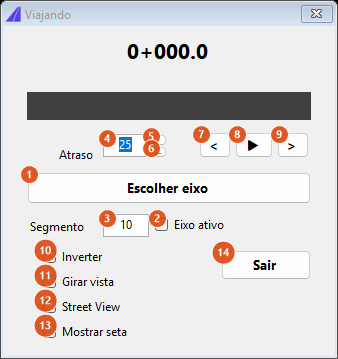
O formulário: a estaca corrente em destaque, a barra de progresso, os controles de reprodução e as opções de percurso. Clicar no corpo do formulário, na estaca ou na barra recolhe e reabre a metade de baixo.
| # | Controle | O que faz |
|---|---|---|
| 1 | Escolher eixo | Define o trecho a percorrer. Com Eixo ativo (2) desmarcada, você aponta uma curva qualquer, e o ponto do clique é onde o percurso começa. Com (2) marcada, você clica um ponto e o CapCad acha o sub-eixo do eixo ativo mais próximo — sem sucesso, avisa Valid alignment not found. Terminada a escolha (mesmo cancelada), o percurso é reiniciado e começa a rodar. |
| 2 | Eixo ativo | Percorre o eixo do projeto em vez de uma curva apontada. Fica desabilitada quando o desenho não tem eixo; quando tem, é sempre marcada ao abrir, independentemente do que ficou gravado da sessão anterior. Marcá-la troca a legenda do botão (1). |
| 3 | Segmento | Comprimento de cada amostra, em unidades de desenho (padrão 10). É o "passo" do percurso: quanto menor, mais suave e mais demorado. Lido quando o percurso é montado. |
| 4 | Atraso | Tempo entre dois passos, em milissegundos (padrão 25). É relido a cada passo, então dá para acelerar ou desacelerar com o percurso rodando. Valores abaixo de 1 viram 1; acima de 600 000, 600 000. |
| 5, 6 | ▲ ▼ | Aumentam e diminuem o atraso (4) de 25 em 25, sem descer abaixo de zero. |
| 7 | < | Um passo para trás. Visível apenas com o percurso pausado. |
| 8 | ▶ / ❚❚ | Inicia e pausa o percurso. Com o percurso rodando, os botões de passo somem. |
| 9 | > | Um passo para a frente. Visível apenas com o percurso pausado. |
| 10 | Inverter | Percorre no sentido contrário: o índice anda para trás e a seta de direção aponta ao contrário. A direção enviada ao Street View não é invertida. |
| 11 | Girar vista | A cada passo a vista é girada para que o sentido de percurso aponte para cima da tela. O giro original é guardado na primeira vez e restaurado quando o formulário fecha. |
| 12 | Street View | A cada passo, converte a posição para latitude e longitude pelo sistema de coordenadas do projeto e leva a paleta Street View para lá, com a direção da tangente. Sem sistema de coordenadas definido, nada é enviado. |
| 13 | Mostrar seta | Desenha, sobre a posição corrente, uma seta vermelha na direção do percurso. Ela é um gráfico temporário, não uma entidade do desenho: não entra em seleções nem é impressa, e some ao fim do percurso. O tamanho acompanha o zoom (a haste mede um décimo da altura da vista). |
| 14 | Sair | Fecha o formulário, apaga a seta, restaura o giro da vista e encerra o estado de percurso da paleta Street View. |
| — | estaca (grande) | A estaca da amostra corrente, no formato 0+000.0. Enquanto o percurso é montado mostra Processing…. |
| — | faixa de extensão | As estacas inicial e final do trecho, como <inicial> to <final>. |
| — | barra de progresso | A posição no trecho, em porcentagem. A cor é sorteada de uma paleta a cada percurso. |
Como o percurso é montado
- O ponto de partida é projetado no eixo escolhido.
- O trecho é cortado em amostras de Segmento (3) unidades a partir do início da curva.
- O percurso começa na primeira amostra depois do ponto de partida.
- A cada passo, a vista corrente é recentrada na amostra (o zoom não muda), a seta é redesenhada, a estaca é atualizada e, se marcado, o Street View é levado junto.
- Ao chegar na ponta, o percurso pausa sozinho e a posição fica onde parou — os botões de passo continuam funcionando.
Trocar de desenho durante o percurso o congela; ao voltar para o desenho de origem, ele continua.
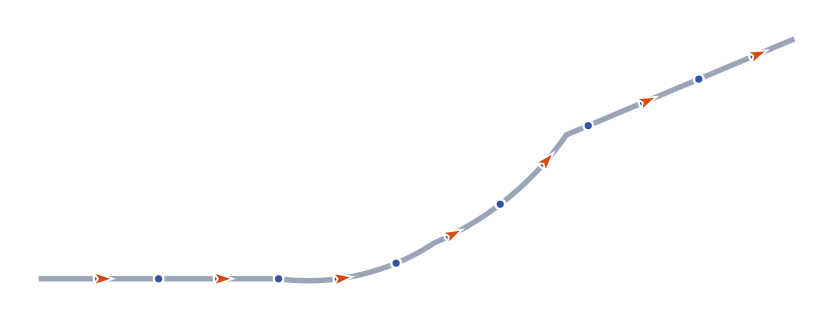
As amostras de um trecho de 137 unidades com Segmento = 10: treze pontos igualmente espaçados ao longo da curva, cada um com a direção da tangente ali — é essa direção que orienta a seta, o giro da vista e a direção enviada ao Street View.
Lembrado entre sessões
- O Viajando grava as suas opções ao fechar: atraso, segmento, Inverter, Girar vista, Street View e Mostrar seta voltam como você os deixou.
- A exceção é Eixo ativo (2): ela sempre reflete se o desenho tem eixo, não o que ficou gravado.
- Os demais comandos desta página não têm preferências.
Notas
- A legenda do botão Escolher eixo (1) muda para um texto em inglês quando Eixo ativo (2) é marcada: Pick point in alignment / Pick alignment. A faixa de extensão também usa a palavra inglesa to entre as duas estacas.
- O Viajando desliga a transição suave de vista do CAD ao iniciar o percurso, para que os passos sejam instantâneos. Ela não é religada ao sair.
- A seta é um gráfico temporário: se o desenho for regenerado por outro comando enquanto o percurso está pausado, ela pode desaparecer até o próximo passo.
- Todos os comandos desta página trabalham no model space com o eixo ativo; nenhum pede seleção.
- A aquisição automática do perfil a partir do Civil 3D não está disponível nesta versão: sem perfil no eixo, os comandos de perfil simplesmente avisam.
Veja também
- O eixo — o eixo, os sub-eixos e o perfil.
- Navegador de estacas — ir para uma estaca e identificar um ponto no eixo.
- Ferramentas de eixo — os mesmos comandos de perfil, a partir de botões.
- Gerenciador de Eixos — criar e manter o eixo.
- Desenhar e editar o eixo — desenhar o eixo e os alinhamentos auxiliares.