| Comandos | CAPCAD_SIGN_SWAP e CAPCAD_SIGN_SWAP_MULTI (trocar) · CAPCAD_SIGN_SUBSTITUTE e CAPCAD_SIGN_SUBSTITUTE_MULTI (substituir) |
| Atalhos | TRO (trocar) · SUB (substituir). As variantes MULTI não têm atalho |
| Ribbon | não há botão direto. Chegue por aba CapCad › painel Sinalização Vertical › Vertical Ações, aba Ações: botões Troca, Substituir individual e Substituir múltiplo (por mesma) |
| Categoria | Vertical (os quatro comandos) |
| Formulário | nenhum: os quatro pedem tudo na linha de comando |
| CADs | AutoCAD. No ARES Commander os quatro comandos existem mas respondem "is not yet available in ARES (coming soon)"; em BricsCAD, GstarCAD e ZWCAD não estão disponíveis nesta versão |
| Também aberto por | o botão Trocar placa por da aba Trocar do Insere Vertical, que dispara CAPCAD_SIGN_SWAP ou CAPCAD_SIGN_SWAP_MULTI conforme a opção Seleção / Todas as referências |
Duas perguntas diferentes, dois comandos diferentes: "que placa é essa?" e "o que o projeto faz com essa placa?". Trocar o bloco na mão resolve o desenho e perde o projeto: código, área, dimensões, layer e atributos ficam contando a história antiga.
- Trocar não é substituir um bloco por outro. A placa antiga é apagada e a nova é inserida do mesmo jeito que no Insere Vertical, no mesmo ponto e na mesma rotação, com código, área, dimensões e layer recalculados do zero.
- A ação de projeto continua valendo. Uma placa que estava marcada como manter continua manter depois da troca; só o código mudou.
- Substituir registra a decisão inteira. A nova entra como implantar e a existente permanece no desenho como retirada, logo acima ou abaixo, ligada por uma linha — que é exatamente o que o quantitativo precisa enxergar.
- Nada de retrabalho de atributos. Na substituição, todos os atributos preenchidos à mão migram para a nova placa; só os que a nova precisa deduzir sozinha (código, área, dimensões, ação) são recalculados.
- Em lote. As duas famílias têm variante múltipla: uma seleção inteira trocada pelo mesmo código, ou uma seleção inteira substituída por ela mesma.
- A placa continua a mesma para o CapCad. Escala, propriedades de bloco dinâmico e o identificador de grupo (CapGroup) viajam junto, então as seleções salvas continuam encontrando a placa.
O que faz
As duas famílias partem de uma placa que já está no desenho e produzem resultados diferentes.
Trocar (TRO) responde a "esta placa está com o código errado". O comando fotografa o bloco existente — ponto de inserção, rotação, escala, atributos, propriedades dinâmicas e o GUID de CapGroup —, apaga a placa e roda a inserção completa (como no Insere Vertical) no mesmo ponto, com o novo código. No fim, resta uma placa.
Substituir (SUB) responde a "esta placa vai sair e outra vai no lugar dela". O comando troca a placa pelo novo código (mesmo mecanismo) mas força a ação implantar, e depois reinsere a placa antiga ao lado — logo acima ou logo abaixo, no mesmo suporte — com a ação retirar e o estilo gráfico de retirada, unidas por uma linha de ligação. No fim, restam duas placas: a que entra e a que sai.
A diferença importa para o quantitativo: a troca não cria nem elimina nada, apenas corrige o código; a substituição gera uma placa a implantar e uma placa a retirar.
O que a troca preserva e o que ela recalcula
| Preservado do bloco antigo | Recalculado pela inserção |
|---|---|
| Ponto de inserção (X, Y) | Código da placa e código composto |
| Rotação | Área e dimensões |
| Escala (um valor acima de 999 é dividido por 1000, para escalas gravadas em milímetros) | Layer, conforme a ação |
| Propriedades de bloco dinâmico (as que a nova definição também tiver; as demais são ignoradas sem erro) | Estilo gráfico (cinza, X, colorido) conforme o estilo do projeto |
O GUID de CapGroup, então CAPCAD_SELECT_GROUP continua achando a placa |
Atributos padrão da nova placa |
| O atributo EXTRA | |
| A estaca/km, lida do bloco antigo |
A estaca é lida de forma diferente conforme o paradigma do projeto: no BR-Legal 1 vem de PLACA_EST; no BR-Legal 2 vem de PLACA_KM multiplicado por 1000; nos demais estilos vem de PLACA_KM como está.
A ação carregada na troca
Os dois comandos de troca mantêm a ação existente. A regra é:
| Situação lida na placa antiga | Ação da nova placa |
|---|---|
| Manter | Manter |
| Retirar | Retirar |
| Substituir | Substituir |
| Qualquer outra coisa (inclusive implantar) | Implantar |
Como o comando descobre a situação: em todos os estilos exceto BR-Legal 2, a leitura é feita pelo layer da placa (SINA_VERT_MAN, SINA_VERT_REM, …). No paradigma BR-Legal 2 o comando lê primeiro o atributo de ação (PLACA_ACAO, e na falta dele PLACA_ACAO_DNIT) e só recorre ao layer quando os dois estão vazios. Uma placa em layer certo mas com atributo vago, ou o contrário, pode portanto sair da troca com a ação diferente da esperada — vale conferir com o Corrige Vertical antes de trocar em lote.
O que a substituição faz, passo a passo
- Lê todos os atributos da placa existente, menos os que a nova precisa deduzir:
PLACA_COD,PLACA_AREA,PLACA_DIM,PLACA_DIM_AREA,AREA,PLACA_CODIGO_DNIT,PLACA_ACAOeACAO. - Troca a placa pelo novo código no mesmo ponto, sempre com a ação implantar (a substituição nunca herda a ação antiga).
- Devolve à nova placa os atributos guardados no passo 1.
- Em projetos no paradigma BR-Legal 2, grava ainda
PLACA_ACAO_DNIT=SUBSTITUIReSOLUÇÃO=SUBSTITUIR. - Reinsere a placa antiga como segunda placa do conjunto, com a situação retirar, herdando os mesmos atributos, e desenha a linha de ligação entre as duas (veja Placas em conjunto para a geometria do conjunto).
- Reestiliza a placa antiga: layer de retirada e o estilo gráfico que o estilo do projeto define para REMOVER. Se o estilo não definir nenhum, a placa fica com a aparência normal e nada quebra.
Exceção do modo urbano. Se o estilo do projeto for urbano e o código novo for igual ao antigo (comparados sem sufixos de estilo, como -OBRA ou -GrayShaded), o comando para no passo 4: fica só uma placa, com o atributo de ação carimbado SUBST. Não há segunda placa nem linha.
Linha de ligação no BR-Legal 2. Nesse paradigma a linha vai para o layer de substituição de sinalização vertical; nos demais ela vai para o layer da ação da placa antiga, isto é, o layer de retirada.
Fluxo de trabalho
Trocar uma placa (TRO)
- Rode
TRO(ouCAPCAD_SIGN_SWAP). - Responda a Placa para substituir por: com o código novo, por exemplo
R-1. Enter em branco cancela. - Responda a Selecione a placa: clicando na placa. Só blocos são aceitos; se o bloco clicado não for uma placa, o comando avisa "A entidade selecionada não é uma placa" e encerra.
- A linha de comando confirma: 1 placa trocada.
Trocar várias placas pelo mesmo código (CAPCAD_SIGN_SWAP_MULTI)
- Rode
CAPCAD_SIGN_SWAP_MULTI. O código vem primeiro, antes da seleção. - Selecione as placas. Entidades que não forem placas são simplesmente ignoradas.
- A linha de comando informa quantas foram trocadas.
Substituir uma placa (SUB)
- Rode
SUB(ouCAPCAD_SIGN_SUBSTITUTE). - Responda a Código para substituir por ou <Enter> para mesma placa:. Digite o código novo, ou pressione Enter em branco para substituir a placa por ela mesma — o caso de "a placa existente sai e uma placa igual entra no lugar".
- Clique na placa.
- A linha de comando responde 1 placa substituída ou Nada substituído.
Substituir várias placas por elas mesmas (CAPCAD_SIGN_SUBSTITUTE_MULTI)
- Rode
CAPCAD_SIGN_SUBSTITUTE_MULTI. Este comando não pede código: cada placa da seleção é substituída por ela mesma. É a razão do rótulo "Substituir múltiplo (por mesma)" no formulário. - Selecione as placas. Não-placas são ignoradas.
- A linha de comando informa quantas foram substituídas.
Como as opções se combinam
As duas figuras abaixo foram produzidas rodando os próprios motores dos comandos sobre uma placa de exemplo com 4 unidades de altura.
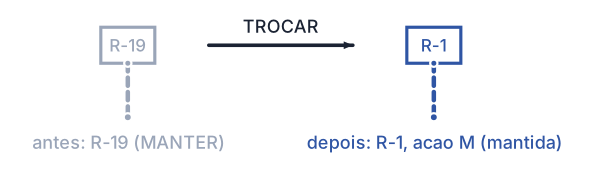
Trocar: a placa antiga é apagada e a nova entra no mesmo ponto e na mesma rotação. A placa estava em layer de manter, então a nova também sai como manter (ação M).
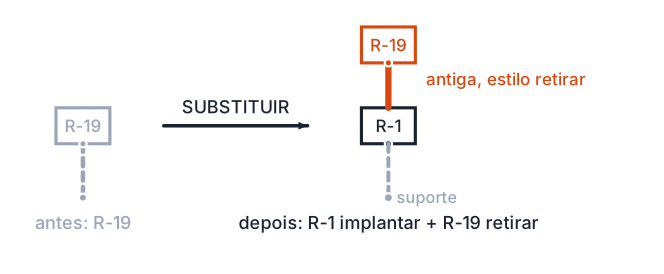
Substituir: a nova placa fica no ponto original, com ação implantar; a antiga volta ao desenho como segunda placa do conjunto, com a situação retirar e o estilo gráfico de retirada, unida à nova pela linha de ligação. O lado (acima ou abaixo) é deduzido de onde está o suporte.
Lembrado entre sessões
Nada. Os quatro comandos não guardam preferências: o código é pedido a cada execução e todo o resto vem da placa clicada e do estilo do projeto.
Notas
- Trocar apaga e reinsere. A placa nova é uma entidade nova, com outro handle. Referências externas ao handle antigo (por exemplo, um relatório já exportado) deixam de casar; a seleção por CapGroup continua funcionando porque o GUID viaja junto.
- Uma troca por vez é um passo de undo por vez. Em lote, cada placa é um passo —
Udesfaz apenas a última. - A caixa de código da aba Trocar do Insere Vertical não é usada pelo comando. O botão Trocar placa por apenas dispara
CAPCAD_SIGN_SWAP(ouCAPCAD_SIGN_SWAP_MULTI, se Todas as referências estiver marcado); o código continua sendo pedido na linha de comando. O "?" ao lado do botão não abre nenhum texto de ajuda. - O que conta como placa. Um bloco só é tratado como placa quando tem atributos e um deles é
SIGN_CODE,SENAL_COD,CODIGOPLACA,PLACA_CODouCODIGO. Blocos chamadosINFOeDEF_TERMINAL_IMPnunca são placas. - Confira o suporte depois da troca. Os quatro comandos apagam e reinserem apenas a placa; o suporte antigo continua onde estava. Como a reinserção funciona como uma inserção nova, ela também desenha um suporte novo no mesmo ponto — vale rodar o Corrige Vertical depois de uma troca em lote para conferir a relação placa–suporte e apagar duplicidades.
- Sufixos de estilo são ignorados na comparação. Ao decidir se o código novo é "o mesmo" do antigo, a substituição descarta sufixos como
-Normal,-GrayShaded,-XShaped,-OBRAe-LIMA. - Para mudar só a ação, não troque a placa. Os comandos
IMP,MAN,REMeRMJ(Ações da placa) fazem isso sem apagar nem reinserir nada.