Esta página cobre os comandos que trabalham sobre a sinalização horizontal já desenhada — em vez de desenhar marcação nova — e a janela que reúne os comandos horizontais.
| Comandos | CAPCAD_MARKING_SPACING_MATCH (ajustar espaçamento) · CAPCAD_MARKING_SPACING_RENDER (plotar faixa) · CAPCAD_MARKING_SPACING_RENDER_3D (o mesmo formulário, entrando pelo 3D) · CAPCAD_MARKING_HUB (hub da sinalização horizontal) |
| Atalhos | AE (ajustar espaçamento) · SHMAN (hub). Os outros dois não têm atalho |
| Ribbon | aba CapCad › painel Horizontal › botão dividido Faixas › Ajusta Espaçamento e Plotar Faixa. CAPCAD_MARKING_SPACING_RENDER_3D fica no painel BIM › botão dividido 3D › Horizontal 3D Tools. CAPCAD_MARKING_HUB não tem botão de ribbon |
| Categoria | CAPCAD_MARKING_SPACING_MATCH e CAPCAD_MARKING_SPACING_RENDER: Horizontal · CAPCAD_MARKING_SPACING_RENDER_3D e CAPCAD_MARKING_HUB: sem categoria |
| Formulários | GeometryTransformForm — "Transformar Geometria", abas Principal, Info e Tutorial, não modal · HorizontalHubForm — "Sinalização horizontal", não modal. CAPCAD_MARKING_SPACING_MATCH não tem formulário: trabalha na linha de comando |
| CADs | AutoCAD. No ARES Commander os três primeiros existem e avisam que ainda não estão disponíveis; não disponíveis no BricsCAD, GstarCAD e ZWCAD. O hub é só do AutoCAD |
| Também aberto por | nenhum |
Uma faixa seccionada que termina no meio de um traço é um erro que aparece na obra, e nenhum comando de CAD a conserta. Aqui você aponta a linha e ela encolhe ou cresce por padrões inteiros, sem sair do lugar pela ponta que interessa.
- A ponta que você clicou fica parada. O ajuste move sempre a outra extremidade.
- C e D até acertar. Depois do primeiro encaixe,
Ccresce eDdiminui um traço + vão por vez, quantas vezes você quiser. - A cadência sai da própria linha. Traço e vão vêm da linetype da entidade, resolvida pela layer quando ela é ByLayer, já multiplicada pela escala de linetype.
- Plotar faixa transforma cadência em geometria. A linha tracejada vira contornos fechados, polylines com espessura ou regions — o que o desenho de execução pede.
- O hub reúne os comandos horizontais numa janela com uma trilha à esquerda e o painel do comando à direita.
O que faz
CAPCAD_MARKING_SPACING_MATCH — ajustar espaçamento
Você seleciona uma linha cadenciada. O comando lê o traço e o vão da linetype dela — resolvendo pela layer quando o objeto está em ByLayer, e multiplicando os dois pela escala de linetype da entidade — e recalcula o comprimento para o múltiplo mais próximo do padrão traço + vão, de modo que a linha termine num traço inteiro.
A extremidade que fica parada é a mais próxima do ponto que você clicou; a outra se move. A linha é substituída por uma nova com o comprimento ajustado.
Em seguida o comando fica perguntando: C cresce um padrão, D diminui um padrão, qualquer outra tecla encerra. Se o ajuste não mudaria nada, o comando empurra um padrão para fora, para que C sempre cresça de verdade.
Se a entidade não tiver linetype com traços, ele avisa "No spacing pattern found - nothing changed" e não mexe em nada.
CAPCAD_MARKING_SPACING_RENDER — plotar faixa
O contrário: pega linhas que representam a cadência (uma linha só, com uma layer que diz a cadência, ou com traço e vão digitados) e desenha a geometria que essa cadência implica — cada traço como um contorno fechado, ou como uma polyline com espessura, ou como boundaries para virar regions.
É o que se faz antes de plotar, medir área ou exportar: o desenho deixa de depender da linetype.
CAPCAD_MARKING_SPACING_RENDER_3D abre exatamente o mesmo formulário. As opções 3D vivem nele; a opção Superfície (LandXML) pede um arquivo LandXML na hora.
CAPCAD_MARKING_HUB — hub da sinalização horizontal
Uma janela com uma trilha de comandos à esquerda e o painel do comando selecionado à direita. Cada item da trilha abre o mesmo formulário que o comando avulso, e a licença é verificada item a item, como o comando avulso faria.
Nesta versão a trilha traz um item, no grupo Zebrado: Zebrado 1 lado. Os demais comandos continuam acessíveis pelo seu próprio comando, e todos os comandos que o hub lista continuam funcionando sozinhos.
Um formulário acoplado no hub que precise esconder-se para uma seleção no desenho esconde o hub inteiro, e não só o painel; e fechar o hub fecha cada formulário acoplado, para que a prévia ao vivo de cada um seja limpa do desenho.
Fluxo de trabalho
Ajustar espaçamento
- Execute
CAPCAD_MARKING_SPACING_MATCH(ou digiteAE). - Clique na linha, perto da ponta que deve ficar parada.
- A linha é ajustada na hora.
- Digite
Cpara crescer um padrão,Dpara diminuir, ou qualquer outra tecla para sair.
Plotar faixa
- Execute
CAPCAD_MARKING_SPACING_RENDER. - Escolha como a cadência é obtida (11 ou 12) e a largura (1 ou 2).
- Escolha a saída (4, 7, 10) e as opções dela.
- Clique em Selecionar (23) e selecione as linhas.
- O resultado é desenhado; se Apagar entrada (17) estiver marcado, as linhas originais somem. Elementos sem cadência utilizável são listados numa caixa ao final.
O formulário
Os números abaixo são os do formulário Transformar Geometria. As abas Info e Tutorial só trazem texto e o link do vídeo, além do combo de predefinições (28), que aparece em todas.
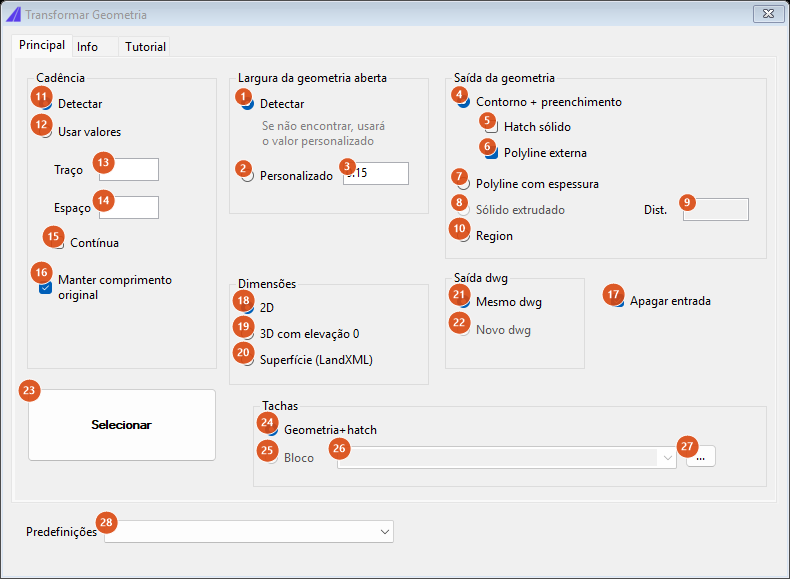
Aba Principal. Os controles em cinza não estão disponíveis nesta versão, e a dica de cada um diz isso.
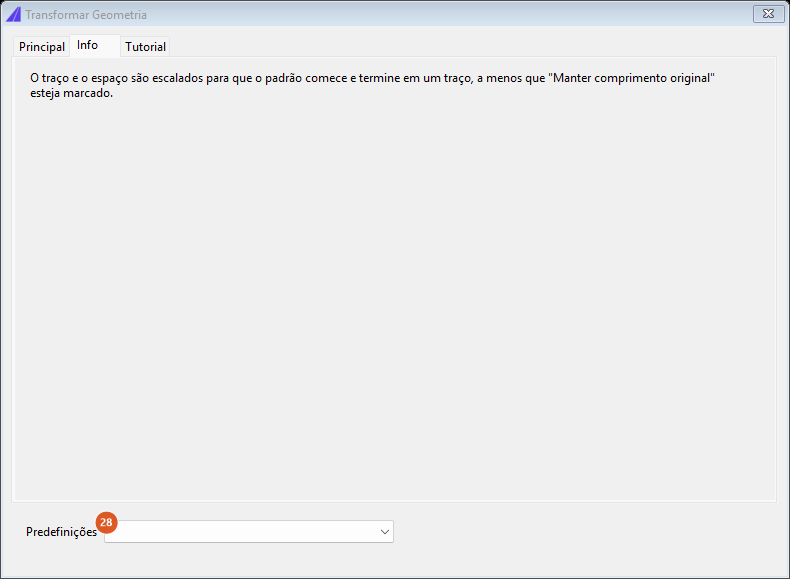
Aba Info: a nota sobre como traço e espaço são escalados para que o padrão comece e termine inteiro.
Cadência
| # | Controle | O que faz |
|---|---|---|
| 11 | Detectar | Traço e espaço são lidos do nome da layer da entidade. É o padrão. |
| 12 | Usar valores | Traço e espaço são os digitados em 13 e 14. |
| 13 | Traço | O comprimento do traço. |
| 14 | Espaço | O comprimento do vão. |
| 15 | Contínua | Sem cadência: a linha inteira vira um único traço. Prevalece sobre 13 e 14. |
| 16 | Manter comprimento original | Não reescala o padrão para terminar num traço inteiro: mantém o comprimento como está. Marcado por padrão. |
Largura da geometria aberta
| # | Controle | O que faz |
|---|---|---|
| 1 | Detectar | A largura sai da layer. Se não encontrar, usa o valor personalizado — é o que diz o texto abaixo do botão. |
| 2 | Personalizado | Usa sempre o valor de 3. |
| 3 | (valor) | A largura, em metros. Padrão 0,15. |
Saída da geometria
| # | Controle | O que faz |
|---|---|---|
| 4 | Contorno + preenchimento | Cada traço vira um contorno fechado. É o padrão. |
| 5 | Hatch sólido | Pede ao CAD uma hachura sólida dentro de cada contorno. |
| 6 | Polyline externa | Também desenha a polyline externa de cada contorno. Marcada por padrão. |
| 7 | Polyline com espessura | Cada traço vira uma polyline com espessura constante, em vez de um contorno. |
| 8 | Sólido extrudado | Desabilitado; não disponível nesta versão. |
| 9 | Dist. | A altura da extrusão de 8; desabilitada junto com ele. |
| 10 | Region | Desenha os contornos e depois os converte em regions, apagando as polylines. Um contorno que o CAD não aceite como region é deixado como está. |
Dimensões e saída dwg
| # | Controle | O que faz |
|---|---|---|
| 18 | 2D | O caminho normal, e o padrão. |
| 19 | 3D com elevação 0 | As faixas são varridas em 3D na elevação zero. |
| 20 | Superfície (LandXML) | O mesmo, projetado sobre uma superfície: o comando pede um arquivo LandXML antes de rodar. Ao terminar, informa quantas faixas, dispositivos e áreas foram convertidos. |
| 21 | Mesmo dwg | A saída vai para o desenho atual. É o padrão. |
| 22 | Novo dwg | Desabilitado; não disponível nesta versão. Marcar essa opção também desliga e desabilita Apagar entrada. |
| 17 | Apagar entrada | Apaga as entidades selecionadas depois de desenhar. Marcada por padrão. |
Tachas, seleção e predefinições
| # | Controle | O que faz |
|---|---|---|
| 24 | Geometria+hatch | As tachas saem como geometria desenhada. É o padrão. |
| 25 | Bloco | Desabilitado; não disponível nesta versão. |
| 26 | (nome do bloco) | A lista vem dos arquivos .dwg da pasta ITEMS_AVULSOS da biblioteca do projeto. Desabilitada junto com 25. |
| 27 | … | Abre a pasta ITEMS_AVULSOS da biblioteca do projeto no explorador de arquivos, criando-a se não existir. |
| 23 | Selecionar | Esconde o formulário, pede a seleção e roda. Ao final escreve na linha de comando quantas entidades foram desenhadas, e mostra numa caixa a lista das que não puderam ser convertidas. |
| 28 | Predefinições | A lista existe — Superfície Civil 3D, 3D na elevação 0, novo arquivo, 2D, novo arquivo — mas não está disponível nesta versão: escolher uma não muda nenhum controle. |
Como as opções se combinam
As figuras abaixo saíram dos próprios motores.
Ajustar espaçamento
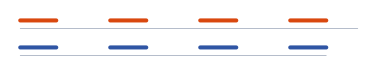
Uma faixa 4/6 com 37,5 m (em laranja, acima) termina no meio de um vão. Ajustada, ela passa a 34 m (em azul, abaixo) e termina num traço inteiro. C a levaria a 44, D a 24.
Plotar faixa

Uma linha de 30 m com cadência 4/6 e largura 0,15, saída Contorno + preenchimento: cada traço vira um retângulo fechado.

A mesma linha com saída Polyline com espessura: os mesmos traços, agora como polylines de espessura constante 0,15.
Lembrado entre sessões
Nenhum dos quatro comandos guarda preferências. O formulário Transformar Geometria é único por sessão: reabri-lo traz a janela já aberta com os valores como você a deixou, mas fechar o desenho zera tudo.
Notas
CAPCAD_MARKING_SPACING_MATCHsubstitui a entidade: a original é apagada e uma nova é criada com o comprimento ajustado. O comando não copia propriedades além da geometria, então confira layer e linetype se o resultado tiver saído diferente.- O ajuste sempre parte da linha atual, então uma sequência de
Ccresce cumulativamente. CAPCAD_MARKING_SPACING_RENDER_3Dnão pré-seleciona as opções 3D no formulário: ele abre a mesma janela, e você escolhe a dimensão em 19 ou 20. As opções 3D estão ativas; o que está desabilitado é o sólido extrudado, a saída em novo desenho e o modo tacha-como-bloco.CAPCAD_MARKING_HUBnão tem botão de ribbon; nenhum comando depende dele.- Como o hub abre o formulário de um comando sem passar pelo comando, a verificação de licença é repetida por item da trilha; se a licença for recusada, o hub simplesmente continua no painel anterior.