| Comando | CAPCAD_SIGN_INSERT |
| Atalho | IV |
| Ribbon | aba CapCad › painel Sinalização Vertical › botão dividido Vertical › Insere Vertical + Opções & Gerenciamento |
| Categoria | Vertical |
| Formulário | VerticalForm (não modal: o desenho continua ativo enquanto ele está aberto) |
| CADs | AutoCAD, BricsCAD, GstarCAD, ZWCAD, ARES Commander |
| Comandos irmãos | CAPCAD_SIGN_INSERT_SIMPLE (atalho IP) e CAPCAD_SIGN_INSERT_STOP_SIGN (atalho R1) — sem formulário, descritos no fim da página; -CAPCAD_SIGN_INSERT é a variante de linha de comando para scripts |
| Também abre este formulário | nenhum outro comando |
Toda a inserção de placas de um projeto viário em uma janela só: escolher a placa, escolher a ação e clicar no desenho. Com os comandos do próprio CAD, cada placa é um INSERT, um ROTATE, um MOVE e o preenchimento manual dos atributos. Aqui a placa chega posicionada, girada, com suporte, na layer certa e com os dados já dentro dela.
- Três bibliotecas em uma lista. Placas oficiais, placas de uso comum e as placas do próprio projeto, mais os blocos já definidos no desenho, com miniaturas, filtro e descrição.
- A placa se alinha sozinha ao eixo. No método perpendicular a placa cai no pé da perpendicular ao eixo, com o ângulo da tangente, no bordo e no sentido escolhidos, e com o afastamento fixo ou medido pelas entidades entre o clique e o eixo.
- A ação é parte da inserção. Implantar, Retirar, Manter e Substituir escolhem a layer e a representação gráfica da placa: colorida, cinza ou cinza com X, conforme o estilo do projeto.
- A placa carrega os dados. Código, quilometragem, latitude/longitude, coordenadas, lado, eixo, área e ação vão para os atributos na hora da inserção, prontos para os relatórios e quantitativos.
- O suporte vem junto. Coluna simples, dupla, tripla ou nenhuma, escolhida automaticamente pelo tamanho da placa, com o material/código digitado e a ação própria quando ela difere da placa.
- A mesma ferramenta em cinco CADs. AutoCAD, BricsCAD, GstarCAD, ZWCAD e ARES Commander.
O que faz
CAPCAD_SIGN_INSERT abre a janela Insere Vertical, que fica aberta ao lado do desenho enquanto você trabalha. Você escolhe uma placa na biblioteca, escolhe como ela vai ser posicionada (o Método) e clica em uma das quatro ações. O formulário some, o comando pede pontos no desenho e insere uma placa a cada clique, até você apertar Esc.
Cada inserção produz, de uma vez:
- o bloco da placa, carregado do dwg da biblioteca se ainda não estiver no desenho;
- o suporte (poste), inserido antes da placa e ligado a ela;
- a layer correspondente à ação —
SINA_VERT_IMP,SINA_VERT_MAN,SINA_VERT_REM,SINA_VERT_SUB,SINA_VERT_RMJouSINA_VERT_<AÇÃO>para uma ação personalizada, sempre resolvida pelo catálogo de layers do estilo ativo; - a representação gráfica da placa segundo a ação (colorida, cinza, cinza com X…);
- os atributos da placa: código, km, latitude/longitude, coordenadas, lado, nome do eixo, área e ação;
- um vínculo entre placa e suporte (xdata
vertical.sign/vertical.post), que os demais comandos de vertical usam para tratar o par como uma unidade.
Três conceitos por trás do comando
O eixo. O eixo é o alinhamento central do projeto, definido pelo Gerenciador de Eixos. Com um eixo ativo, o método Perpendicular a eixo posiciona e gira a placa sozinho e preenche a quilometragem. Sem eixo, os métodos por ponto continuam funcionando: a placa é inserida avulsa e o km fica em branco.
O estilo do projeto. O estilo (definido no Gerenciador de Projeto: CapCad Padrão, BR-Legal 2 DNIT, CapCad Urbano, DER-xx…) decide os nomes e as cores das layers, a representação de cada ação e a representação padrão do suporte. Trocar o estilo muda as próximas inserções, não as já feitas.
As três bibliotecas de placas. As pastas ficam no Gerenciador de Projeto e cada fonte do formulário lê uma delas:
| Fonte | Pasta | Conteúdo |
|---|---|---|
| Oficiais | Placas convencionais | as placas regulamentadas pelo CONTRAN, uma dwg por código (R-1, A-10a…), organizadas em subpastas |
| Comuns | Placas comuns | placas não oficiais mas recorrentes em vários projetos: placas compostas de advertência com texto, educativas, orientação de obra |
| Projeto | Placas propostas | as placas específicas deste projeto, criadas no PlacaPro ou salvas a partir de um dwg; começa vazia |
| Blocos | — | os blocos já definidos no desenho atual (blocos anônimos, layouts e xrefs ficam de fora) |
Uma placa é procurada, nesta ordem, entre os blocos já definidos no desenho, depois na pasta de convencionais, na de comuns, na de propostas, e por fim nas subpastas imediatas dessas três. Se o código vier sem hífen (A1), o comando tenta A-1. Não achando nada, insere a placa GENERICA no lugar e registra o código original.
Fluxo de trabalho
- Antes de começar, defina o eixo de trabalho no Gerenciador de Eixos e confirme o estilo no Gerenciador de Projeto. Sem eixo ativo, as opções Usar ativo (84) e Usar km principal (87) ficam desabilitadas e o formulário já abre em Selecionar avulso (86).
- Execute
CAPCAD_SIGN_INSERT(ou digiteIV). A janela abre ao lado do desenho; ela é única, e executar o comando de novo apenas traz a janela para a frente. - Escolha a fonte (7 a 10) e a placa na grade de miniaturas (12). O botão direito na grade troca entre Ícones grandes, Lista e Detalhes. A descrição da placa selecionada aparece em (17) e a contagem de itens listados ao lado de (16).
- Escolha o Método (75, 76, 77, 79 ou 82).
- Ajuste o que for necessário: suporte (53 a 61), bordo / sentido / mão (66 a 72), escala (31), área convencional (73) e, no método perpendicular, o quadro Eixo (84 a 90) e Offset do eixo (91 a 96).
- Clique em Implantar (36), Retirar (37), Manter (38) ou Substituir (39). O formulário se esconde.
- Clique no desenho, uma vez por placa. Conforme o método, o comando pede um ponto ou uma entidade, e pode pedir a rotação em seguida (a placa acompanha o cursor).
Escencerra o laço e o formulário volta. - Feche a janela quando terminar. As preferências são gravadas no fechamento.
Duplo-clique numa placa da grade equivale a Implantar.
O rodapé do formulário traz uma linha de status com o resultado da última inserção; as mensagens também são escritas na linha de comando do CAD, que é a única superfície visível enquanto a janela está escondida.
O formulário
Os números são os mesmos em todas as capturas desta página: uma numeração só, cobrindo as seis abas superiores e as três abas internas da página Principal. Um controle que só aparece em uma aba mantém o seu número.
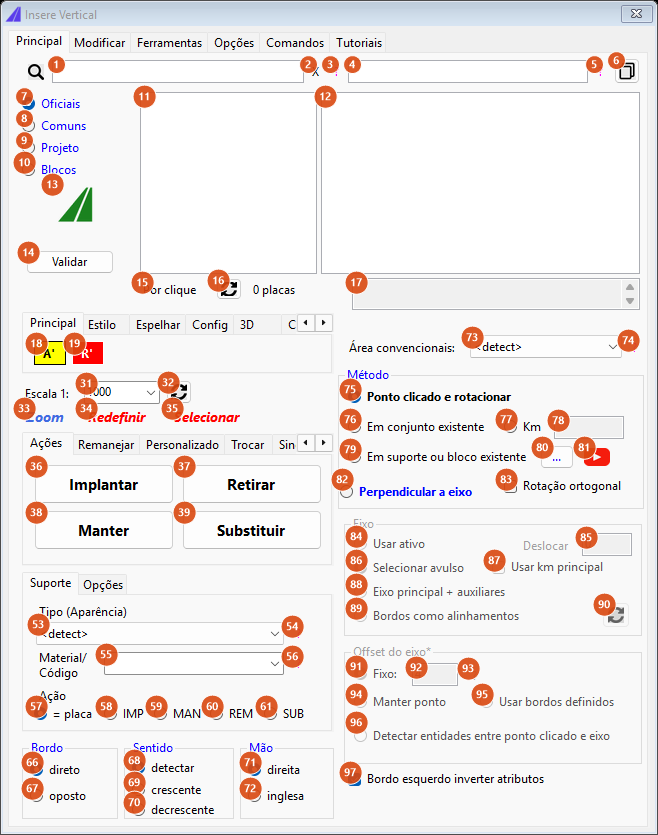
Estado inicial: aba Principal, método Ponto clicado e rotacionar, abas internas em Principal, Ações e Suporte. Os quadros Eixo e Offset do eixo aparecem desabilitados porque só valem para o método perpendicular.
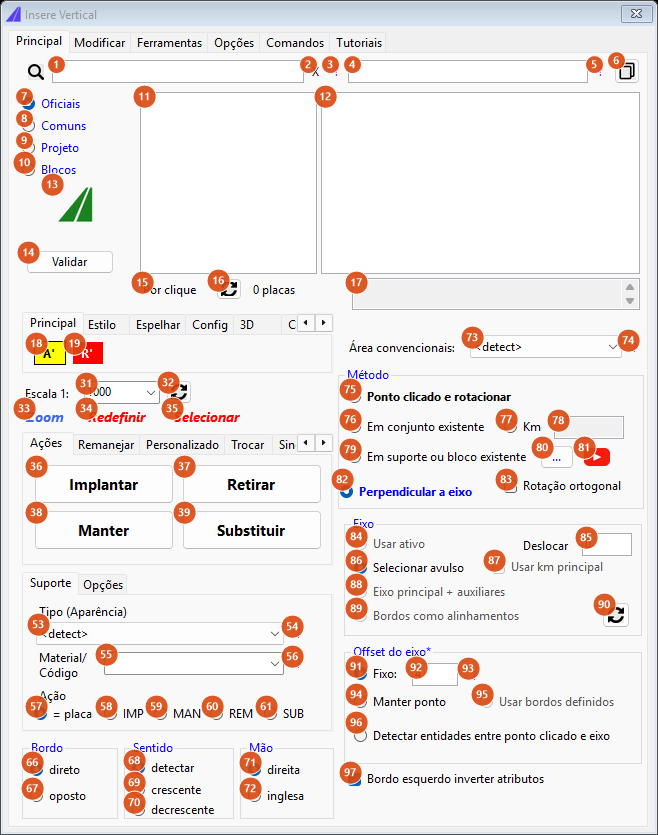
Método Perpendicular a eixo (82) selecionado: os quadros Eixo e Offset do eixo ficam ativos. Usar ativo (84), Usar km principal (87), Eixo principal + auxiliares (88), Bordos como alinhamentos (89) e Usar bordos definidos (95) continuam esmaecidos — os dois primeiros porque não há eixo ativo neste desenho, os três últimos porque não estão disponíveis nesta versão.
Busca e biblioteca (topo da aba Principal)
| # | Controle | O que faz |
|---|---|---|
| 1 | Filtro | Filtra a lista pela parte do nome digitada, sem trocar de pasta. Não diferencia maiúsculas. |
| 2 | X | Limpa o filtro (1). |
| 3 | ? | Rótulo de ajuda. Sem texto nesta versão. |
| 4 | Busca | Campo de busca por conteúdo (o texto cadastrado de cada placa). Não disponível nesta versão: digitar apenas atualiza a contagem. |
| 5 | ? | Rótulo de ajuda. Sem texto nesta versão. |
| 6 | ⧉ (CapSign) | CapSign: criar nova placa a partir da selecionada. Não disponível nesta versão. |
| 7 | Oficiais | Lista a pasta de placas convencionais (oficiais CONTRAN). Padrão. |
| 8 | Comuns | Lista a pasta de placas comuns. |
| 9 | Projeto | Lista a pasta de placas propostas do projeto. |
| 10 | Blocos | Lista os blocos já definidos no desenho atual, sem miniatura. Uma placa escolhida aqui é inserida pelo nome do bloco. |
| 11 | Árvore de pastas | A pasta da fonte escolhida e suas subpastas imediatas. Uma fonte cuja pasta não está definida, não existe ou não tem nenhum dwg aparece em laranja com a explicação na dica. |
| 12 | Grade de placas | As placas da pasta selecionada. A miniatura vem de uma imagem ao lado do dwg (.png, .jpeg, .jpg ou .bmp com o mesmo nome); não havendo, do preview embutido no próprio dwg; não havendo, só o nome. As miniaturas carregam progressivamente, algumas por vez, para a lista aparecer na hora mesmo em biblioteca de rede. Duplo-clique = Implantar. |
| 13 | PlacaPro (logotipo) | Criar nova placa no PlacaPro. Não disponível nesta versão. |
| 14 | Validar | Validação da placa da biblioteca antes de inserir. Não disponível nesta versão. |
| 15 | Por clique | Identificar no desenho uma placa já inserida e selecioná-la na lista. Não disponível nesta versão. |
| 16 | ⟳ | Recarrega a lista da fonte atual. |
| 17 | Descrição | Somente leitura: a descrição da placa selecionada, lida de um arquivo .txt ao lado do dwg (texto puro ou JSON com a chave capsign.text.content) ou, na falta dele, de um .plc do PlacaPro com o mesmo nome. |
Aba interna Principal / Estilo / Espelhar / Config / 3D / Conjunto
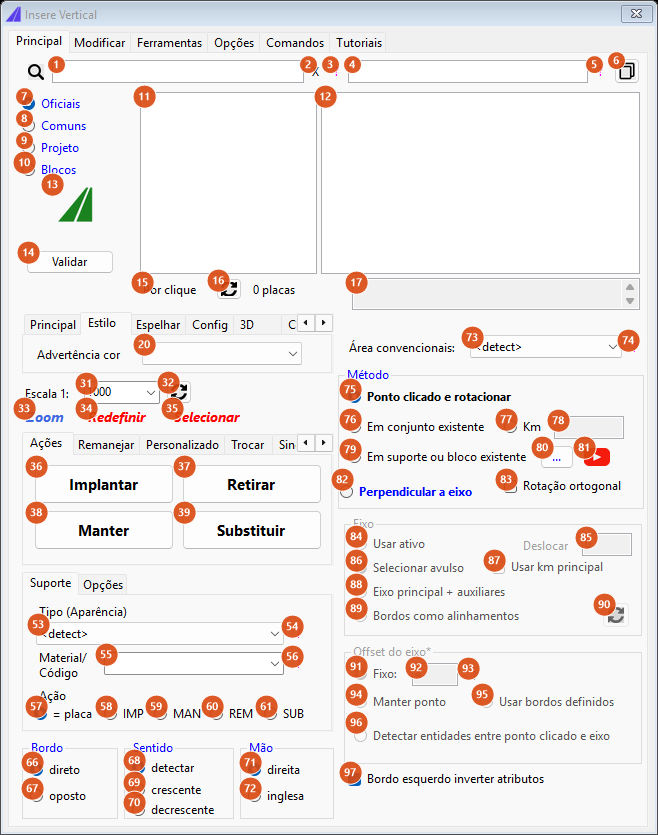
Aba interna Estilo: a variação de cor das placas de advertência.
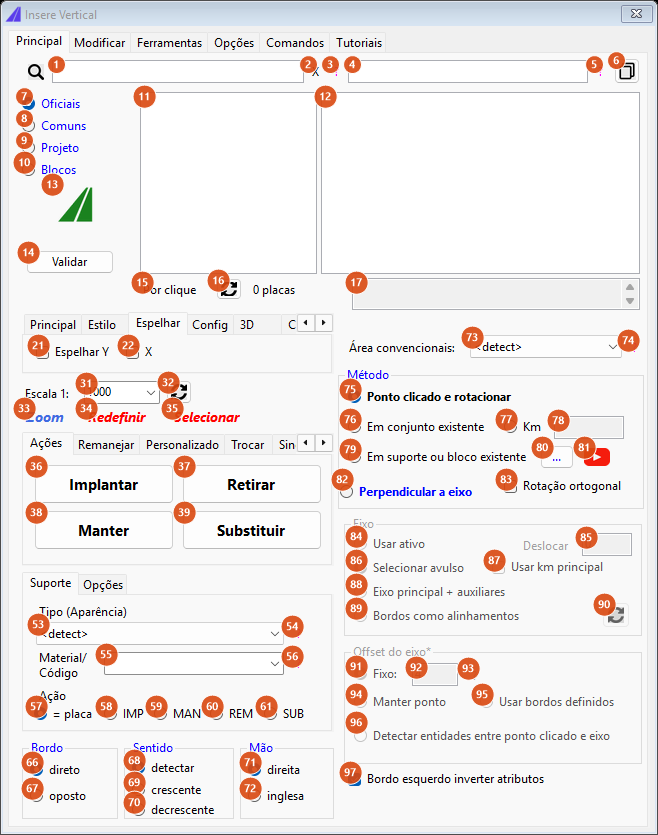
Aba interna Espelhar.
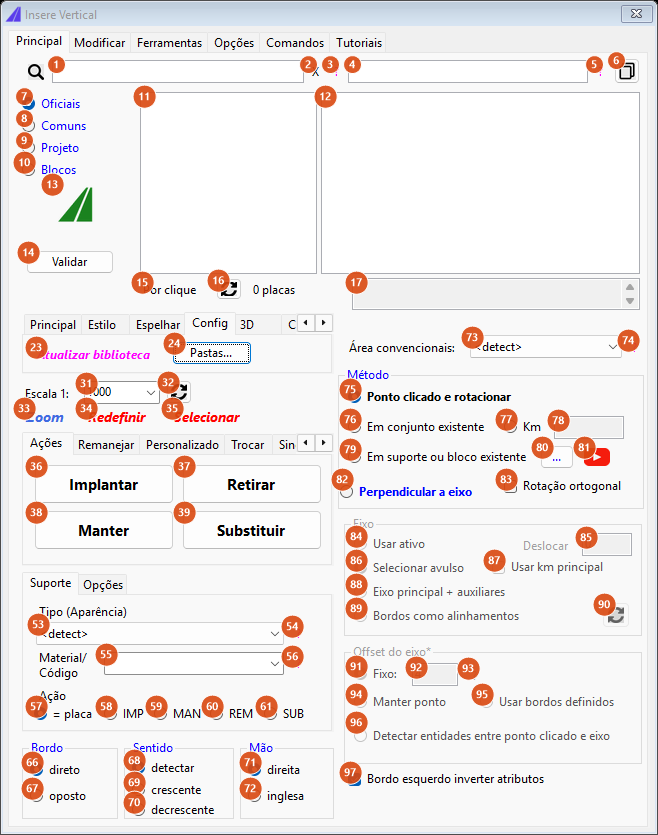
Aba interna Config: atualização da biblioteca e acesso às pastas.
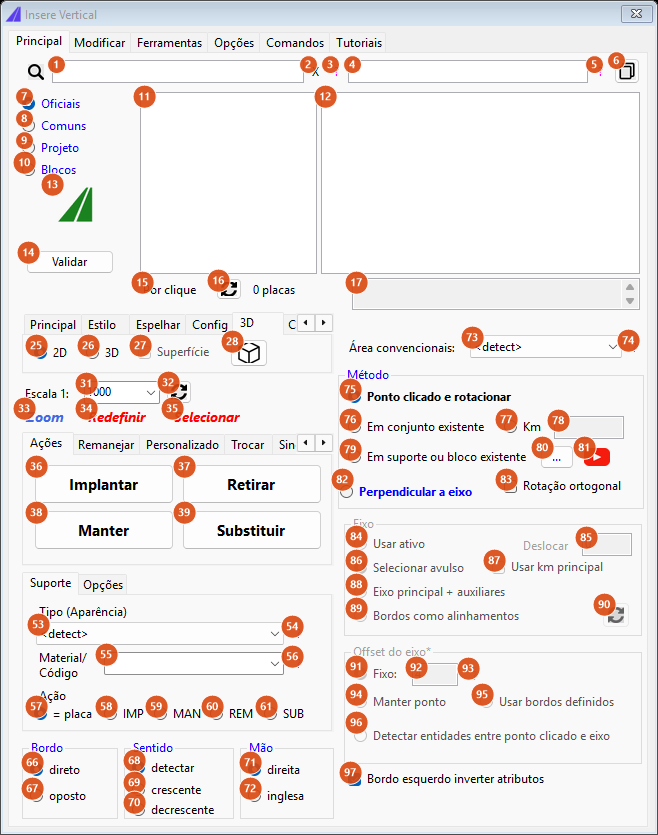
Aba interna 3D.
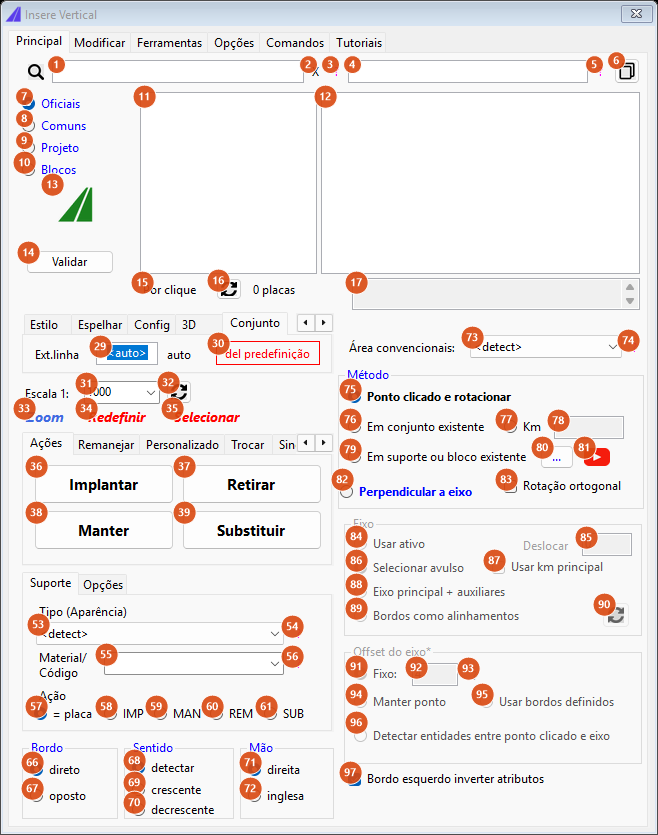
Aba interna Conjunto: o espaçamento entre as placas de um conjunto.
| # | Controle | O que faz |
|---|---|---|
| 18 | A's | Abre o quadro ilustrado das placas de advertência CONTRAN. Clique na placa desejada: o filtro é limpo, a fonte volta para Oficiais e a placa é selecionada na lista. Se ela não estiver na biblioteca, o comando pergunta se você quer verificar as pastas e abre o Gerenciador de Projeto. |
| 19 | R's | O mesmo para o quadro das placas de regulamentação. |
| 20 | Advertência cor | Variação de cor da placa de advertência: vazio (padrão amarelo), obra ou lima-limão. Não disponível nesta versão: escolher um valor apenas avisa na linha de comando. Ver a nota sobre variações de cor mais adiante. |
| 21 | Espelhar Y | Espelhamento em Y. Não usado por esta versão. |
| 22 | X | Espelhamento em X. Não usado por esta versão. |
| 23 | Atualizar biblioteca | Confere no servidor as atualizações das placas oficiais (novas placas e placas revistas) e baixa o que estiver desatualizado para a pasta de convencionais do projeto, comparando tamanhos e oferecendo no fim a remoção dos dwg locais que não existem mais no servidor. Se a pasta não estiver definida, avisa e oferece abrir o Gerenciador de Projeto. Ao terminar, relista as placas. |
| 24 | Pastas... | Abre o Gerenciador de Projeto e, na volta, relista as placas. |
| 25 | 2D | Inserção 2D. Não usado por esta versão. |
| 26 | 3D | Inserção 3D. Não usado por esta versão. |
| 27 | Superfície | Apoiar as placas 3D numa superfície. Habilitado apenas no Civil 3D com uma superfície no desenho; não usado por esta versão. |
| 28 | ◰ | Abre o assistente 3D (CAPCAD_3D_ASSISTANT) para converter blocos 2D em 3D. |
| 29 | Ext.linha | Espaçamento entre as placas de um conjunto; <auto> deixa o comando calcular. Não usado por esta versão: o método Em conjunto existente usa a altura do bloco de referência mais 5 unidades. |
| 30 | del predefinição | Apaga a predefinição de conjuntos. Não disponível nesta versão. |
Escala
| # | Controle | O que faz |
|---|---|---|
| 31 | Escala 1: | Escala do desenho para dimensionar placa e suporte: 200, 250, 500, 1000 ou 2000, e também aceita um valor digitado. É a base de todo o cálculo de tamanho, junto com os fatores de exageração da aba Opções. Gravada nas preferências. |
| 32 | ⟳ | Mudar escala das placas existentes: avisa qual escala será aplicada, pede a seleção no desenho e reescala as placas selecionadas (com o suporte e a linha do conjunto, quando houver). O formulário se esconde durante a seleção. |
| 33 | Zoom | Enquadra a última placa inserida. Não disponível nesta versão. |
| 34 | Redefinir | Desfaz a última inserção. Não disponível nesta versão. |
| 35 | Selecionar | Seleciona a última placa inserida. Não disponível nesta versão. |
Aba interna Ações / Remanejar / Personalizado / Trocar / Sincronizar
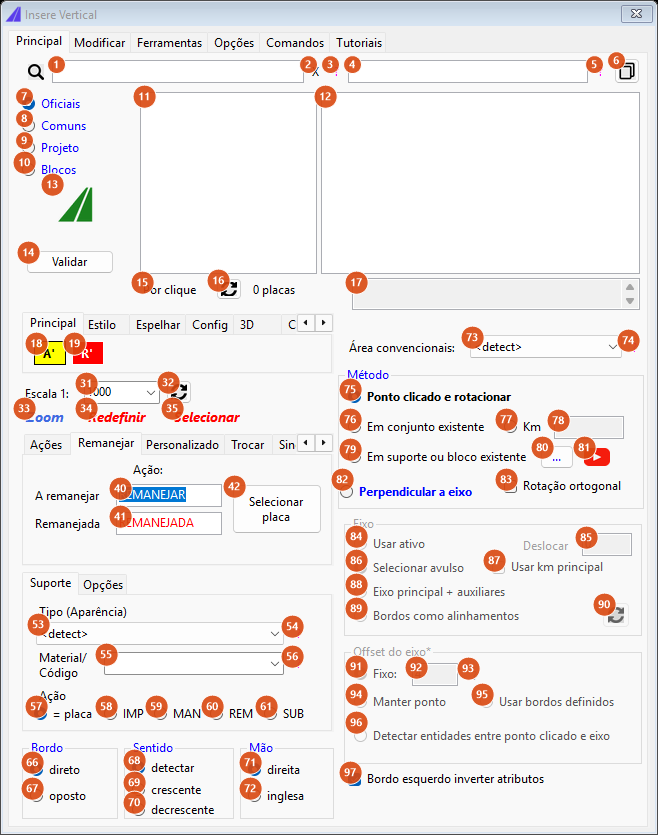
Aba interna Remanejar.
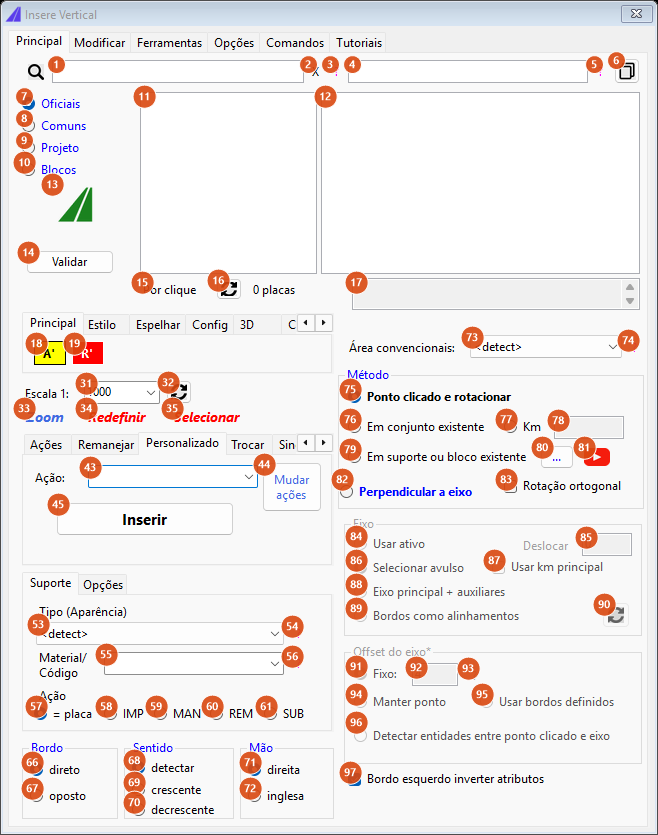
Aba interna Personalizado: as ações customizadas.
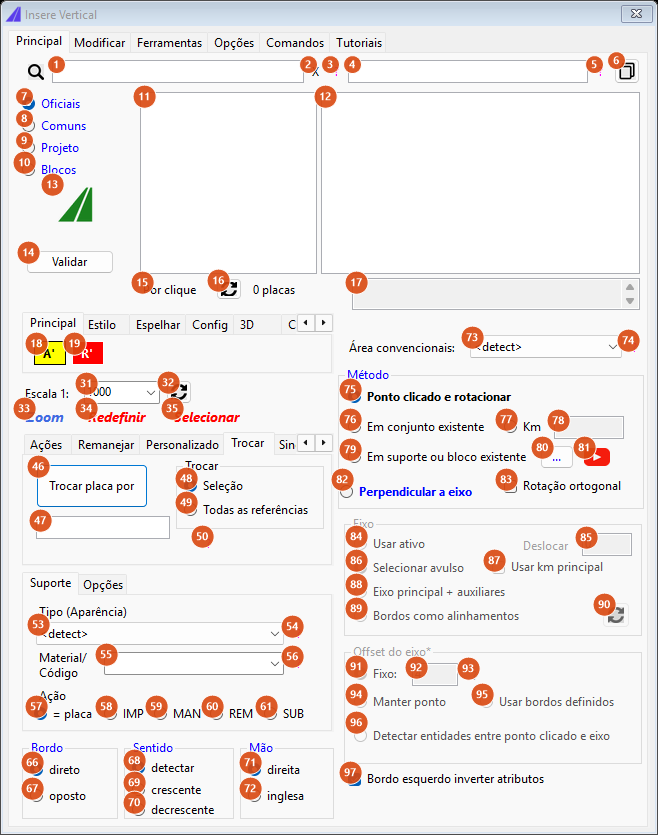
Aba interna Trocar.
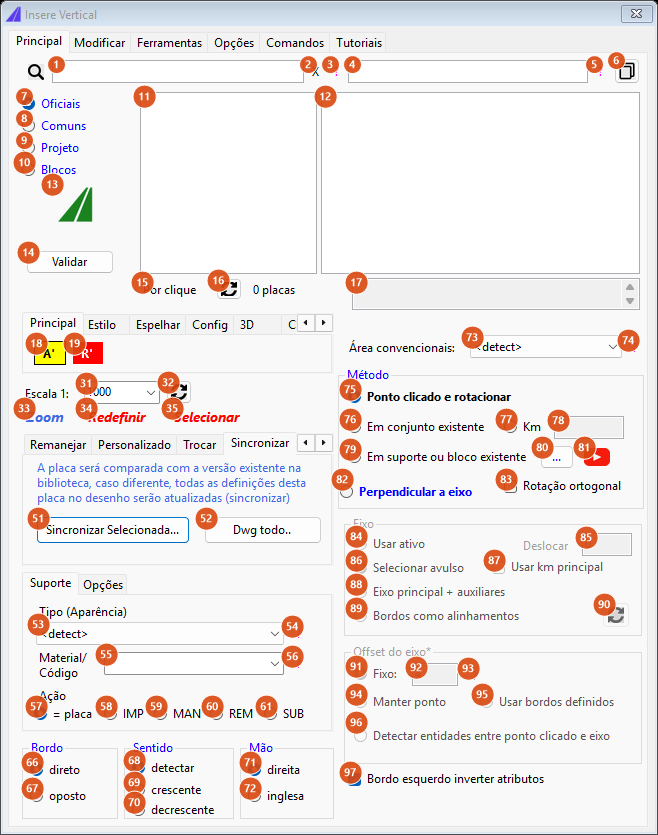
Aba interna Sincronizar.
| # | Controle | O que faz |
|---|---|---|
| 36 | Implantar | Inicia o laço de inserção com a ação IMP: placa nova a instalar, layer SINA_VERT_IMP (azul no estilo padrão), representação colorida. |
| 37 | Retirar | Ação REM: placa a remover, layer SINA_VERT_REM (vermelho), representação cinza com um X sobre ela no estilo padrão. O suporte também perde o preenchimento (a visibilidade passa de "(Preenchido)" para vazada). |
| 38 | Manter | Ação MAN: placa existente a manter, layer SINA_VERT_MAN (amarelo), representação cinza. |
| 39 | Substituir | Ação SUB: layer SINA_VERT_SUB (ciano). No estilo padrão a representação volta a Normal, isto é, colorida como a implantada. |
| 40 | A remanejar | Texto da ação de origem do remanejamento. Não usado por esta versão. |
| 41 | Remanejada | Texto da ação de destino. Não usado por esta versão. |
| 42 | Selecionar placa | Marcar no desenho a placa a remanejar. Não disponível nesta versão. |
| 43 | Ação: (personalizado) | Lista de ações personalizadas. No perfil brasileiro: REMANEJAR, REMANEJADA, CONFERIR, CONFIRMAR, PRIORIDADE, DANIFICADO. Ver a nota sobre ações customizadas. |
| 44 | Mudar ações | Abre o painel de ações (CAPCAD_ACTION_PANEL) para trocar a ação de placas já inseridas. |
| 45 | Inserir (personalizado) | Inicia o laço de inserção com uma ação personalizada. Ver a nota: nesta versão o valor escolhido em (43) não é usado. |
| 46 | Trocar placa por | Troca a placa selecionada no desenho por outro código, mantendo posição, rotação, escala, layer e atributos (CAPCAD_SIGN_SWAP), ou todas as referências dessa placa no desenho (CAPCAD_SIGN_SWAP_MULTI) conforme (48)/(49). O código novo é pedido pelo próprio comando, na linha de comando. |
| 47 | Código novo | Caixa do código de destino. Não usada por esta versão: o comando pergunta o código. |
| 48 | Seleção | Trocar apenas a placa selecionada. |
| 49 | Todas as referências | Trocar todas as referências dessa placa no desenho. |
| 50 | ? | Rótulo de ajuda. Sem texto nesta versão. |
| 51 | Sincronizar Selecionada... | Compara a placa selecionada com a versão da biblioteca e, se forem diferentes, redefine o bloco no desenho a partir do dwg da biblioteca, recolocando cada referência na mesma posição, rotação, escala, layer, com os atributos e a ação preservados. |
| 52 | Dwg todo.. | O mesmo para todas as placas do desenho, com o relatório numa janela de texto. |
Aba interna Suporte / Opções
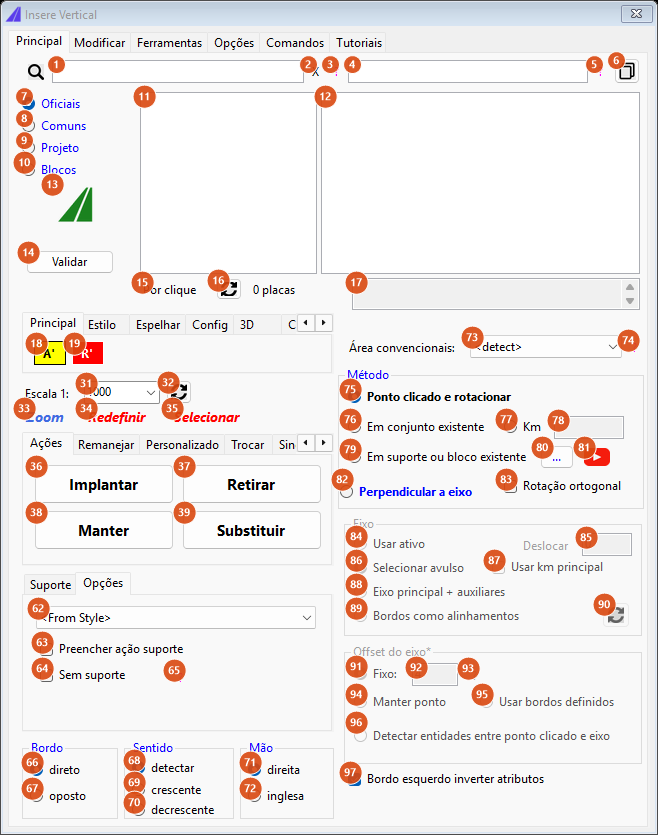
Aba interna Opções do suporte: a representação do suporte e as duas caixas de exceção.
| # | Controle | O que faz |
|---|---|---|
| 53 | Tipo (Aparência) | Quantidade de colunas do suporte: <detect>, COLUNA SIMPLES (Preenchido), COLUNA DUPLA (Preenchido), COLUNA TRIPLA (Preenchido), Outro (Preenchido) ou Sem. Com <detect> o comando decide pelo tamanho da placa: no perfil brasileiro, toda placa convencional recebe coluna simples; fora disso, placas com menos de 1,5 m de largura recebem coluna simples e as maiores, coluna dupla. Sem deixa o suporte sem preenchimento e sem código de material. |
| 54 | ? | Rótulo de ajuda. Sem texto nesta versão. |
| 55 | Material/Código | Texto livre gravado no primeiro atributo do suporte: o material (madeira, metálico, ecológico), o perfil ou o código de suporte do órgão. Pode ficar em branco. Nesta versão a lista não vem preenchida — digite o valor. |
| 56 | ? | Rótulo de ajuda. Sem texto nesta versão. |
| 57 | Ação = placa | O suporte não recebe atributo de ação próprio: ele segue a ação da placa (padrão). |
| 58 a 61 | IMP / MAN / REM / SUB | Grava essa ação no atributo SUP_ACAO do suporte, independentemente da ação da placa. Útil quando a placa é nova mas o poste é aproveitado, ou o contrário. |
| 62 | Representação do suporte | Como o suporte é desenhado em relação ao eixo: <From Style> (o que o estilo do projeto define), ParalelaAoEixo_LinhaSuporteQuebrada, ParalelaAoEixo_LinhaSuporteDireta, PerpendicularAoEixo, as cinco variantes de Linha de chamada, Quadrado e QuadradoInferior. A escolha é gravada na preferência Placa.Estilo na hora e vale para todos os métodos. As opções de linha de chamada e de quadrado não estão disponíveis nesta versão: o comando avisa e insere a placa com o suporte padrão. |
| 63 | Preencher ação suporte | Preencher o atributo de ação do suporte. Não usado por esta versão (use 58 a 61). |
| 64 | Sem suporte | Inserir só a placa. Não usado por esta versão; para o mesmo efeito visual escolha Sem em (53). Gravado nas preferências. |
| 65 | ? | Rótulo de ajuda. Sem texto nesta versão. |
Bordo, Sentido e Mão
| # | Controle | O que faz |
|---|---|---|
| 66 | direto | Bordo direito: a placa fica do lado do sentido de tráfego. Padrão. |
| 67 | oposto | Bordo esquerdo: a placa é deslocada para o outro lado do eixo, os atributos são marcados como invertidos e o suporte recebe o parâmetro dinâmico que vira o braço para o lado certo. |
| 68 | detectar | Detectar o sentido. Não usado por esta versão — trata-se como crescente. |
| 69 | crescente | A placa é lida no sentido crescente da quilometragem. Padrão de fato. |
| 70 | decrescente | Inverte o ângulo de inserção em 180°: a placa é lida por quem trafega no sentido decrescente. |
| 71 | direita | Mão direita (padrão). |
| 72 | inglesa | Mão inglesa: inverte o bordo escolhido em (66)/(67). |
Coluna direita: área, método, eixo e offset
| # | Controle | O que faz |
|---|---|---|
| 73 | Área convencionais | Valor gravado no atributo de área/dimensão da placa: vazio, <detect>, L=0.35m, L=0.50m, L=0.90m, L=1.00m, %%C=0.75m ou %%C=1.00m. Com <detect> e uma placa oficial, o comando aplica a tabela padrão: R-1 → L=0.35m, R-2 → L=0.90m, demais R- → %%C=0.75m, A- → L=0.50m. A escolha por classe de rodovia / tipo de via não está disponível nesta versão. |
| 74 | ? | Rótulo de ajuda. Sem texto nesta versão. |
| 75 | Ponto clicado e rotacionar | Insere no ponto clicado com ângulo zero e em seguida pede a rotação: a placa e o suporte acompanham o cursor até você clicar o ângulo. |
| 76 | Em conjunto existente | Em vez de um ponto, pede uma placa já inserida. A nova placa é empilhada acima dela, na mesma rotação, sem suporte próprio, e herda dessa placa o km, a latitude/longitude, o texto extra e a escala. |
| 77 | Km | Inserção pela quilometragem digitada em (78). Não disponível nesta versão: escolher esta opção faz o comando se comportar como Ponto clicado e rotacionar. |
| 78 | Km (valor) | A estaca/km da opção (77). Não usado por esta versão. |
| 79 | Em suporte ou bloco existente | Pede um bloco no desenho — um suporte já desenhado, um pórtico, um braço projetado. Ver a descrição detalhada abaixo. |
| 80 | ... | Abre o inseridor de dispositivos (CAPCAD_DEVICE_INSERT) para inserir um suporte tipo bloco, e já deixa o método (79) selecionado. |
| 81 | ▶ | Abre o vídeo tutorial de Vertical no YouTube. |
| 82 | Perpendicular a eixo | Projeta o clique no eixo e insere no pé da perpendicular, com o ângulo da tangente. É o método que preenche a quilometragem e o lado. Habilita os quadros Eixo e Offset do eixo. |
| 83 | Rotação ortogonal | Só no método perpendicular: depois de inserir alinhada ao eixo, liga o modo ortogonal do CAD e pede uma rotação em passos de 90°. A placa R-24a sempre pede essa rotação, marcada ou não, e o comando avisa para posicioná-la na direção de leitura. |
| 84 | Usar ativo | Usa o eixo ativo do projeto. Desabilitado quando o projeto não tem eixo ativo; nesse caso o formulário abre em (86). |
| 85 | Deslocar | Desloca a inserção ao longo do eixo, em metros, a partir do pé da perpendicular (positivo avança no sentido crescente). Com um valor diferente de zero, o sentido passa a vir do lado em que você clicou, e não dos botões Sentido. Um ponto deslocado para fora do eixo interrompe a inserção com "Ponto não localizado no alinhamento". |
| 86 | Selecionar avulso | Em vez do eixo do projeto, use uma curva qualquer do desenho: o comando pede a curva na primeira inserção e a reaproveita nas seguintes. Com um eixo avulso, a detecção de entidades (96) é ignorada. |
| 87 | Usar km principal | Usar o km do eixo principal quando a placa cai num eixo auxiliar. Não disponível nesta versão. |
| 88 | Eixo principal + auxiliares | Não disponível nesta versão. |
| 89 | Bordos como alinhamentos | Não disponível nesta versão. |
| 90 | ⟳ | Recarrega a lista de eixos do projeto. Não disponível nesta versão. |
| 91 | Fixo: | O afastamento lateral do eixo é o valor de (92). Padrão. |
| 92 | Afastamento fixo | O afastamento em metros. Padrão 4. Gravado nas preferências sempre que o formulário fecha, e reaproveitado pelos comandos IP e R1. |
| 93 | ? | Rótulo de ajuda. Sem texto nesta versão. |
| 94 | Manter ponto | Não afasta nada: a placa fica exatamente no ponto clicado, apenas girada para o ângulo do eixo. |
| 95 | Usar bordos definidos | Afastamento calculado pelos bordos definidos no projeto. Não disponível nesta versão. |
| 96 | Detectar entidades entre ponto clicado e eixo | Mede o afastamento pelo desenho: traça uma linha do pé da perpendicular até o ponto clicado, procura o cruzamento mais distante com linhas, polylines e arcos (ignorando as entidades em layers com "eixo" no nome) e usa essa distância mais 4 m. Cruzamentos além de 50 m são descartados; não havendo cruzamento nenhum, cai no valor fixo de (92). Só funciona com o eixo do projeto, não com um eixo avulso. |
| 97 | Bordo esquerdo inverter atributos | Inverter os atributos no bordo esquerdo. Não usado por esta versão. |
Aba Modificar
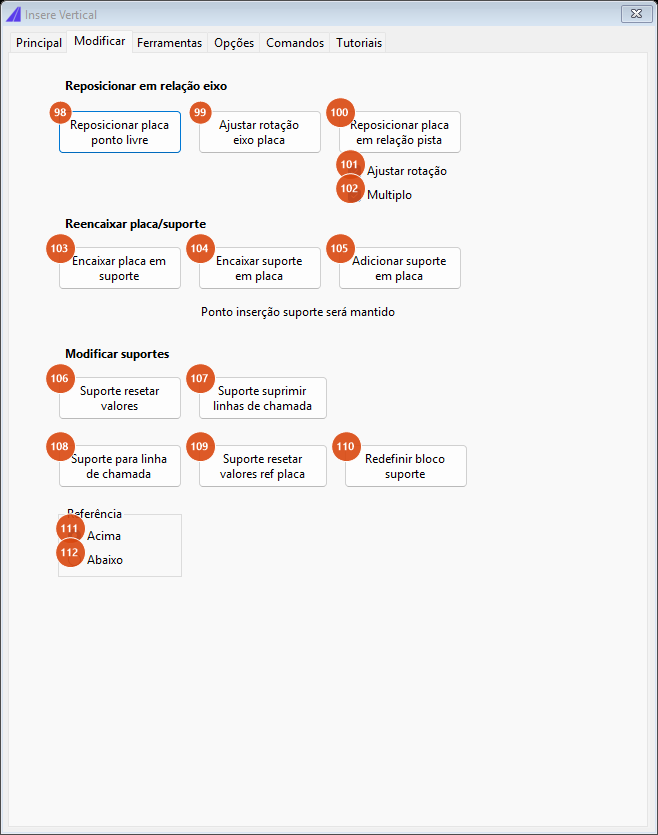
Aba Modificar: reposicionar, reencaixar e ajustar suportes de placas já inseridas.
| # | Controle | O que faz |
|---|---|---|
| 98 | Reposicionar placa ponto livre | Não disponível nesta versão. |
| 99 | Ajustar rotação eixo placa | Não disponível nesta versão. |
| 100 | Reposicionar placa em relação pista | Não disponível nesta versão. |
| 101 | Ajustar rotação | Opção de (100). |
| 102 | Multiplo | Opção de (100). |
| 103 | Encaixar placa em suporte | Religa uma placa ao seu suporte: selecione a placa, depois o suporte; a placa vai para o topo do suporte, com a rotação corrigida. Se o suporte não tiver o parâmetro dinâmico Position2, o comando avisa e deixa a placa onde está. O formulário se esconde durante as seleções. |
| 104 | Encaixar suporte em placa | O contrário: primeiro o suporte, depois a placa — o suporte é levado até a placa. |
| 105 | Adicionar suporte em placa | Não disponível nesta versão. |
| 106 | Suporte resetar valores | Devolve o suporte selecionado aos seus valores dinâmicos originais. Definido apenas para o suporte SUP2. |
| 107 | Suporte suprimir linhas de chamada | Suprime as linhas de chamada do suporte selecionado. |
| 108 | Suporte para linha de chamada | Converte o suporte da placa selecionada em linha de chamada, acima ou abaixo conforme (111)/(112), e continua pedindo a próxima placa até você cancelar. Uma placa sem suporte associado encerra o laço com aviso. |
| 109 | Suporte resetar valores ref placa | Reseta os valores do suporte recolocando a placa sobre ele. Aqui a seleção aceita qualquer bloco, não só uma placa. |
| 110 | Redefinir bloco suporte | Não disponível nesta versão. |
| 111 | Acima | Referência da linha de chamada de (108): acima. Padrão. |
| 112 | Abaixo | Referência da linha de chamada de (108): abaixo. |
Aba Ferramentas
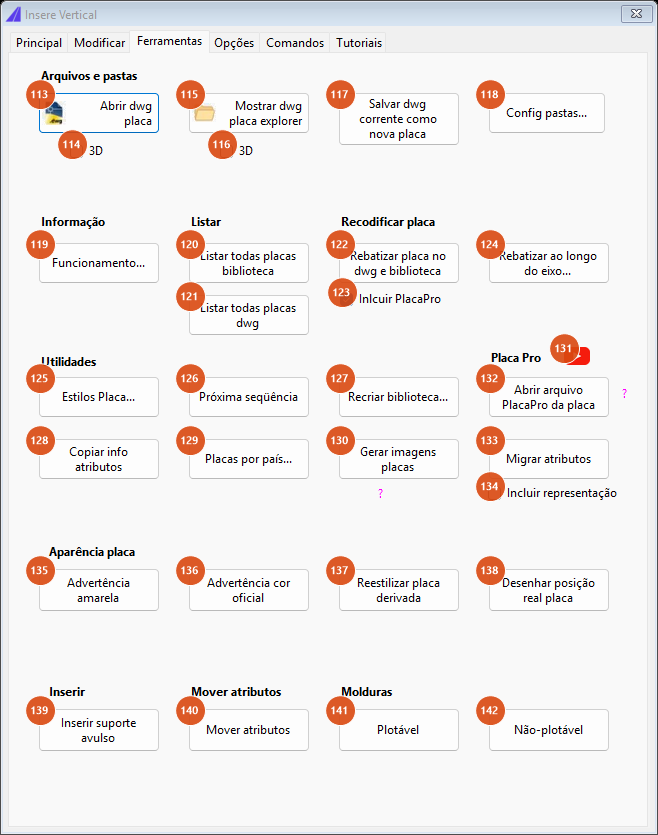
Aba Ferramentas: arquivos, listagens, recodificação, aparência e molduras.
| # | Controle | O que faz |
|---|---|---|
| 113 | Abrir dwg placa | Abre no CAD o dwg da placa selecionada na biblioteca. Sem placa selecionada, avisa na linha de comando. |
| 114 | 3D | Abrir a versão 3D. Não usado por esta versão. |
| 115 | Mostrar dwg placa explorer | Abre o Explorador do Windows com o dwg da placa selecionado. |
| 116 | 3D | Idem para a versão 3D. Não usado por esta versão. |
| 117 | Salvar dwg corrente como nova placa | Não disponível nesta versão. |
| 118 | Config pastas... | Abre o Gerenciador de Projeto. |
| 119 | Funcionamento... | Não disponível nesta versão. |
| 120 | Listar todas placas biblioteca | Não disponível nesta versão. |
| 121 | Listar todas placas dwg | Não disponível nesta versão. |
| 122 | Rebatizar placa no dwg e biblioteca | Não disponível nesta versão. |
| 123 | Inlcuir PlacaPro | Opção de (122). |
| 124 | Rebatizar ao longo do eixo... | Não disponível nesta versão. |
| 125 | Estilos Placa... | Não disponível nesta versão. |
| 126 | Próxima seqüência | Não disponível nesta versão. |
| 127 | Recriar biblioteca... | Não disponível nesta versão. |
| 128 | Copiar info atributos | Não disponível nesta versão. |
| 129 | Placas por país... | Abre o gerenciador de perfis do CapCad para trocar o país / baixar o pacote de placas daquele país. Ao voltar, relista as placas e reavalia o eixo ativo, porque a troca de perfil limpa a pasta oficial do projeto e muda a cultura. |
| 130 | Gerar imagens placas | Não disponível nesta versão. |
| 131 | ▶ | Abre o vídeo tutorial de Vertical no YouTube. |
| 132 | Abrir arquivo PlacaPro da placa | Abre o atalho para o PlacaPro (CAPCAD_SIGN_PLACAPRO). |
| 133 | Migrar atributos | Não disponível nesta versão. |
| 134 | Incluir representação | Opção de (133). |
| 135 | Advertência amarela | Não disponível nesta versão. |
| 136 | Advertência cor oficial | Não disponível nesta versão. |
| 137 | Reestilizar placa derivada | Não disponível nesta versão. |
| 138 | Desenhar posição real placa | Não disponível nesta versão. |
| 139 | Inserir suporte avulso | Não disponível nesta versão. |
| 140 | Mover atributos | Não disponível nesta versão. |
| 141 | Plotável | Moldura plotável. Não disponível nesta versão. |
| 142 | Não-plotável | Moldura não plotável. Não disponível nesta versão. |
Aba Opções
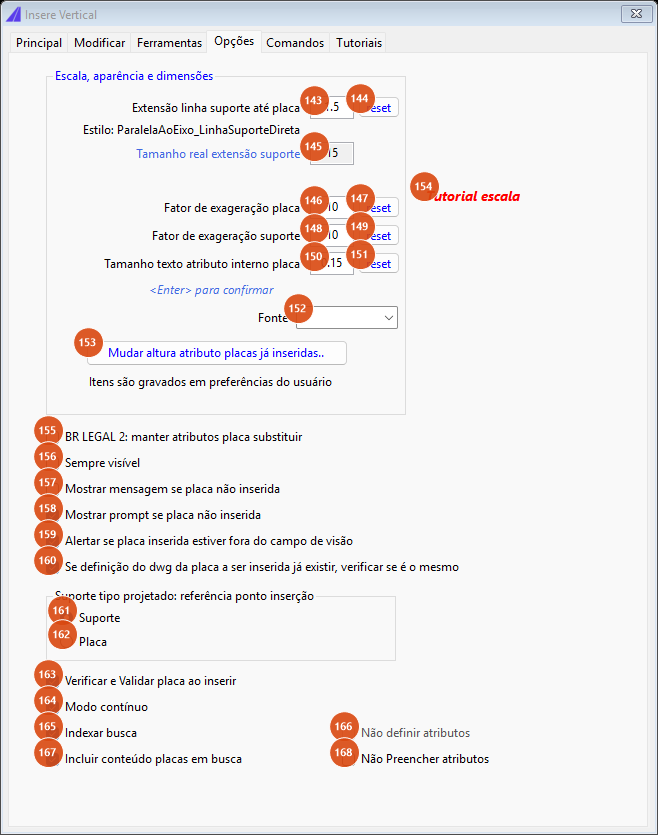
Aba Opções: escala, exagerações, atributos e o comportamento da inserção.
| # | Controle | O que faz |
|---|---|---|
| 143 | Extensão linha suporte até placa | Comprimento, em unidades de desenho, do trecho de suporte entre a linha do eixo e a placa, nas representações de suporte simplificado. Padrão 1,5. Confirme com <Enter>. |
| 144 | reset | Devolve (143) a 1,5. |
| 145 | Tamanho real extensão suporte | Somente leitura: o valor de (143) já multiplicado pela escala, isto é, o tamanho que a extensão terá no desenho. |
| 146 | Fator de exageração placa | Multiplicador do tamanho da placa. 10 é a escala natural; 20 desenha a placa com o dobro do tamanho, para que ela seja legível em planta. Padrão 10. |
| 147 | reset | Devolve (146) a 10. |
| 148 | Fator de exageração suporte | O mesmo para o suporte. Padrão 10. |
| 149 | reset | Devolve (148) a 10. |
| 150 | Tamanho texto atributo interno placa | Altura do texto dos atributos dentro do bloco da placa. Padrão 0,15. |
| 151 | reset | Devolve (150) a 0,15. |
| 152 | Fonte | Fonte dos atributos: vazio, Romans ou Arial. Gravada nas preferências. |
| 153 | Mudar altura atributo placas já inseridas.. | Aplica a altura de (150) às placas já no desenho. Não disponível nesta versão. |
| 154 | Tutorial escala | Vídeo sobre escala. Não disponível nesta versão. |
| 155 | BR LEGAL 2: manter atributos placa substituir | Preferência gravada, lida pelo fluxo de substituição de placas. |
| 156 | Sempre visível | Preferência. Não usada por esta versão. |
| 157 | Mostrar mensagem se placa não inserida | Preferência. Não usada por esta versão. |
| 158 | Mostrar prompt se placa não inserida | Preferência, marcada por padrão. Não usada por esta versão. |
| 159 | Alertar se placa inserida estiver fora do campo de visão | Preferência, marcada por padrão. Não usada por esta versão. |
| 160 | Se definição do dwg da placa a ser inserida já existir, verificar se é o mesmo | Preferência, marcada por padrão. A verificação corresponde ao que os botões Sincronizar (51, 52) fazem sob demanda. |
| 161 | Suporte | No suporte do tipo projetado, o ponto de inserção é o do suporte. Padrão. Gravado nas preferências. |
| 162 | Placa | O ponto de inserção é o da placa. |
| 163 | Verificar e Validar placa ao inserir | Preferência, marcada por padrão. A validação em si (14) não está disponível nesta versão. |
| 164 | Modo contínuo | Preferência, marcada por padrão. Nesta versão a inserção é sempre contínua: o comando repete o pedido de ponto até Esc. |
| 165 | Indexar busca | Preferência da busca por conteúdo. Não usada por esta versão. |
| 166 | Não definir atributos | Desabilitado no formulário. |
| 167 | Incluir conteúdo placas em busca | Preferência da busca por conteúdo. Não usada por esta versão. |
| 168 | Não Preencher atributos | Preferência. Não usada por esta versão. |
Aba Comandos
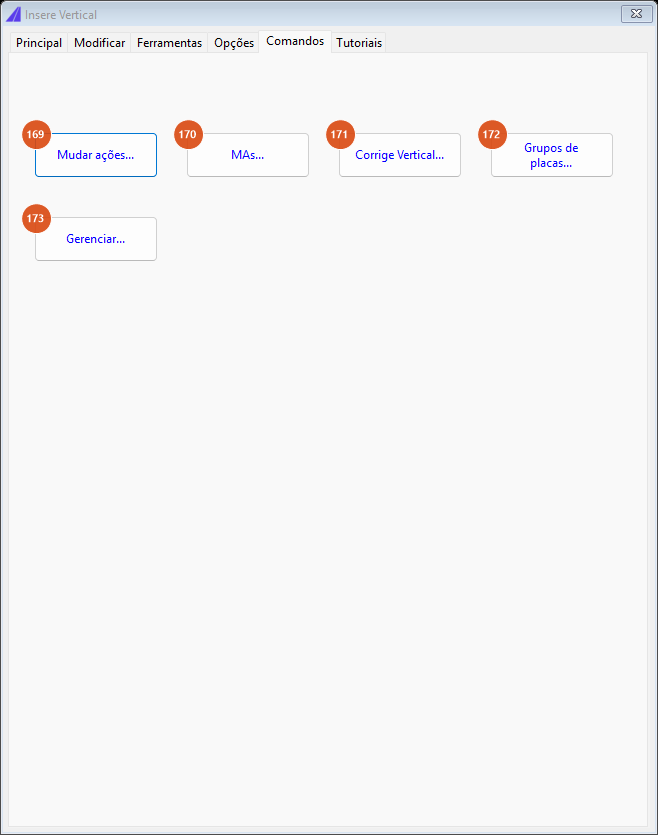
Aba Comandos: atalhos para os outros comandos de sinalização vertical.
| # | Controle | O que faz |
|---|---|---|
| 169 | Mudar ações... | Abre o painel de ações (CAPCAD_ACTION_PANEL). |
| 170 | MAs... | Abre os marcadores de alinhamento em lote (CAPCAD_MA). |
| 171 | Corrige Vertical... | Abre o Corrige Vertical (CAPCAD_SIGNS_FIX). |
| 172 | Grupos de placas... | Não disponível nesta versão. |
| 173 | Gerenciar... | Abre a Gestão da Sinalização Vertical (CAPCAD_SIGN_MANAGE). |
Aba Tutoriais
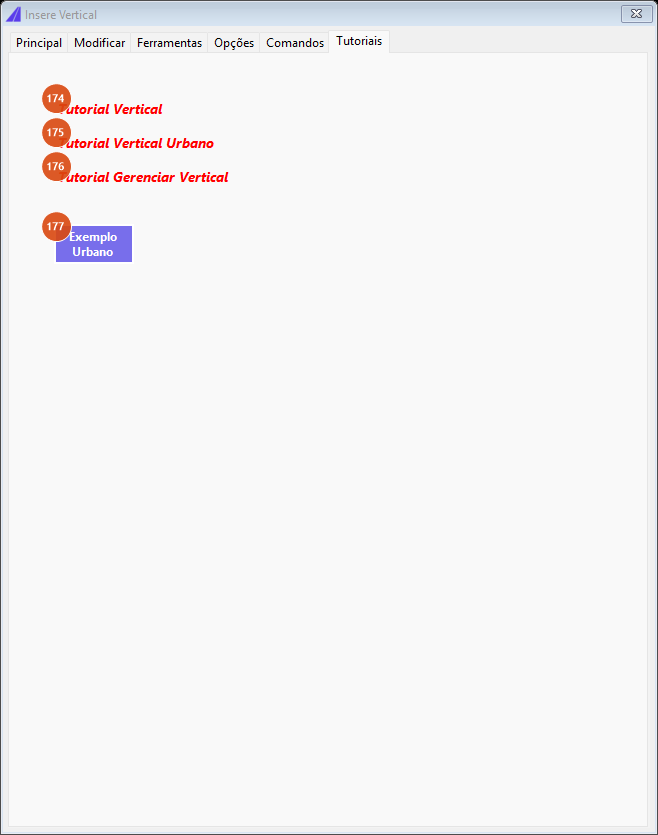
Aba Tutoriais.
| # | Controle | O que faz |
|---|---|---|
| 174 | Tutorial Vertical | Abre o vídeo no YouTube. |
| 175 | Tutorial Vertical Urbano | Abre o vídeo no YouTube. |
| 176 | Tutorial Gerenciar Vertical | Abre o vídeo no YouTube. |
| 177 | Exemplo Urbano | Carrega um desenho de exemplo urbano. Não disponível nesta versão. |
Como as opções se combinam
Esta página não traz figuras geradas: a geometria de uma placa vem do dwg da biblioteca e a inserção precisa do desenho aberto (blocos, atributos, propriedades dinâmicas, seleção).
Os cinco métodos, passo a passo
| Método | O que o comando pede | Onde a placa cai | Ângulo | Suporte |
|---|---|---|---|---|
| Ponto clicado e rotacionar (75) | um ponto, depois a rotação | no ponto clicado | zero, depois o ângulo que você arrastar | próprio |
| Em conjunto existente (76) | uma placa já inserida | acima dela, na direção da rotação dela + 90°, à distância da altura do bloco (sem hachura) vezes a escala, mais 5 unidades | o mesmo da placa de referência | nenhum: a nova placa não recebe suporte |
| Km (77) | (não disponível) | comporta-se como Ponto clicado e rotacionar | — | próprio |
| Em suporte ou bloco existente (79) | um bloco | no ponto de inserção do bloco, se ele for um suporte de verdade (tem o atributo SUP_COD/POST_CODE); em qualquer outro bloco — um pórtico, por exemplo — no ponto onde você clicou |
o do bloco escolhido + 90°, seguido de uma rotação ortogonal | Sem; a placa é amarrada ao bloco escolhido por xdata |
| Perpendicular a eixo (82) | um ponto | no pé da perpendicular ao eixo, afastado lateralmente conforme o quadro Offset do eixo | a tangente do eixo no pé da perpendicular, invertida em 180° se o sentido for decrescente | próprio |
No método Em suporte ou bloco existente, quando o bloco escolhido é um braço projetado (a visibilidade do suporte começa por "BRAÇO PROJETADO EM SPU" ou "BRAÇO PROJETADO EM COLUNA"), a rotação final não é pedida: a placa fica na direção do braço.
O método perpendicular em detalhe
- O clique é projetado no eixo escolhido em (84)/(86). O pé da perpendicular precisa estar a menos de 200 m do clique; passando disso, ou não havendo eixo nenhum ali, o comando pergunta "Nenhum eixo identificado em um raio de 200 m. Inserir a placa avulsa?". Sim insere no ponto clicado e pede a rotação; Não encerra o comando.
- O ângulo é a tangente do eixo no pé da perpendicular. Com decrescente (70) marcado, soma-se 180°.
- O afastamento sai do quadro Offset do eixo: valor fixo (91/92), medido pelas entidades (96) ou nenhum (94, Manter ponto, que deixa a placa no ponto clicado).
- O sinal do afastamento segue o lado em que você clicou: a placa vai para o lado do eixo onde está o cursor, e não para um lado fixo.
- Deslocar (85) move a inserção ao longo do eixo. Quando ele é usado, o sentido de leitura passa a ser calculado pelo lado do clique, ignorando os botões Sentido.
Ações, layers e representação
| Botão | Ação gravada | Layer | Representação no estilo padrão |
|---|---|---|---|
| Implantar (36) | IMP |
SINA_VERT_IMP (azul, ACI 5) |
Normal — cores originais da placa |
| Manter (38) | MAN |
SINA_VERT_MAN (amarelo, ACI 2) |
GrayShaded — a placa em tons de cinza |
| Retirar (37) | REM |
SINA_VERT_REM (vermelho, ACI 1) |
XShapedGray — cinza com um X sobre a placa; o suporte perde o preenchimento |
| Substituir (39) | SUB |
SINA_VERT_SUB (ciano, ACI 4) |
Normal |
| Inserir personalizado (45) | a ação personalizada | SINA_VERT_<AÇÃO> |
conforme o estilo, Normal se ele não disser |
Os nomes e as cores acima são os do catálogo de layers padrão; um estilo pode renomeá-los, prefixá-los e trocar as cores, e um perfil de outro país usa outra família de nomes (ROAD_SIGN_* em inglês, SENA_VERT_* em espanhol). A representação de cada ação também é do estilo: Placa.ImplantarStyle, Placa.ManterStyle, Placa.RemoverStyle e o mapa aberto Placa.AcaoStyles, que aceita qualquer ação.
Escala e exagero
O tamanho final vem de três valores multiplicados:
- a escala do desenho (31), 1000 por padrão;
- o fator de exageração da placa (146) — a escala é multiplicada por fator ÷ 10, então 10 é o tamanho natural e 20 dobra a placa;
- o fator de exageração do suporte (148), que age da mesma forma sobre o suporte.
Para o modo urbano a escala usual é 1:500 em vez de 1:1000; para reajustar placas já inseridas, use o ⟳ (32) ao lado da escala.
Variações de cor das placas de advertência
Existem três variações da placa amarela de advertência: a padrão, OBRA (laranja, ACI 30) e LIMA / lima-limão (verde-limão fluorescente, ACI 60). Nesta versão elas são inseridas escolhendo o dwg correspondente na biblioteca — o sufixo -OBRA ou -LIMA faz parte do nome do arquivo, e o comando reconhece esses sufixos ao normalizar o nome. A caixa Advertência cor (20) do formulário não está disponível nesta versão: escolher um valor apenas avisa na linha de comando.
Placas em conjunto e placas compostas
Placas em conjunto — duas ou mais placas no mesmo suporte — são feitas com o método Em conjunto existente (76): insere-se a primeira normalmente e depois, com o método (76) ligado, escolhe-se a placa já inserida como referência para empilhar a seguinte. A nova placa herda km, latitude/longitude, texto extra e escala da placa de referência.
Nesta versão a linha de ligação entre as duas placas do conjunto não está disponível (a inserção reporta ConjuntoLineDeferred), e o campo Ext.linha (29) não é usado: o espaçamento é a altura do bloco de referência vezes a escala, mais 5 unidades.
Placas compostas (uma placa de advertência com uma tarja de texto abaixo, por exemplo) não são um mecanismo próprio: elas são placas inteiras da biblioteca de uso comum (fonte 8), inseridas exatamente como qualquer outra.
Ações personalizadas
Além das quatro ações padrão, a aba interna Personalizado oferece uma lista de ações extras — no perfil brasileiro REMANEJAR, REMANEJADA, CONFERIR, CONFIRMAR, PRIORIDADE e DANIFICADO. Uma ação que não seja uma das conhecidas atravessa a normalização intacta e vira uma layer própria, SINA_VERT_<AÇÃO>, o que permite separar e conferir esses grupos no desenho.
O botão Inserir (45) carimba a ação escolhida na lista (43), na layer correspondente. Com a lista vazia ele avisa e não insere nada. Para carimbar uma ação personalizada em placas já inseridas, use Mudar ações (44 ou 169), que abre o painel de ações.
Mudar a ação de placas já inseridas
Fora do formulário, quatro comandos mudam a ação de placas e suportes já desenhados. Cada um pede uma seleção — a placa, o suporte ou os dois — e você confirma com Enter:
| Comando | Atalhos | Ação |
|---|---|---|
CAPCAD_ACTION_IMPLANT |
IMP, COL |
Implantar (colocar, no vocabulário urbano) |
CAPCAD_ACTION_MAINTAIN |
MAN, EXI |
Manter (existente) |
CAPCAD_ACTION_REMOVE |
REM, RET |
Retirar |
CAPCAD_ACTION_RELOCATE |
— | Remanejar |
SUB chama a substituição de placa e TRO a troca de placa por outro código.
Modo urbano
O modo urbano não é uma opção do formulário: ele é consequência do estilo do projeto. Estilos cujo paradigma começa por capcad.urbano ou cet.sp, ou que contenham der.es, colocam o projeto em modo urbano. No Gerenciador de Projeto, selecione o estilo (por exemplo CapCad Urbano) e grave; as inserções seguintes passam a usá-lo.
Em modo urbano, o código do suporte passa a ser escrito com a ação junto (IMP <código>, e <código> EX para o existente), e as ações mudam de nome no vocabulário do projeto: Implantar vira Colocar, Manter vira Existente. A escala usual passa de 1:1000 para 1:500. Para reajustar placas já inseridas à nova escala, use o ⟳ (32).
Movimentar placas sem perder as coordenadas
A placa e o suporte ficam ligados por xdata, e os atributos de coordenada e quilometragem são gravados no momento da inserção. Ao mover um conjunto placa + suporte, selecione os dois, pelo ponto de junção entre eles: assim o par continua coerente. Se você mover só a placa, deixando o suporte no lugar, as coordenadas e o km gravados continuam valendo — eles descrevem o ponto do suporte, que não se moveu. Movido o suporte, as coordenadas precisam ser recalculadas pelo Corrige Vertical (CAPCAD_SIGNS_FIX, atalho CV, também acessível pelo botão 171).
Religar uma placa ao seu suporte
Se uma placa ficar desalinhada do suporte, vá à aba Modificar e use Encaixar placa em suporte (103): selecione a placa e depois o suporte, e a posição e a rotação são corrigidas automaticamente. Encaixar suporte em placa (104) faz o contrário e pede primeiro o suporte.
Os dois comandos sem formulário
Os dois comandos irmãos inserem uma placa sem abrir a janela. Ambos usam as mesmas preferências (a escala, o afastamento fixo e os fatores de exageração vêm do que ficou gravado pelo Insere Vertical).
CAPCAD_SIGN_INSERT_SIMPLE — atalho IP
Pergunta o código da placa na linha de comando e insere; depois pergunta de novo, num laço, até você cancelar. Enter no prompt do código repete a última placa usada, que fica gravada entre sessões.
Para cada placa, o fluxo é:
- Se o código for
R-19, o comando pede antes a velocidade (Enterdeixa para depois). - Sem eixo no projeto, avisa "Eixo não encontrado, modo de inserção placa avulsa acionado", pede o ponto e insere com rotação interativa.
- Com eixo, o prompt é
Placa para eixo ou <Enter> para [Avulsa/EixoRotacionarApos]: - clicando um ponto, a placa é projetada nos sub-eixos físicos, recebe o ângulo da tangente, o km lido do sub-eixo de referência, a latitude/longitude do sistema de coordenadas do projeto e o afastamento fixo gravado (padrão 2 m). Um clique a mais de 1000 m de qualquer eixo é recusado com a explicação das causas possíveis;
AvulsaouEnterpuro: ponto clicado e rotação interativa;EixoRotacionarApos: um ponto que é avaliado só no primeiro elemento do eixo; a placa fica no clique, com o ângulo da tangente. Aqui o km e a latitude/longitude não são preenchidos.
Os modos de afastamento detectar e bordos definidos não estão disponíveis por este caminho: o comando avisa e usa o valor fixo.
CAPCAD_SIGN_INSERT_STOP_SIGN — atalho R1
O mesmo fluxo, com a placa fixada na placa de PARE do perfil ativo — R-1 no perfil brasileiro. Uma única inserção por execução.
-CAPCAD_SIGN_INSERT — para scripts
A variante de linha de comando, sem janela e sem cliques além do ponto: pergunta em sequência a placa, a ação (Implantar / Manter / Remover), Eixo ou PontoClicado, o ponto, o sentido (Crescente / Decrescente / Identificar), o afastamento (um número ou Detectar, que usa a distância do clique ao eixo), se é bordo esquerdo, e por fim um laço de atributo/valor encerrado por Enter. Exige um eixo ativo. Escolher PontoClicado apenas lê o ponto e encerra.
Lembrado entre sessões
Gravado no fechamento da janela e restaurado na próxima abertura:
- a escala (31) e a extensão da linha do suporte (143);
- os fatores de exageração da placa (146) e do suporte (148), a altura (150) e a fonte (152) dos atributos;
- o afastamento fixo (92) — gravado sempre, marcada ou não a opção Fixo, porque os comandos
IPeR1também o usam; - a extensão da linha de conjunto (29);
- Verificar e Validar placa ao inserir (163), BR LEGAL 2 (155), Sem suporte (64) e a referência do suporte projetado (161/162);
- o método escolhido (75 a 82), o modo de eixo (84/86/88/89) e o modo de offset (91/94/95/96);
- a aba interna ativa das ações e a das opções de estilo;
- a representação do suporte (62), que é gravada no instante em que você a escolhe, não no fechamento;
- o modo de visualização da grade de placas (ícones grandes / lista / detalhes).
O comando IP guarda separadamente o último código de placa digitado.
Notas
- A janela é única e não modal. Executar
IVcom ela aberta apenas a traz para a frente. Durante o laço de inserção ela se esconde e volta ao final; as mensagens do comando aparecem na linha de comando do CAD. - Sem placa selecionada não há inserção. Clicar numa ação sem escolher uma placa apenas escreve "Selecione uma placa" na linha de status.
- Placa não encontrada. Se o código não estiver em nenhuma das pastas nem no desenho, a placa
GENERICAé inserida no lugar, guardando o código original no atributo de código. Confira a linha de comando: a inserção reportaGenericInserted. - Contagem de placas em inglês. Depois da primeira listagem, o contador ao lado da lista passa a mostrar "N signs" em vez de "N placas", mesmo no formulário em português.
- O botão ⟳ da lista (16) recarrega a lista e escreve na linha de comando um aviso de recurso indisponível, que pode ser ignorado.
- Os rótulos
?não mostram texto de ajuda nesta versão. - Os atributos preenchidos na inserção, no perfil brasileiro, são
PLACA_COD,PLACA_KM,PLACA_LAT,PLACA_LON,PLACA_LAT_LON,PLACA_NORTE,PLACA_ESTE,PLACA_X,PLACA_Y,PLACA_X_Y,PLACA_AREA,PLACA_DIM,PLACA_DIM_AREA,PLACA_EIXO,PLACA_ACAO,PLACA_ACAO_DNIT,PLACA_CODIGO_DNIT,PLACA_EXTRAePLACA_LADO. Em inglês o prefixo éSIGN_e em espanholSENAL_. - Preenchimento por critérios. O preenchimento guiado pelo módulo de critérios de projeto não está disponível nesta versão; quando ele seria usado, a inserção reporta
CriteriaFillDeferrede os valores padrão são aplicados. - Marcadores de alinhamento. Placas cujo código começa por
ma(e asMP-1/MP-2/MP-3) usam automaticamente o suporte simplificado. Para inseri-las em lote, use MAs... (170). - Não disponível nesta versão: o método por Km (77/78), a lista de ações personalizadas (43), a variação de cor de advertência (20), o espelhamento (21/22), o modo 3D da inserção (25 a 27), a extensão da linha de conjunto (29), a busca por conteúdo (4), Por clique (15), Validar (14), Zoom / Redefinir / Selecionar (33 a 35), a aba Remanejar (40 a 42), e a maior parte da aba Ferramentas — cada botão indisponível avisa na linha de comando.