| Comandos | CAPCAD_MARKING_STRIP_CONTRAN (o formulário) · CAPCAD_LINEARSET (o editor de definição de linha, na última seção) |
| Atalho | DF para CAPCAD_MARKING_STRIP_CONTRAN, só no acad.pgp em português — nos arquivos em inglês e em espanhol esse alias não existe. CAPCAD_LINEARSET não tem atalho |
| Ribbon | aba CapCad › painel Road Marking › botão dividido Faixas › Desenha Faixa CONTRAN [DF]. CAPCAD_LINEARSET não tem botão de ribbon em nenhum menu |
| Categoria | Horizontal (CAPCAD_MARKING_STRIP_CONTRAN) · sem categoria (CAPCAD_LINEARSET) |
| Formulários | RoadStripForm — Faixas CONTRAN, não modal, instância única por sessão · LinearSetForm — Conjunto Linear — Definição de linha, modal |
| CADs | CAPCAD_MARKING_STRIP_CONTRAN: AutoCAD, BricsCAD, GstarCAD, ZWCAD e ARES Commander — com a ressalva de que os modos de entrada só existem no AutoCAD (veja Notas). CAPCAD_LINEARSET: os cinco |
| Comandos vizinhos | Desenhar Faixa Viária desenha a mesma faixa escolhendo uma definição de biblioteca em vez de descrevê-la campo a campo; Projetos Tipo e o Compositor aplica uma seção-tipo inteira; -CAPCAD_MARKING_STRIP_CONTRAN é a versão de script, em Comandos de linha de comando |
Você não escolhe uma layer: você descreve a faixa. Código CONTRAN, cor, cadência, largura, dispositivo e material — o nome da layer sai pronto, com a cor e o tipo de linha certos.
- O catálogo CONTRAN embutido. LFO-1 a LFO-4, LMS, LBO, LCO, LRE, LDP e companhia, cada um com as cores, cadências e larguras que a norma admite.
- A layer se escreve sozinha.
SINA_HOR_AM_4x8_LFO2aparece na caixa à medida que você escolhe, e é criada com a cor da sigla e um tipo de linha gerado na medida da cadência. - Prévia do que vai sair. A figura ao lado da lista muda com a faixa, a cadência e a cor escolhidas.
- Três formas de dar a base. Um trecho do eixo, as entidades que você já selecionou, ou dois pontos com a referência no bordo ou no centro.
- Copiar propriedades de uma faixa já desenhada. Um clique numa faixa existente lê a layer dela de volta para o formulário.
- Situação junto. Implantar, manter, remover ou revitalizar entram no nome da layer, e o quantitativo enxerga.
O que faz
CAPCAD_MARKING_STRIP_CONTRAN (DF) abre o formulário Faixas CONTRAN, onde uma marca longitudinal ou transversal é descrita pelos seus atributos de norma:
| Atributo | Exemplos |
|---|---|
| Código CONTRAN | LFO-1, LFO-2, LFO-3, LFO-4, LMS-1, LMS-2, LBO, LCO, LRE, LDP… |
| Cor | amarela, branca, preta, vermelha, verde, azul, laranja |
| Cadência | contínua, 0.5x1, 1x1, 1x2, 1x3, 2x2, 2x4, 2x6, 3x6, 3x9, 4x4, 4x8, 4x12 |
| Largura | 0.10, 0.15, 0.20 m (ou em branco) |
| Dispositivo | sem dispositivos, tacha, tachao, balizador, cone, supercone |
| Material | plástico a frio, acrílico (ou, no paradigma BR-Legal 2, acrílico 0.5, termoplástico 0.5, plástico a frio 0.5) |
Dessas escolhas sai o nome da layer, montado na gramática SINA_HOR descrita em Layers e o catálogo de layers — SINA_HOR_<sigla da cor>_<cadência><dispositivo>_<material>_<código>. A caixa Layer mostra o resultado e é somente leitura: ela é consequência das escolhas, não um campo.
Depois você dá a base geométrica — um trecho do eixo, as entidades selecionadas ou dois pontos — e o comando desenha a marca como polyline de largura constante na layer resolvida, criando-a com a cor da sigla e um tipo de linha gerado a partir da cadência.
O que o catálogo tem
| Código | Descrição |
|---|---|
| LFO-1 | Linha simples contínua |
| LFO-2 | Linha simples seccionada |
| LFO-3 | Linha dupla contínua |
| LFO-4 | Linha contínua/seccionada |
| LMS-1 | Linha simples contínua branca |
| LMS-2 | Linha simples seccionada branca |
| LBO | Linha de bordo |
| LCO | Linha de continuidade |
| MFE | Marcação de faixa exclusiva |
| MFP | Marcação de faixa preferencial |
| LPP | Linha de proibição de parada |
| MFR | Marcação de faixa reversível no contra-fluxo |
| LRE | Linha de retenção |
| LRV | Linhas de estímulo à redução de velocidade |
| LDP | Linha de “Dê a preferência” |
| MCC | Marcação de cruzamento rodocicloviário |
| só dispositivos | Apenas tachas ou elementos intermediários |
| GENERICO | Tipo genérico, de composição livre |
A lista traz ainda seis códigos que estão ali só como referência: MCI, MER, MAE e MCF não têm valores (a legenda sob a prévia avisa Não implementado), e FTP, MAC e ZPA existem em comandos próprios — respectivamente as travessias de pedestres, a marcação de área de conflito e os zebrados. Escolhendo um deles, a legenda sob a prévia diz onde ir.
Três construções, três resultados
O código escolhido decide quantas linhas saem de cada base:
- LFO-3 e MFR — linha dupla: a base é deslocada para os dois lados por metade da Distância interna duplas (aba Opções), e as duas paralelas são desenhadas. Fora do paradigma BR-Legal 2, a segunda layer, quando existe, vira a linha central de tachas em vez da segunda paralela.
- LFO-4 — contínua de um lado, seccionada do outro: também duas paralelas, cada uma na sua layer.
- Todos os demais — uma linha só, na layer resolvida.
Fluxo de trabalho
- Rode
DF(ouCAPCAD_MARKING_STRIP_CONTRAN). O formulário abre não modal, ao lado do desenho. - Na aba Faixas, escolha o código na lista da esquerda. As combos do meio se repopulam com as cores, cadências, larguras e cadências de dispositivo que aquele código admite, e a prévia muda.
- Ajuste cor, cadência, largura, dispositivo e material. Acompanhe o nome da layer se formando na caixa Layer.
- Escolha a situação no quadro inferior esquerdo: Implantar, Manter, Remover ou Revitalizar.
- Escolha o modo de entrada nas abas internas Modo e Outros.
- Clique em Selecionar e converter. O formulário se esconde, o comando pede o que o modo exigir, desenha, e o formulário volta com a contagem na barra de status e na linha de comando.
O formulário fica aberto para a próxima faixa: mudar dois campos e clicar de novo é o ciclo normal de trabalho.
O formulário
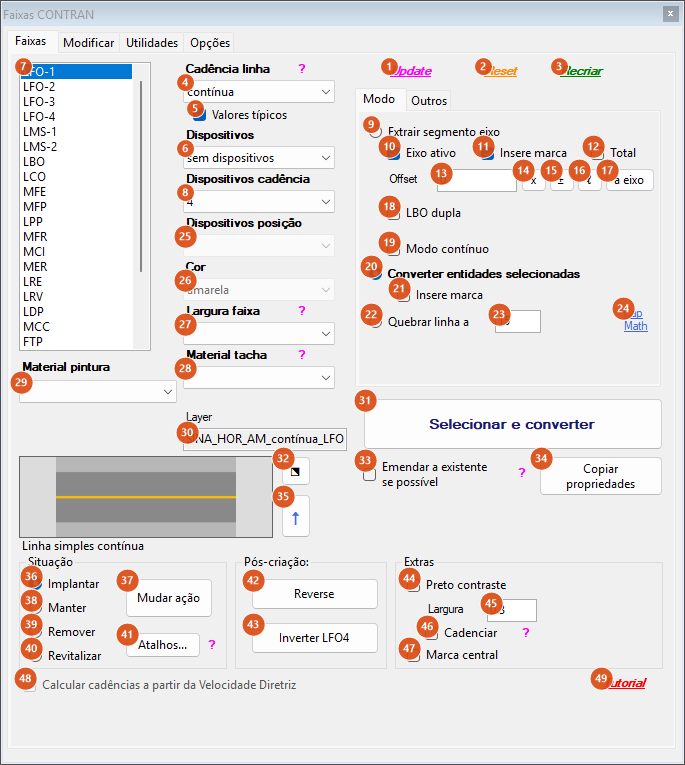
A aba Faixas: o catálogo à esquerda, os atributos no meio, os modos de entrada à direita e, embaixo, a situação e os extras.
Os círculos laranja numeram os controles de cada imagem; as tabelas abaixo seguem a mesma numeração, imagem por imagem.
Catálogo e atributos da faixa
| # | Controle | O que faz |
|---|---|---|
| 7 | (lista de códigos) | O código CONTRAN. Escolher um repopula todas as combos ao lado e a prévia. |
| 4 | Cadência linha | O traço e o vão, em metros (4x8 = 4 m de traço, 8 m de vão). contínua para linha cheia. É o que vira o tipo de linha da layer. |
| 5 | Valores típicos | Marcada (o padrão), restringe Cadência linha e Dispositivos cadência ao conjunto típico daquele código; desmarcada, abre a lista completa. |
| 6 | Dispositivos | Tacha, tachão, balizador, cone ou supercone — ou sem dispositivos. Nesta versão entra apenas no nome da layer. |
| 8 | Dispositivos cadência | O espaçamento dos dispositivos, em metros. Também só compõe o nome da layer. |
| 25 | Dispositivos posição | esq, dir, ambas ou centro. |
| 26 | Cor | A cor da faixa. Fica desabilitada quando o código admite uma cor só (LFO-1 é sempre amarela, LMS é sempre branca). |
| 27 | Largura faixa | A largura da polyline, em metros: 0.10, 0.15 ou 0.20, ou em branco para largura zero. |
| 28 | Material tacha | O material do dispositivo, que entra no nome da layer. |
| 29 | Material pintura | O material da pintura. Muda com o paradigma: no BR-Legal 2 são acrílico 0.5, termoplástico 0.5 e plástico à frio 0.5. |
| 30 | Layer | Somente leitura. O nome montado a partir de tudo acima. |
Sob a prévia aparece a descrição do código escolhido (“Linha simples contínua”) e, para os códigos que são só referência, o aviso de que a marca tem comando próprio ou não está disponível nesta versão.
Modos de entrada — aba interna Modo
| # | Controle | O que faz |
|---|---|---|
| 9 | Extrair segmento eixo | A base é um trecho de um alinhamento. O comando pede a entidade do eixo e depois dois pontos sobre ele; o trecho entre as duas estacas é extraído. |
| 10 | Eixo ativo | Marcada por padrão. Sem efeito nesta versão: o eixo é sempre pedido no desenho, mesmo com a caixa marcada. |
| 11 | Insere marca | Sem efeito nesta versão. |
| 12 | Total | Usa o alinhamento inteiro em vez do trecho entre dois pontos — com ela marcada, os dois pontos não são pedidos. |
| 13 | Offset | Afastamento da base extraída, em metros. Positivo desloca para a esquerda do sentido de estaqueamento. |
| 14–17 | x · ± · ℓ · a eixo | Auxiliares do campo de offset (multiplicar, inverter o sinal, medir um comprimento, encostar no eixo). Não disponíveis nesta versão: respondem com um aviso na barra de status. |
| 18 | LBO dupla | Bordo duplo. Com o código LBO selecionado, este caminho não está disponível nesta versão: o comando avisa e não desenha. |
| 19 | Modo contínuo | Sem efeito nesta versão. |
| 20 | Converter entidades selecionadas | Modo padrão. O comando pede uma seleção e converte cada curva selecionada na faixa descrita. |
| 21 | Insere marca | Sem efeito nesta versão. |
| 22 | Quebrar linha a | Quebraria a linha à distância informada em 23. Não disponível nesta versão: o comando responde Nada selecionado. |
| 23 | (distância da quebra) | O valor usado por 22. Padrão 15. |
| 24 | CapMath | Não disponível nesta versão. |
Ações, prévia e situação
| # | Controle | O que faz |
|---|---|---|
| 1 | Update | Não disponível nesta versão. |
| 2 | Reset | Não disponível nesta versão. |
| 3 | Recriar | Não disponível nesta versão. |
| 31 | Selecionar e converter | Executa. Valida as escolhas, esconde o formulário, pede a base conforme o modo, cria a layer e desenha. |
| 32 | ⬔ | Alternaria a prévia para 3D. Não disponível nesta versão. |
| 33 | Emendar a existente se possível | Sem efeito nesta versão. |
| 34 | Copiar propriedades | Funciona. Pede uma faixa já desenhada, lê a layer dela (e a largura constante da polyline) e preenche a lista, a cor, a cadência, o dispositivo, a cadência do dispositivo, a posição e a largura. Se a layer não corresponder a uma faixa CONTRAN, avisa na barra de status. |
| 35 | ↑ | Aplicaria a prévia. Não disponível nesta versão. |
| 36 | Implantar | Situação padrão: nenhum sufixo é acrescentado ao nome da layer. |
| 37 | Mudar ação | Não disponível nesta versão. Para mudar a situação de marcas já desenhadas, veja Ações da placa, que também trata a sinalização horizontal. |
| 38 | Manter | Acrescenta _MAN ao nome da layer. |
| 39 | Remover | Acrescenta _REM. |
| 40 | Revitalizar | Acrescenta _REV. |
| 41 | Atalhos… | Não disponível nesta versão. |
| 42 | Reverse | Não disponível nesta versão. |
| 43 | Inverter LFO4 | Não disponível nesta versão. |
| 44 | Preto contraste | Sem efeito nesta versão. Para a pintura de contraste, use Pintura de contraste. |
| 45 | Largura (do contraste) | Sem efeito, como 44. Padrão 0.3. |
| 46 | Cadenciar (o contraste) | Sem efeito, como 44. |
| 47 | Marca central | Sem efeito nesta versão. |
| 48 | Calcular cadências a partir da Velocidade Diretriz | Não disponível nesta versão. |
| 49 | Tutorial | Abre a área de aprendizagem do CapCad (CAPCAD_LEARN), descrita em Ajuda e comunidade. |
Modos de entrada — aba interna Outros
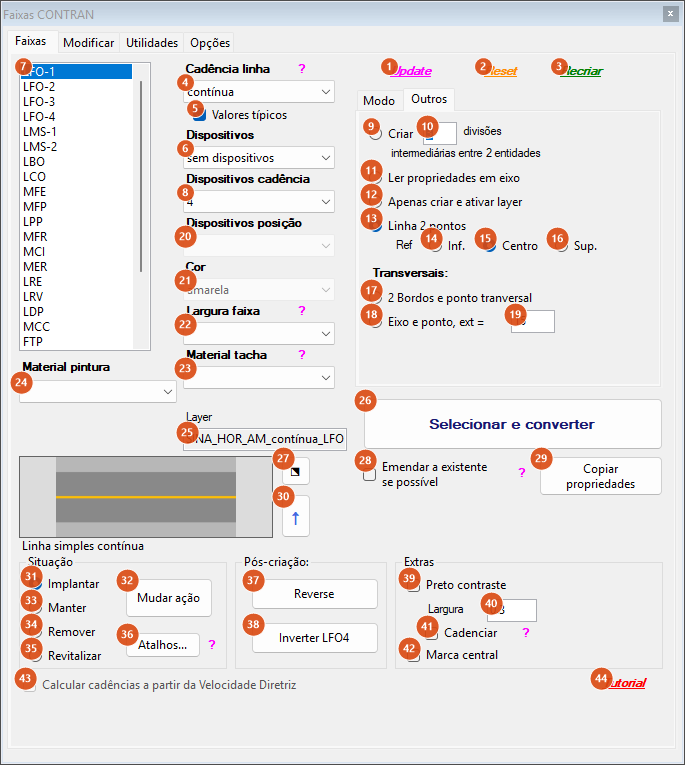
Os demais modos de entrada. Os círculos 1–8 e 20–44 desta imagem marcam os mesmos controles já descritos acima; a numeração recomeça em cada imagem.
| # | Controle | O que faz |
|---|---|---|
| 9 | Criar … divisões intermediárias entre 2 entidades | Criaria curvas médias entre duas entidades. Não disponível nesta versão: o comando responde Nada selecionado. |
| 10 | (número de divisões) | O valor usado por 9. Padrão 3; abaixo de 2 o comando recusa com mínimo 2 divisões. |
| 11 | Ler propriedades em eixo | Não disponível nesta versão. |
| 12 | Apenas criar e ativar layer | Criaria a layer resolvida e a deixaria ativa, sem desenhar nada. Não disponível nesta versão: responde Nada selecionado e não cria a layer. |
| 13 | Linha 2 pontos | Funciona. Modo padrão desta aba: o comando pede dois pontos — Ponto 1, bordo ESQUERDO e Ponto 2, bordo DIREITO — e desenha a faixa sobre a reta entre eles. |
| 14 | Ref → Inf. | A reta clicada é o bordo inferior da faixa: ela é deslocada meia largura para a direita do sentido do primeiro para o segundo ponto. |
| 15 | Ref → Centro | A reta clicada é o eixo da faixa — nenhum deslocamento. É o padrão. |
| 16 | Ref → Sup. | A reta clicada é o bordo superior: deslocamento de meia largura para a esquerda do sentido do primeiro para o segundo ponto. |
| 17 | 2 Bordos e ponto transversal | Não disponível nesta versão. |
| 18 | Eixo e ponto, ext = | Não disponível nesta versão. |
| 19 | (extensão transversal) | O valor usado por 18. Padrão 15. |
Aba Modificar
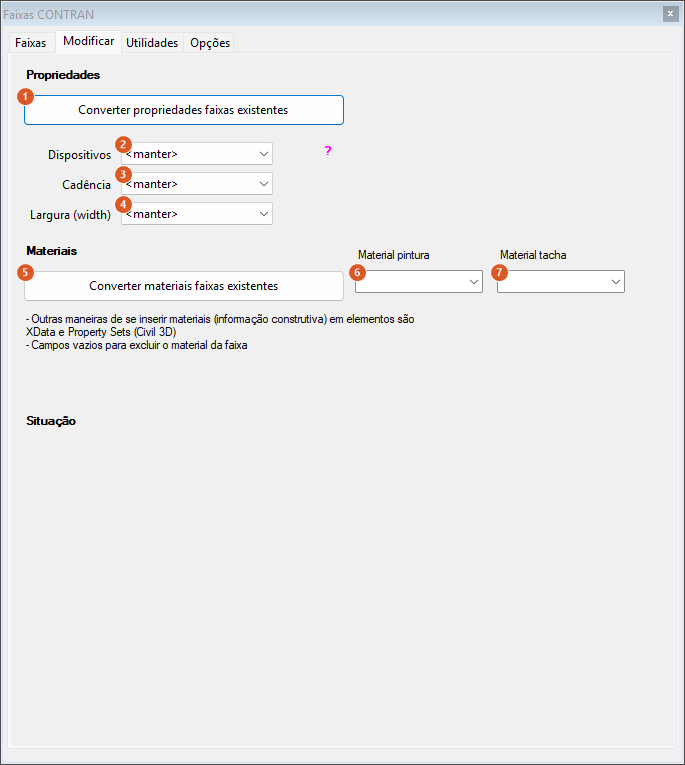
Converte propriedades e materiais de faixas já desenhadas, sem redesenhá-las. Nesta versão nenhum dos dois botões está disponível: ambos respondem com um aviso na barra de status.
| # | Controle | O que faz |
|---|---|---|
| 1 | Converter propriedades faixas existentes | Aplicaria os três valores abaixo às faixas selecionadas. Não disponível nesta versão. |
| 2 | Dispositivos | O dispositivo novo, ou <manter> para não mexer nele. |
| 3 | Cadência | A cadência nova, ou <manter>. |
| 4 | Largura (width) | A largura nova, ou <manter>. |
| 5 | Converter materiais faixas existentes | Aplicaria os dois materiais abaixo às faixas selecionadas. Não disponível nesta versão. |
| 6 | Material pintura | O material de pintura novo. Campo vazio removeria o material do nome da layer. |
| 7 | Material tacha | O material do dispositivo novo, com a mesma regra. |
O texto da aba lembra que material também pode ser gravado como XData e como Property Set — veja CAPDATA e Property Sets.
Aba Utilidades
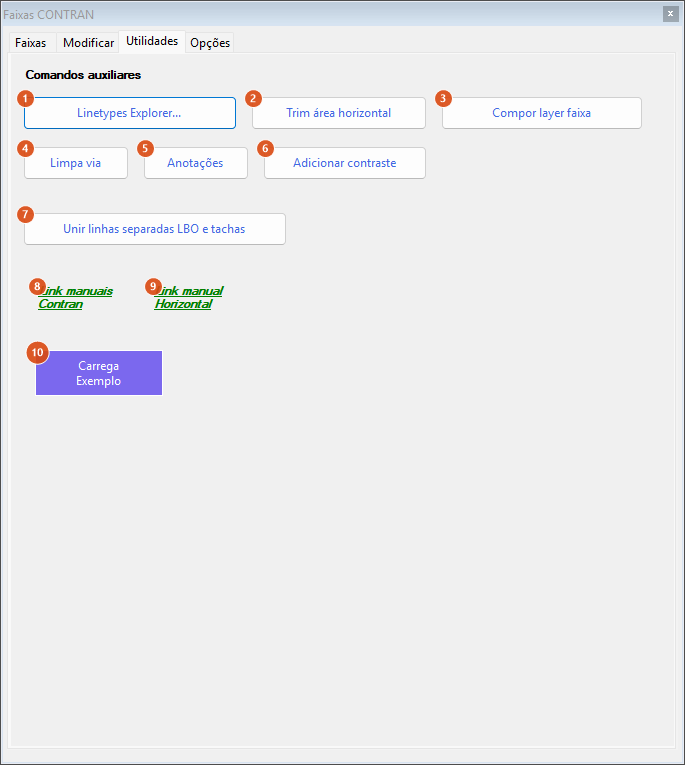
Atalhos para comandos vizinhos. Três funcionam; os demais avisam que não estão disponíveis nesta versão.
| # | Controle | O que faz |
|---|---|---|
| 1 | Linetypes Explorer… | Funciona. Executa CAPCAD_LINETYPE_MANAGER — veja Tipos de linha. |
| 2 | Trim área horizontal | Não disponível nesta versão. |
| 3 | Compor layer faixa | Não disponível nesta versão. |
| 4 | Limpa via | Funciona. Executa CAPCAD_ALIGNMENT_TRIM_BREAK — veja Desenhar sobre o eixo. |
| 5 | Anotações | Não disponível nesta versão. |
| 6 | Adicionar contraste | Funciona. Executa CAPCAD_MARKING_CONTRAST_BACKING — veja Pintura de contraste. |
| 7 | Unir linhas separadas LBO e tachas | Não disponível nesta versão. |
| 8 | Link manuais Contran | Abre a área de aprendizagem (CAPCAD_LEARN). |
| 9 | Link manual Horizontal | Abre a área de aprendizagem (CAPCAD_LEARN). |
| 10 | Carrega Exemplo | Não disponível nesta versão. |
Aba Opções
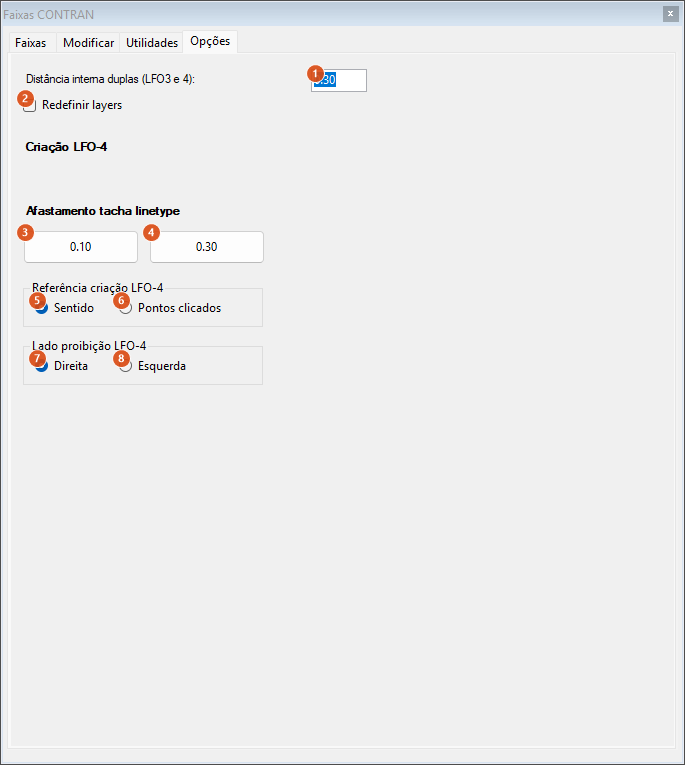
| # | Controle | O que faz |
|---|---|---|
| 1 | Distância interna duplas (LFO3 e 4) | A distância total entre as duas linhas de uma construção dupla, em metros. O comando desloca a base por metade desse valor para cada lado. Padrão 0.30. |
| 2 | Redefinir layers | Marcada, reaplica cor e tipo de linha a uma layer que já exista; desmarcada, uma layer existente é apenas criada-se-faltar e reacesa, sem ter a aparência mexida. |
| 3–4 | 0.10 · 0.30 | Afastamento da tacha no tipo de linha. Não disponíveis nesta versão. |
| 5–6 | Referência criação LFO-4: Sentido / Pontos clicados | Decidiriam de que lado fica a linha contínua do LFO-4. Sem efeito nesta versão (veja Notas). |
| 7–8 | Lado proibição LFO-4: Direita / Esquerda | Mesma situação de 5–6. |
Como as escolhas viram layer
O nome sai da gramática SINA_HOR na seguinte ordem:
SINA_HOR _ <sigla da cor> _ <cadência><código do dispositivo> _ <material> _ <CÓDIGO> [_ <situação>]
- A sigla da cor é a de duas letras:
AM(amarela),BR(branca),PR(preta), e assim por diante. - A cadência vem em minúsculas quando contém
x(4x8), e o código do dispositivo é colado nela (4x8TA4). - O código perde o hífen: LFO-3 vira
LFO3. - A situação acrescenta
_MAN,_REMou_REV; Implantar não acrescenta nada.
A layer é então criada com a cor resolvida a partir da sigla pelas regras de cor do estilo ativo, e com um tipo de linha gerado sob medida para a cadência — traço e vão na proporção real, o mesmo mecanismo descrito em Tipos de linha. Nada disso é escrito à mão pelo comando.
Lembrado entre sessões
Nada. O formulário não grava preferências: cada abertura volta ao estado inicial — LFO-1 selecionado, Valores típicos marcada, Converter entidades selecionadas como modo, Implantar como situação, 0.30 de distância interna.
O formulário em si é único por sessão: fechá-lo e reabri-lo com DF traz de volta a mesma janela, com o que estava preenchido.
Notas
- A maior parte dos botões não está disponível nesta versão. Esta versão cobre os três modos de entrada principais — trecho de eixo, converter seleção e linha por dois pontos — e o desenho da faixa. Todo o resto responde na barra de status dizendo que não está disponível. As tabelas acima marcam um a um.
- Nos outros quatro CADs, só o caminho de converter seleção funciona. No BricsCAD, no GstarCAD, no ZWCAD e no ARES Commander a escolha do modo de entrada não existe: qualquer clique em Selecionar e converter pede uma seleção de curvas. E ali todos os demais botões — inclusive Copiar propriedades, Linetypes Explorer, Limpa via e Adicionar contraste — respondem “ainda não disponível”.
- Os radios de LFO-4 da aba Opções não têm efeito. O comando nunca consulta a decisão de troca de lado; a linha contínua sai sempre do mesmo lado. O botão Inverter LFO4 também não está disponível nesta versão.
- O sufixo da situação se acumula numa polyline de vários trechos. Ao desenhar um LFO-3 sobre uma curva com mais de um elemento, o sufixo é reaplicado a cada trecho: o segundo cai em
..._REM_REM, o terceiro em..._REM_REM_REM. Para uma marca com situação diferente de Implantar, prefira aplicar o comando a uma base de um só trecho. - Os dispositivos não são desenhados. Tacha, tachão, balizador, cone e supercone entram no nome da layer e no tipo de linha; nenhum bloco é inserido. Para inserir dispositivos, veja a Biblioteca Viária.
- O nome da layer é sempre o brasileiro. Diferentemente do resto do CapCad, este formulário monta o nome com o radical
SINA_HORfixo, independente do perfil de país: um perfil de país em inglês ou em espanhol continuará vendoSINA_HOR_…na caixa. Faz sentido para um comando que é, por definição, do CONTRAN — mas é bom saber ao misturá-lo com os demais comandos. - O atalho
DFsó existe em português. Nos arquivos de alias em inglês e em espanhol ele não está definido; use o nome inteiro do comando ou o botão do ribbon. - Para a mesma faixa a partir de uma definição pronta, use o Desenhar Faixa Viária, que traz uma biblioteca de faixas paramétricas em vez do preenchimento campo a campo.
CAPCAD_LINEARSET — o editor de definição de linha
CAPCAD_LINEARSET é o outro caminho para o mesmo resultado, e a razão de estar nesta página: ele é a abordagem de “definição de linha reutilizável” pensada para substituir o preenchimento campo a campo do formulário acima. Em vez de combos, você escreve — ou carrega de um arquivo — a definição em texto, e o comando desenha as linhas dela sobre uma curva base.
Ele não tem botão de ribbon nem atalho: só o nome do comando.
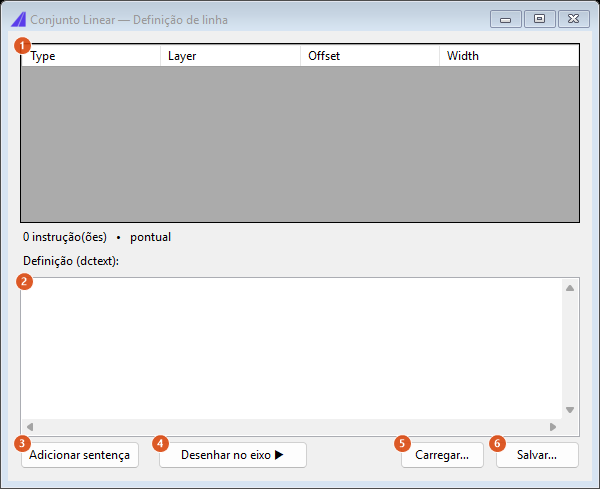
| # | Controle | O que faz |
|---|---|---|
| 1 | (grade Type / Layer / Offset / Width) | Somente leitura. Mostra, em tempo real, as sentenças que o texto abaixo produziu. |
| 2 | Definição (dctext) | O texto da definição. É a fonte da verdade: a grade e a linha de resumo são recalculadas a cada tecla. |
| 3 | Adicionar sentença | Acrescenta ao texto uma linha modelo f, LAYER, 0, 0.10, para editar. |
| 4 | Desenhar no eixo ▶ | Fecha o editor e passa ao desenho: o comando pede a linha base e desenha. |
| 5 | Carregar… | Lê uma definição de um arquivo .dc ou .txt. |
| 6 | Salvar… | Grava a definição num arquivo .dc ou .txt. |
Entre a grade e o texto, uma linha de resumo diz quantas sentenças foram lidas, se a definição é pontual ou linear, quantas variáveis ela declara e qual é a sua descrição.
Depois do Desenhar no eixo ▶, o comando pede Select the base line: — qualquer curva serve, não precisa ser o eixo do projeto — e desenha cada sentença de faixa (f) como uma polyline deslocada, na layer que a sentença nomeia, criando a layer se faltar. Definições de bloco declaradas na definição são carregadas para o desenho.
O que ele não faz: distribuir placas e blocos ao longo do caminho. Isso é tarefa do CAPCAD_ROAD_SET e do seu compositor, documentados em Projetos Tipo e o Compositor — que também explicam a gramática do dctext em detalhe. Se o que você quer é aplicar uma seção-tipo, use aquele comando; CAPCAD_LINEARSET serve para escrever e testar uma definição de linha rapidamente.
Duas observações:
- Cancelar o editor cancela o comando. Só o botão Desenhar no eixo ▶ leva à etapa de desenho; fechar a janela pelo X termina sem desenhar.
- Os textos do editor e das perguntas estão em inglês em parte do fluxo (
Select the base line:,No statements to draw.), mesmo no produto em português.
Veja também
- Desenhar Faixa Viária — a mesma faixa a partir de uma definição de biblioteca.
- Projetos Tipo e o Compositor — a seção-tipo inteira, e a gramática do dctext.
- Comandos de linha de comando —
-CAPCAD_MARKING_STRIP_CONTRAN, a versão para script. - Layers e o catálogo de layers e Tipos de linha — a gramática do nome e a geração das cadências.
- Pintura de contraste — o preto de contraste, que aqui só existe como caixa desligada.