| Comandos | CAPCAD_REPORT_ENTITY_PALETTE · CAPCAD_REPORT_ENTITY_DASHBOARD |
| Ribbon | nenhum botão nesta versão — os dois entram pela linha de comando |
| Categoria | nenhuma |
| Janelas | duas paletas acopláveis do CAD (não são formulários): CapCad Entities (560 × 480, mínimo 380 × 240) e CapCad Entity Dashboard (420 × 640, mínimo 300 × 400). As duas acoplam à esquerda e à direita, têm botão de ocultar automático e botão de fechar |
| CADs | AutoCAD |
| Páginas relacionadas | Relatório de entidades (a mesma leitura, mas exportável) · Painel de quantitativos (o irmão que conta metros e metros quadrados) · Entidades, grupos e diagnóstico |
Antes de conferir o projeto, conferir o desenho. Os dois painéis respondem à pergunta que ninguém consegue responder olhando a tela: o que exatamente existe neste arquivo, e em que quantidade.
- Não é uma janela modal. São paletas do próprio CAD: acopláveis, redimensionáveis, com ocultar automático — ficam abertas enquanto você trabalha.
- Clicou, selecionou. Cada linha da grade seleciona a entidade e, se ela estiver fora da tela, dá zoom nela.
- Uma fatia, uma seleção inteira. No gráfico, clicar numa categoria seleciona todas as entidades daquele tipo — e um botão as isola.
- Categorias que fazem sentido para quem desenha. Bloco simples, bloco com atributos e xref são três coisas diferentes, não "BlockReference" três vezes.
- Acompanha o desenho. O painel de distribuição se atualiza sozinho quando você desenha ou apaga, sem travar a edição.
- Vários desenhos abertos, um seletor. Trocar de desenho pelo painel troca o desenho ativo e refaz a contagem.
O que faz
As duas paletas fazem a mesma leitura — percorrem os blocos de layout do desenho (o espaço do modelo e cada layout de papel) e montam uma linha por entidade — e mostram o resultado de duas formas:
CAPCAD_REPORT_ENTITY_PALETTEmostra a grade: a lista completa, com as colunas Type, Layer, Color, Linetype, Space, Length, Area, Info e Handle.CAPCAD_REPORT_ENTITY_DASHBOARDmostra o gráfico: um anel com a distribuição por categoria, com contagem e percentual, e traz a mesma grade numa segunda aba.
Nenhuma das duas escreve no desenho. O que elas fazem além de mostrar é selecionar, isolar e dar zoom — sempre por meio dos comandos nativos do CAD.
Rodar o comando de novo com a paleta já aberta a traz de volta à frente e refaz a leitura.
Estas duas janelas não aparecem fotografadas nesta página. São paletas nativas do CAD, não formulários. A figura abaixo é desenhada pelo próprio motor do painel, com as mesmas cores, os mesmos ângulos e a mesma ordenação que ele produz — o que muda em relação à tela é apenas a moldura da paleta em volta.
CAPCAD_REPORT_ENTITY_PALETTE — a grade
Uma barra no topo com o botão Refresh e a contagem, e abaixo a grade, só de leitura, uma linha por entidade.
| Coluna | Conteúdo |
|---|---|
| Type | O tipo do objeto. |
| Layer | O layer da entidade. |
| Color | A cor, como o CAD a descreve (ByLayer, um índice, um RGB). |
| Linetype | O linetype da entidade. |
| Space | Model ou o nome do layout. |
| Length | O comprimento, para curvas, com três casas. |
| Area | A área: da curva quando ela é fechada, da hachura quando é hachura. |
| Info | A identificação extra: o nome efetivo do bloco, o texto de um Text ou MText, o texto de uma cota. Em branco para geometria comum. |
| Handle | O identificador da entidade — o que CAPCAD_SELECT_BY_HANDLE lê. |
Clicar numa linha seleciona a entidade no desenho e, se ela estiver fora da vista atual, enquadra-a. Se a entidade já tiver sido apagada desde a última leitura, a contagem avisa: A entidade não está mais neste desenho — atualize.
A atualização é manual: só o botão Refresh (ou rodar o comando de novo) relê o desenho. E a listagem para em 20.000 linhas — a contagem continua correta e o rótulo diz que a lista foi truncada.
CAPCAD_REPORT_ENTITY_DASHBOARD — o gráfico
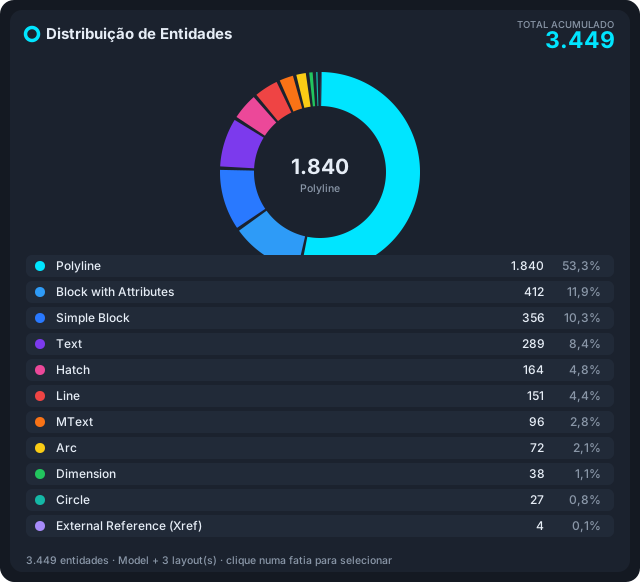
O anel e a legenda como o motor os produz: fatias ordenadas da maior para a menor, cores atribuídas por posição, ângulos começando às 12 horas e fechando exatamente em 360°.
A barra do topo
| Botão | O que faz |
|---|---|
| (nome do desenho) | Abre a lista dos desenhos abertos; escolher um torna-o o desenho ativo do CAD e refaz a contagem. |
| Isolar Seleção | Isola as entidades da categoria escolhida (chama ISOLATEOBJECTS). Sem categoria escolhida: Escolha uma categoria primeiro (clique numa fatia ou linha da legenda). |
| ⚙ Opções | O menu descrito abaixo. |
| Mostrar tudo | Desfaz o isolamento (UNISOLATEOBJECTS). |
| Zoom na seleção | Enquadra as entidades da categoria escolhida. Sem categoria, faz um zoom nos extents do desenho. |
| Atualizar | Refaz a leitura. |
O menu de opções
| Item | O que faz |
|---|---|
| Atualização automática | Ligado por padrão. Com ele, o painel se refaz sozinho quando entidades são criadas ou apagadas, fazendo uma releitura após 400 ms de silêncio — operações em lote não o fazem recalcular mil vezes. Enquanto a paleta está escondida, nada é recalculado. |
| Somente espaço do modelo | Desligado por padrão. Ligado, os layouts de papel ficam fora da contagem. |
| Cores do gráfico | Seis paletas para as fatias: Padrão, Viridis, Pôr do sol, Pastel, Daltônico (seguro) e Azul mono. A escolha é gravada e vale para todos os painéis do CapCad. |
| Cores da interface | Cinco temas para a própria paleta: Escuro (padrão), Meia-noite, Grafite, Aço e Claro. Também gravado e compartilhado. |
O cartão
O cabeçalho traz o título Distribuição de Entidades e, à direita, o TOTAL ACUMULADO. Em paletas estreitas (menos de 300 px), o total desce para baixo do título em vez de disputar a largura com ele.
Abaixo, duas abas:
Gráfico — o anel e a legenda. Cada linha da legenda traz a cor da fatia, o nome da categoria, a contagem e o percentual. Clicar numa fatia ou numa linha da legenda seleciona no desenho todas as entidades daquela categoria e escreve no rodapé N × Categoria selecionadas; clicar de novo limpa a seleção. O centro do anel mostra a contagem e o nome da categoria escolhida.
Entidades — a mesma grade da outra paleta, com um campo Pesquisar… e uma etiqueta com a categoria filtrada (com um ✕ para removê-la). A busca é feita, sem distinguir maiúsculas, sobre Type, Layer, Info, Handle, Linetype e Space; o contador à direita mostra quantas linhas passaram de quantas. Clicar numa linha seleciona e enquadra a entidade, como na grade.
Esta segunda aba é preenchida sob demanda: a contagem do gráfico é feita a cada releitura, mas a varredura de detalhe (comprimento, área, identificação) só roda quando a aba está à vista. O limite aqui é de 100.000 linhas.
O rodapé mostra o estado: 3.449 entidades · Model + 3 layout(s) · clique numa fatia para selecionar.
As categorias
O painel não mostra o nome de classe do CAD: ele traduz cada entidade para uma categoria de leitura. Três delas dependem de mais do que o tipo:
| Categoria | O que entra |
|---|---|
| Simple Block | Referência de bloco sem atributos e que não é xref. |
| Block with Attributes | Referência de bloco com atributos. |
| External Reference (Xref) | Referência de bloco cuja definição é uma referência externa (anexada ou sobreposta). |
| Polyline | Polylines leves e 2D. |
| 3D Polyline | Polylines 3D, contadas à parte. |
| Line, Circle, Arc, Ellipse, Spline, Point | Geometria básica. |
| Text, MText | Textos, separados por tipo. |
| Dimension | Qualquer cota — todas as variantes caem numa categoria só. |
| Leader | Chamadas simples e múltiplas. |
| Hatch, 2D Solid, 3D Solid, Region | Preenchimentos e sólidos. |
| Viewport, Table, Image, Wipeout | Objetos de prancha e de imagem. |
| Attribute Definition | Definições de atributo (as que ficam dentro dos blocos, vistas em model space). |
| Proxy Object | Objetos de aplicativos que não estão instalados — o sinal de que o desenho veio com dados que este CAD não sabe abrir. |
Qualquer outro tipo entra com o próprio nome de classe do CAD sem o prefixo AcDb.
Lembrado entre sessões
- A paleta do CAD guarda posição, tamanho e estado de acoplamento, como qualquer paleta nativa.
- A paleta de cores do gráfico e o tema da interface são gravados na configuração do CapCad e valem para todos os painéis.
- Atualização automática e Somente espaço do modelo não são gravados: voltam a ligado e desligado, respectivamente, a cada sessão.
- A categoria escolhida e o texto da busca também não são gravados.
Notas
- Os dois comandos não têm botão no ribbon nesta versão. Digite o nome, ou crie um atalho.
- As duas paletas se sobrepõem em parte. A aba Entidades do painel de distribuição mostra exatamente a mesma grade de
CAPCAD_REPORT_ENTITY_PALETTE, com uma diferença: na aba a coluna Type traz a categoria (Simple Block, Block with Attributes…), enquanto na paleta traz o tipo do objeto. Quem quer só a lista pode ficar com a paleta; quem quer a proporção usa o painel. - A grade de
CAPCAD_REPORT_ENTITY_PALETTEnão se atualiza sozinha. Só o painel de distribuição tem atualização automática. - O isolamento é o do CAD. Isolar Seleção e Mostrar tudo chamam
ISOLATEOBJECTSeUNISOLATEOBJECTS: fechar a paleta não desfaz o isolamento. Use Mostrar tudo antes de sair. - Selecionar uma categoria muito numerosa é uma seleção muito numerosa. Clicar na fatia das polylines de um desenho grande põe dezenas de milhares de entidades na seleção implícita do CAD.
- A leitura pode envelhecer. As entidades apagadas depois da leitura são descartadas na hora de agir, e o rodapé avisa Entidades não estão mais neste desenho — atualize.
- Para levar a lista embora, use o Relatório de entidades. As paletas não exportam nada: não há botão de copiar, salvar ou mandar para o Excel.
- Só no AutoCAD. Os dois comandos não estão registrados nos outros CADs.
- Estas janelas não aparecem fotografadas nesta página porque são paletas do CAD, e não formulários. A figura do anel vem do motor real do painel.