| Comandos | CAPCAD_ALIGNMENT_DRAW (desenhar), CAPCAD_ALIGNMENT_AUXILIARY (alinhamentos auxiliares), CAPCAD_ALIGNMENT_SEGMENT_IDENTIFY (identificar segmento), CAPCAD_ALIGNMENT_TRIM_BREAK (aparar / quebrar ao longo do eixo) |
| Atalho | EIXO para CAPCAD_ALIGNMENT_DRAW |
| Ribbon | Aba CapCad › painel Gerenciar › botão dividido Eixos › Desenha Eixo [EIXO], Eixos Auxiliares e Identifica SubElemento; aba CapCad › painel Horizontal › Multi trim/break em eixo |
| Categoria | Gerenciar: Eixo (os três primeiros); Horizontal: tools (CAPCAD_ALIGNMENT_TRIM_BREAK) |
| Formulários | EixoAuxForm — Eixos Auxiliares, não modal, instância única; RoadCleanerForm — Limpa via, não modal, instância única. CAPCAD_ALIGNMENT_DRAW e CAPCAD_ALIGNMENT_SEGMENT_IDENTIFY não têm formulário |
| Hosts | CAPCAD_ALIGNMENT_DRAW e CAPCAD_ALIGNMENT_TRIM_BREAK: AutoCAD, BricsCAD, GstarCAD, ZWCAD, ARES. Os outros dois: AutoCAD |
| Também aberto por | CAPCAD_ALIGNMENT_AUXILIARY é o botão Alinhamentos Auxiliares… do Gerenciador de Eixos; CAPCAD_ALIGNMENT_DRAW é a ação Linha de eixo [EIXO] da aba Ações do mesmo formulário |
O eixo é um arquivo, não uma entidade — e estes são os comandos que o trazem para o desenho e o usam para editar o desenho. Desenhar a linha de eixo com layer, cor e linetype certos, guardar bordos e outros alinhamentos como propriedades do eixo, e usar o eixo como régua para aparar e quebrar a sinalização de um trecho inteiro.
- Um comando, um traço certo.
EIXOdesenha o eixo inteiro nos layers do catálogo, com a cor do tipo de cada sub-eixo, e guarda o handle de cada entidade para poder reler a geometria depois. - Alinhamentos auxiliares de verdade. Bordos, offsets, faixas de domínio ou qualquer outra linha ficam guardados dentro do eixo, como propriedades nomeadas — viajam com o projeto e não dependem de o desenho estar aberto.
- O layer da seleção é preservado. Ao guardar um alinhamento auxiliar, cada elemento leva o layer em que estava; ao desenhar de volta, ele volta ao mesmo layer.
- Identifique um segmento no clique. Um clique realça o segmento mais próximo e mostra tipo, extensão, raio, centro e ângulo interno do arco.
- Aparar e quebrar por estaca. Limpa via corta a sinalização entre dois pontos — clicados ou dados por estaca — em todos os layers que você filtrar, e sabe fazer o corte inverso.
- Quebra múltipla numa passada. Uma lista de estacas, uma por linha, e o CapCad quebra tudo em cada uma delas, com relatório de sucesso por estaca.
O que faz
Os quatro comandos desta página trabalham sobre o eixo já definido — veja O eixo para o que ele guarda e Gerenciador de Eixos para como se cria.
| Comando | Para que serve |
|---|---|
CAPCAD_ALIGNMENT_DRAW |
Desenhar a linha de eixo do projeto no desenho, nos layers do CapCad. |
CAPCAD_ALIGNMENT_AUXILIARY |
Guardar, listar, desenhar e apagar os alinhamentos auxiliares — curvas gravadas como propriedades do eixo principal. |
CAPCAD_ALIGNMENT_SEGMENT_IDENTIFY |
Descobrir qual segmento do eixo está sob um ponto, e ver seus dados geométricos. |
CAPCAD_ALIGNMENT_TRIM_BREAK |
Aparar ou quebrar as entidades do desenho num trecho delimitado por dois pontos sobre o eixo. |
Desenhar o eixo
CAPCAD_ALIGNMENT_DRAW (atalho EIXO) não pede nada: desenha o eixo ativo inteiro.
- Cada sub-eixo vira uma polyline no layer que o catálogo de layers dá ao eixo (
CAPCAD_EIXO-[tipo-]nomeno estilo padrão), colorida pelo tipo — pista 1 sentido = 1, pista 2 sentidos = 5, acesso = 93, bordo = 4, rodoviário = 2, sem tipo = 6 — com linetypeSETA_CONT_1na escala 20 e largura constante. - Toda entidade desenhada recebe o xdata
DrawnAlignment, e o handle dela é gravado de volta no sub-eixo. É esse handle que o botão Reler eixo de polyline do Gerenciador de Eixos usa depois para reler a geometria editada. - A linha de comando informa quantos segmentos foram desenhados.
- Sem eixo definido, o comando pergunta Não há um eixo definido ou o mesmo é inválido. Favor checar em Gerenciador de Eixos. e oferece abrir o Gerenciador de Eixos ali mesmo.
O comando irmão CAPCAD_ROAD_KERB_DRAW faz o mesmo com as curvas de bordo guardadas no eixo — bordo esquerdo, direito e auxiliares —, cada uma no seu layer de estilo. Se o eixo não tem nenhuma das três, avisa.
Alinhamentos auxiliares
Um alinhamento auxiliar é uma curva guardada como propriedade do eixo principal, com um nome. É assim que bordos, offsets, limites de faixa de domínio, eixos de acesso e qualquer outra geometria de referência acompanham o projeto: eles vivem no arquivo .capcad, não no desenho.
Note a diferença de vocabulário que o CapCad mantém: eixo é o alinhamento central; alinhamento é qualquer alinhamento. Por isso o botão do Gerenciador se chama Alinhamentos Auxiliares….
O formulário abre mesmo sem eixo definido — nesse caso a lista mostra só as três entradas de sistema.
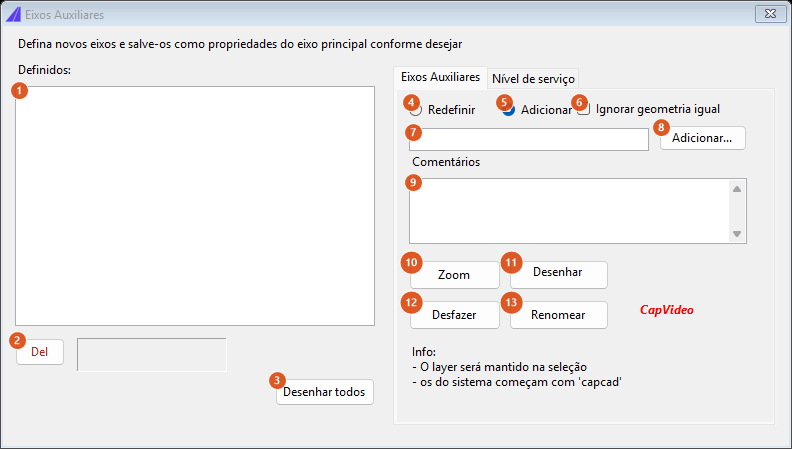
O formulário Eixos Auxiliares: a lista dos definidos à esquerda, a definição e as ações à direita.
| # | Controle | O que faz |
|---|---|---|
| 1 | lista Definidos | Duas colunas: o nome e a espécie. Aparecem primeiro as três entradas de sistema — capcad.profile (o perfil vertical), capcad.alignment.aux (o alinhamento auxiliar) e capcad.alignment.bordo.aux (o bordo auxiliar) — seguidas de todas as demais curvas guardadas, em ordem alfabética, marcadas como Geometria; depois, as propriedades do eixo que têm forma de série estaca,valor, marcadas como Propriedade linear. Selecionar uma linha de Geometria preenche o nome em (7), traz os comentários gravados para (9) e mostra quantos sub-eixos ela tem no visor ao lado do Del. As linhas de Propriedade linear são apenas informativas aqui — edite-as em Propriedades do eixo. |
| 2 | Del | Apaga do eixo a propriedade selecionada, depois de confirmar Tem certeza? Esta ação NÃO é passível de undo. Favor manter um becape de seus eixos. O arquivo do eixo é gravado na hora. |
| 3 | Desenhar todos | Depois de confirmar Todos os eixos serão desenhados. Deseja continuar?, desenha todas as curvas guardadas no eixo — no layer que cada elemento carrega, ou no layer corrente quando ele não carrega nenhum. No fim informa quantas foram desenhadas. |
| 4 | Redefinir | Modo de gravação: a seleção substitui a curva guardada com aquele nome, e os comentários de (9) são gravados junto. |
| 5 | Adicionar | Modo de gravação (padrão): a seleção é acrescentada à curva já guardada, sem mexer nos comentários gravados. Quando ainda não existe nada com aquele nome, tanto faz — vale a primeira definição, com comentários. |
| 6 | Ignorar geometria igual | Não usado por esta versão. |
| 7 | caixa do nome | O nome da propriedade a definir. Selecionar uma linha da lista preenche-a; digite para criar uma nova. Vazia, o botão (8) não tem efeito. |
| 8 | Adicionar… | Esconde o formulário, você seleciona as entidades no desenho, e elas são gravadas no eixo com o nome de (7), conforme o modo (4)/(5). O layer de cada entidade é capturado junto, para que o desenho de volta a reponha no mesmo lugar. O arquivo do eixo é gravado na hora. |
| 9 | Comentários | Texto livre guardado junto da curva. É gravado apenas no modo Redefinir (ou na primeira definição). |
| 10 | Zoom | Enquadra a curva selecionada. Curva vazia: Não definido. |
| 11 | Desenhar (Desenhar selecionados) | Desenha a curva selecionada. O layer capturado em cada elemento tem prioridade; elementos sem layer capturado caem em EIXOS_BORDOS_AUX, no caso do bordo auxiliar de sistema, ou em EIXOS_AUX com escala de linetype 10, no caso do alinhamento auxiliar de sistema; nos demais casos, no layer corrente. As entidades desenhadas ficam guardadas para o Desfazer. Curva vazia: Não definido. |
| 12 | Desfazer | Apaga as entidades da última rodada de Desenhar (11). Não desfaz um Desenhar todos. |
| 13 | Renomear | Não disponível nesta versão. |
| — | CapVideo | Rótulo decorativo. Aparece só no perfil de país Brasil e não tem ação. |
| — | aba Nível de serviço | Não disponível nesta versão. |
Identificar o segmento
CAPCAD_ALIGNMENT_SEGMENT_IDENTIFY pede um ponto e procura, em todo o eixo ativo, o segmento (par de vértices) cujo pé da perpendicular está mais perto. Encontrado:
- desenha um realce — uma polyline de largura 15 sobre aquele segmento, no layer auxiliar não plotável;
- mostra uma caixa com a descrição do segmento;
- apaga o realce assim que você fecha a caixa.
A descrição traz o tipo (Line ou Arc) e a extensão; para um arco, também o ângulo da tangente no fim do segmento, o raio, o centro e o ângulo interno. Nada encontrado: Sub elemento não encontrado.
O comando trabalha em cima do segmento, não do sub-eixo: numa polyline de vários vértices ele isola o trecho entre dois vértices consecutivos.
Limpa via: aparar e quebrar
CAPCAD_ALIGNMENT_TRIM_BREAK usa o eixo como régua para cortar as entidades do desenho num trecho. É o comando de limpeza de sinalização horizontal: tirar as faixas de um trecho onde entra um acesso, quebrar todas as linhas numa estaca, ou apagar tudo fora de um trecho.
O formulário é não modal e se esconde durante os cliques.
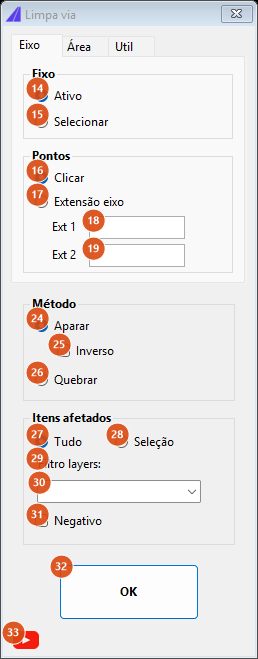
Aba Eixo no modo Aparar: as duas caixas de extensão, Ext 1 e Ext 2, delimitam o trecho.
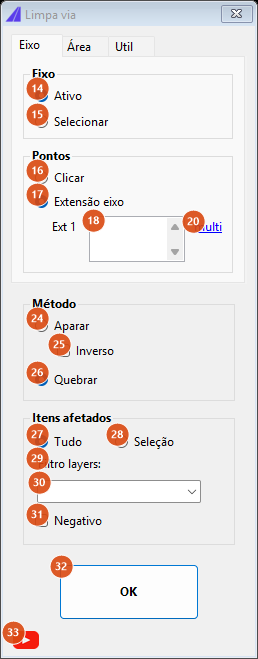
No modo Quebrar, Ext 2 desaparece, Ext 1 vira uma caixa de várias linhas — uma estaca por linha — e o aviso multi (20) aparece ao lado.
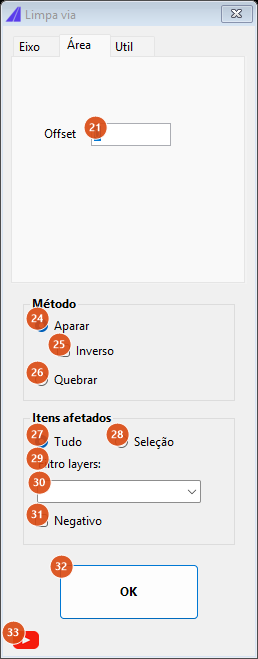
Aba Área: um só campo, o offset do recorte por área.
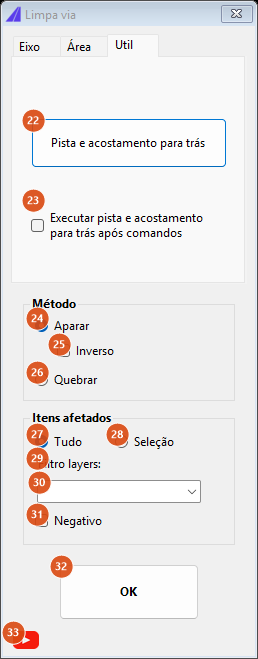
Aba Util: mandar pista e acostamento para trás, na hora ou depois de cada comando.
Aba 1: Eixo
| # | Controle | O que faz |
|---|---|---|
| 14 | Ativo | Usa o eixo ativo do desenho como referência. Fica desabilitada quando o desenho não tem eixo; quando tem, é sempre a opção pré-selecionada, mesmo que a última sessão tenha terminado em Selecionar. |
| 15 | Selecionar | Pede uma curva no desenho (Selecione EIXO referência…) para servir de eixo naquela execução. |
| 16 | Clicar | Os pontos que delimitam o trecho são clicados no desenho: Point 1… e, no modo Aparar, Point 2…. |
| 17 | Extensão eixo | Os pontos vêm de valores de estaca digitados em (18) e (19), convertidos em pontos sobre o eixo de referência. Digitar em (18) ou (19) marca esta opção sozinha. |
| 18 | Ext 1 | A estaca do primeiro ponto. No modo Quebrar a caixa aceita várias linhas: uma estaca por linha dispara uma quebra em cada uma delas, com relatório. Ao voltar para o modo Aparar, só a primeira linha é mantida. Vazia: Provide value for point 1. |
| 19 | Ext 2 | A estaca do segundo ponto. Só aparece no modo Aparar. Vazia: Provide value for point 2. |
| 20 | multi | Aviso, visível só no modo Quebrar: Para modo break com extensão de eixo, possibilidade de entrar com valores múltiplos. O mesmo texto aparece como dica ao passar o mouse. |
Aba 2: Área
| # | Controle | O que faz |
|---|---|---|
| 21 | Offset | Com esta aba na frente, o botão OK (32) roda o recorte por área em vez do corte por eixo: as entidades da sinalização horizontal são aparadas contra uma área, afastada deste offset, e o filtro de layers (29–31) vale igual. Nenhum controle da aba Eixo é lido nesse caminho. |
Aba 3: Util
| # | Controle | O que faz |
|---|---|---|
| 22 | Pista e acostamento para trás | Manda na hora as entidades de pista e acostamento para o fundo da ordem de exibição. |
| 23 | Executar pista e acostamento para trás após comandos | Faz o mesmo automaticamente depois de cada OK. |
Método, itens afetados e OK
| # | Controle | O que faz |
|---|---|---|
| 24 | Aparar | Remove o trecho entre os dois pontos de cada entidade que o atravessa, mantendo o que está fora. A seleção automática é feita por uma janela de cruzamento em torno do trecho, com uma folga de 25 unidades, e o alcance da perpendicular é de 1000 unidades. Depois de aparar, pista e acostamento são sempre mandados para trás. |
| 25 | Inverso | Com Aparar: mantém apenas o trecho entre os dois pontos e apaga o resto de cada entidade. |
| 26 | Quebrar | Divide cada entidade aberta no pé da perpendicular de um ponto, mantendo os dois pedaços. O alcance da perpendicular é de 100 unidades; entidades fechadas não são quebradas. |
| 27 | Tudo | O comando age sobre todo o model space (filtrado por 29–31). |
| 28 | Seleção | O comando pede uma seleção na tela antes de agir e trabalha só sobre ela. |
| 29 | Filtro layers: | Mostra a explicação do filtro: Layer cujo nome contenha o texto serão incluídos. Separar múltiplos com vírgula. O mesmo texto aparece como dica ao passar o mouse. |
| 30 | (caixa do filtro) | Vazia, tudo entra. Um texto simples inclui os layers cujo nome contenha aquele texto. Uma lista separada por vírgulas inclui os layers de nome exatamente igual a um dos itens. A comparação não distingue maiúsculas de minúsculas. |
| 31 | Negativo | Inverte o filtro: mantém os layers que não correspondem. Com o filtro vazio não muda nada — não há o que inverter. |
| 32 | OK | Executa. Com a aba Área na frente, roda o recorte por área e para. Senão: resolve o eixo, pede a seleção se for o caso, obtém os pontos, e corta. Antes de cortar, se os pontos estiverem fora da tela, o CapCad enquadra o trecho (Aparar) ou centraliza o ponto (Quebrar) e avisa Pontos input fora tela - enquadrando. Dois pontos iguais no modo Quebrar geram o aviso Pontos iguais providos, e o comando segue. Pontos além do alcance da perpendicular: 1 ou mais pontos inválidos, provavelmente fora do limite (1000 unidades de desenho). |
| 33 | (ícone do YouTube) | Abre o vídeo do Limpa via. |
Como as opções se combinam
As figuras abaixo saem do próprio motor de corte, rodado sobre quatro linhas paralelas e dois pontos de recorte.
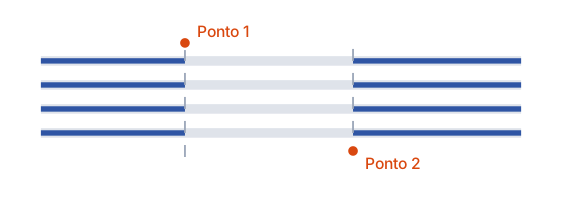
Modo Aparar: o trecho entre os pés da perpendicular dos dois pontos é removido de cada linha (em cinza claro, onde estava), e as duas pontas ficam. Note que os pontos não precisam estar sobre as entidades: cada uma é cortada no seu próprio pé da perpendicular.
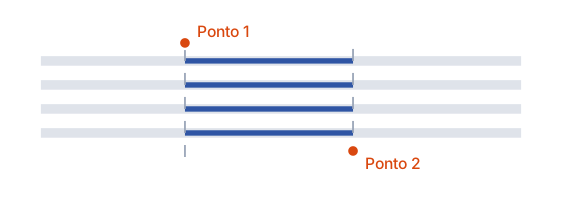
Modo Aparar com Inverso marcado: o mesmo recorte ao contrário — só o miolo sobrevive.
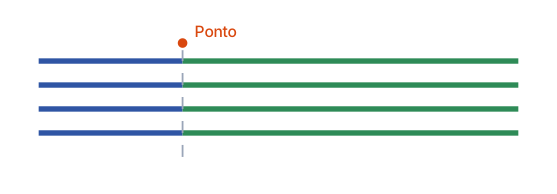
Modo Quebrar: um único ponto, e cada linha aberta vira dois pedaços independentes (azul e verde). A geometria não muda; o que muda é que agora são duas entidades.
Lembrado entre sessões
- O formulário Limpa via grava as suas opções ao fechar, com a chave
FORM_LIMPA_VIA: método, itens afetados, filtro de layers, negativo, offset da área e a caixa da aba Util voltam como você as deixou. - A exceção é a escolha do eixo: um eixo ativo é sempre a opção padrão ao abrir, independentemente do que ficou gravado. Sem eixo ativo, Selecionar assume.
- O formulário Eixos Auxiliares não grava preferências.
Notas
CAPCAD_ALIGNMENT_TRIM_BREAKabre sem eixo definido. O formulário abre sempre e a regra Ativo / Selecionar resolve.- O corte trabalha por pé da perpendicular em cada entidade, não por uma linha de corte reta. Entidades que não alcançam o trecho ficam intactas.
- A quebra múltipla (várias estacas em Ext 1, no modo Quebrar) reseleciona todo o model space a cada estaca e mostra no fim um relatório com
OKouFAILpor linha. Nesse caminho a checagem de tela é dispensada. - Editar a polyline desenhada por
CAPCAD_ALIGNMENT_DRAWnão altera o eixo: o eixo é o arquivo. Depois de editar, use Reler eixo de polyline no Gerenciador de Eixos. - As entradas de sistema da lista de alinhamentos auxiliares são reconhecíveis pelo prefixo
capcadno nome — é o que o próprio formulário lembra no rodapé. - Desfazer (12) só cobre a última rodada de Desenhar (11); um Desenhar todos (3) precisa ser desfeito pelo undo do CAD.
- O atalho
BORDOnão está disponível nesta versão;EIXOaponta paraCAPCAD_ALIGNMENT_DRAW.
Veja também
- O eixo — o que o eixo guarda e por que editar a polyline não muda o eixo.
- Gerenciador de Eixos — criar o eixo, os segmentos e as estacas.
- Ferramentas de eixo — estaqueamento livre e desenho unifilar.
- Propriedades do eixo — os valores por estaca.
- Navegar pelo eixo — zoom, eixo e perfil lado a lado e percurso.