| Comando | CAPCAD_REPORTS |
| Atalho | RT |
| Ribbon | aba CapCad › painel Gerenciar › grupo Output › Relatórios |
| Categoria | Gerenciar: Tools |
| Formulário | GeneralReportsForm — 10 abas, não modal (o desenho continua ativo enquanto ele está aberto) |
| CADs | AutoCAD e ZWCAD geram; BricsCAD, GstarCAD e ARES Commander abrem o formulário, mas Gerar e Abrir pasta não estão disponíveis neles |
| Também aberto por | CAPCAD_CAPCLOUD — a mesma janela, já posicionada na aba CapCloud |
| Página relacionada | Localizador e sincronização com planilha (aba Tools Planilha) |
O quantitativo sai do desenho, não de uma planilha paralela. Cada faixa, placa, defensa e pórtico já carrega o que precisa ser contado: layer com gramática, atributos, posição sobre o eixo. O comando Relatórios lê essas entidades e monta as planilhas.
- Sem digitação intermediária. Não existe cadastro paralelo para desencontrar do desenho: mudou o desenho, mudou o relatório.
- Uma janela para o projeto inteiro. Horizontal longitudinal, tachas, pintura manual, vertical, defensas, pórticos e geometria do eixo saem da mesma passada.
- Posição em estaca, não em coordenada. Cada linha traz o km e a estaca calculados sobre o eixo do projeto, além de lat/long quando há sistema de coordenadas definido.
- Listagens e quantitativos juntos. Além das listagens item a item, o comando agrupa e soma nos resumos que o orçamento realmente usa.
- Templates da sua empresa. As planilhas saem preenchidas dentro dos modelos do projeto, e não em uma tabela crua.
- Predefinições prontas. Configurações inteiras de listagens, entrada e saída salvas com nome e recarregadas em um clique.
O que faz
O comando abre uma janela com dez abas. A primeira, Principal, é onde se escolhe o que listar, de onde ler e para onde escrever; as demais guardam as opções de cada família de relatório e algumas ferramentas de apoio.
Os relatórios leem o desenho. Não há banco de dados separado: as informações vêm das próprias entidades — o nome do layer (que no CapCad tem gramática: SINA_HOR_AM_LFO4 já diz tipo, cor e função), os atributos dos blocos de placa e suporte, a largura constante das polylines, os capgrupos, os xdata. A posição de cada item é medida contra o eixo do projeto, o que transforma coordenada em km e estaca; e, se o projeto tem sistema de coordenadas definido, também em latitude e longitude.
É o último elo da cadeia descrita em O ecossistema CapCad — veja a seção "Do desenho ao relatório".
Uma passada de Gerar produz uma ou mais listagens (uma linha por item) e, opcionalmente, resumos (as mesmas linhas agrupadas e somadas). Cada listagem vira um arquivo Excel, uma aba de uma planilha única, um texto, uma tabela nativa do CAD ou uma tabela desenhada no modelo.
Fluxo de trabalho
- Defina o projeto e o eixo antes de qualquer coisa. O rodapé da aba Principal mostra o estado: em verde quando projeto e eixo estão definidos, em laranja quando falta algum. Sem eixo o comando ainda gera, mas as colunas de km, estaca e propriedades do eixo saem vazias.
- Execute
CAPCAD_REPORTS(ou digiteRT). - Na aba Principal, marque as listagens (24 a 34) que quer produzir. A caixa Defensas / barreiras fica na aba Defensas (101).
- Selecione os resumos (3) que quer junto. Cada resumo depende da listagem que o alimenta; se ela não estiver marcada, o resumo é informado como pendente na barra de status.
- Escolha a entrada (4 a 10): o desenho todo, uma seleção na tela, uma área retangular ou uma faixa de km.
- Escolha a saída (11 a 22) e as suas opções — templates, salvar na pasta do projeto, planilha única com abas.
- Ajuste, se precisar, as opções nas abas específicas (Opções gerais, Horizontal longitudinal, Horizontal manual, Vertical, Defensas).
- Clique em Gerar (41). O formulário se esconde, uma barra de progresso acompanha a leitura (com botão de cancelar) e, ao final, os arquivos gerados abrem no Excel.
- A barra de status resume o que foi produzido: quantas listagens, quantos arquivos, em que pasta, e o que ficou pendente.
- Abrir pasta relatórios... (43) abre a pasta
Exportsdo projeto, onde os arquivos foram salvos.
Os relatórios apenas leem o desenho: cancelar no meio não deixa nada pela metade. As únicas saídas que escrevem no desenho são Tabela desenhada e Tabela CAD.
O formulário
Os números são os mesmos em todas as capturas desta página: uma única numeração para as nove abas mostradas aqui. A aba Tools Planilha tem página própria.
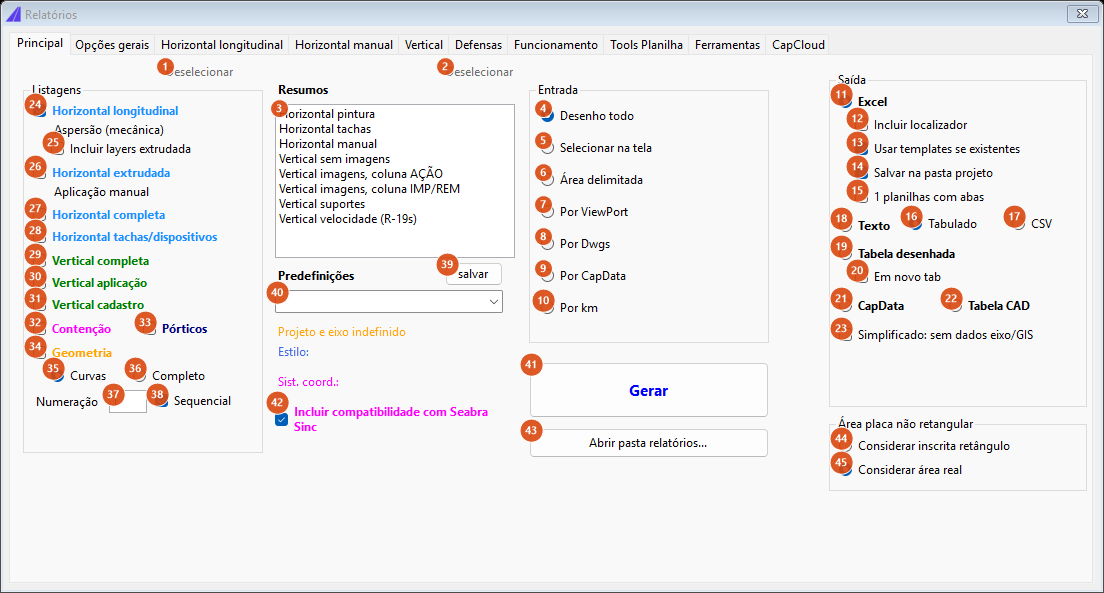
Aba Principal: listagens à esquerda, resumos e predefinições no centro, entrada e saída à direita.
Aba 1: Principal — Listagens
Cada caixa marcada produz uma listagem independente, com seu próprio arquivo (ou sua própria aba, na planilha única).
| # | Controle | O que faz |
|---|---|---|
| 24 | Horizontal longitudinal | Uma linha por polyline de sinalização horizontal (SINA_HOR), decodificada pela gramática do layer: tipo, cor, cadência, traço e espaçamento, ação. Comprimento, largura e área são calculados como descrito em O que cada listagem produz. |
| 25 | Incluir layers extrudada | Não disponível nesta versão: quando marcada, o comando registra "Layers extrudada" como pendente na barra de status. |
| 26 | Horizontal extrudada | Idem: listada como pendente ao gerar. |
| 27 | Horizontal completa | Liga a listagem da pintura manual (capgrupos e itens avulsos em layers manuais). Não existe caixa dedicada de "horizontal manual". A própria "completa" também é registrada como pendente. |
| 28 | Horizontal tachas/dispositivos | Mesmo gerador da longitudinal, restrito às faixas que carregam um dispositivo (tacha, tachão, balizador, cone, super cone). O comprimento aqui é o bruto, sem o fator de cadência. |
| 29 | Vertical completa | Todas as placas da entrada, qualquer ação. É a listagem que alimenta os resumos verticais e o memorial desmembrado. |
| 30 | Vertical aplicação | Só as placas a implantar. Sob o paradigma BR-Legal 2 as substituições (SUB) entram junto; fora dele, não. |
| 31 | Vertical cadastro | Só o existente: placas a remover e a manter. |
| 32 | Contenção | Não disponível nesta versão. Marcada, é sempre informada como pendente. |
| 33 | Pórticos | Uma linha por bloco cujo nome case com P?RTICO* (pega "PÓRTICO" e "PORTICO"). |
| 34 | Geometria | Relatório de geometria do eixo do projeto: um arquivo por sub-eixo (curvas.seg1, curvas.seg2, ...). Não usa a seleção — lê o eixo definido no projeto. |
| 35 | Curvas | Só os trechos curvos entram no relatório de geometria. |
| 36 | Completo | Entram também as tangentes, numeradas T1, T2... enquanto as curvas ficam C1, C2... |
| 37 | Numeração | Número da primeira linha do relatório de geometria (padrão 1). |
| 38 | Sequencial | Ligada, a numeração continua de um sub-eixo para o outro; desligada, cada sub-eixo recomeça no valor de 37. |
| 1 | Deselecionar (listagens) | Desmarca as dez caixas de listagem de uma vez. |
Aba 1: Principal — Resumos e predefinições
| # | Controle | O que faz |
|---|---|---|
| 3 | Resumos | Lista de seleção múltipla. Cada resumo agrupa as linhas de uma listagem e soma; veja Resumos. Se a listagem de origem não foi marcada, o resumo aparece na barra de status como "requer a listagem ...". |
| 2 | Deselecionar (resumos) | Limpa a seleção da lista de resumos. |
| 40 | Predefinições | Configurações inteiras com nome. Escolher uma reconfigura o formulário: testando (desenho todo, Excel, simplificado, sem templates), produção (desenho todo, Excel, com templates), por prancha (tabela desenhada, entrada por viewport), quant vertical, IMTRAFF, CET-SP e CONVEXA (as quatro últimas limpam as seleções, ligam Vertical completa, marcam resumos verticais e a planilha única com abas). |
| 39 | salvar | Salvar predefinição própria: não disponível nesta versão; a barra de status informa "pendente nesta versão". |
| 42 | Incluir compatibilidade com Seabra Sinc | Marcada, é registrada como pendente ao gerar. A migração de arquivos Seabra tem ferramenta própria na aba Ferramentas (119). |
Abaixo da lista de predefinições ficam três rótulos apenas informativos: o projeto e eixo ativos (verde quando ambos definidos, laranja quando falta o eixo), o estilo do projeto e o sistema de coordenadas. Eles não são controles.
Aba 1: Principal — Entrada
De onde vêm as entidades. Os relatórios de geometria do eixo ignoram esta escolha.
| # | Controle | O que faz |
|---|---|---|
| 4 | Desenho todo | Varre o espaço do modelo inteiro. É o padrão. |
| 5 | Selecionar na tela | Pede uma seleção no desenho. |
| 6 | Área delimitada | Pede dois cantos e usa a seleção por janela de interseção (pega o que cruza a área, não só o que está inteiramente dentro). |
| 7 | Por ViewPort | Não disponível nesta versão: ao gerar, a barra de status avisa e nada é produzido. |
| 8 | Por Dwgs | Idem. |
| 9 | Por CapData | Idem. |
| 10 | Por km | Varre o desenho todo, pergunta km inicial e km final e descarta o que estiver fora da faixa. O km de cada item vem do eixo do projeto; itens além do limite perpendicular (67) não recebem km e ficam de fora. |
Aba 1: Principal — Saída
| # | Controle | O que faz |
|---|---|---|
| 11 | Excel | Cada listagem vira um arquivo. É o padrão. |
| 12 | Incluir localizador | Injeta em cada planilha gerada a macro que faz a planilha conversar com o desenho — clicar numa célula localiza a entidade no CAD. Um .xlsx precisa ser regravado como .xlsm (macro não vive em .xlsx); a barra de status informa a troca. Veja Localizador e sincronização com planilha. |
| 13 | Usar templates se existentes | Preenche o modelo Excel da família em vez de gerar uma tabela crua. Veja Templates Excel. Ligada por padrão. |
| 14 | Salvar na pasta projeto | Ligada, cada listagem é gravada em Exports\ dentro da pasta do projeto. Desligada, nada é gravado em disco: as planilhas apenas abrem no Excel, sem nome de arquivo. |
| 15 | 1 planilhas com abas | Todas as listagens em uma planilha só, uma aba por listagem. Neste modo os templates não se aplicam (eles são por arquivo). |
| 18 | Texto | Em vez de gravar, mostra o conteúdo numa janela de texto, de onde se copia, cola no Excel ou salva onde quiser. |
| 16 | Tabulado | Texto separado por tabulação. |
| 17 | CSV | Texto separado por vírgula. |
| 19 | Tabela desenhada | Desenha a tabela no CAD com linhas e textos (não é um objeto de tabela). Pede o ponto superior esquerdo. |
| 20 | Em novo tab | Antes de desenhar, cria (ou recria) e ativa um layout chamado REPORT-<NOME DA LISTAGEM>. |
| 21 | CapData | Mostra a listagem em JSON CapData, na mesma janela de texto, para salvar com a extensão .capdata. |
| 22 | Tabela CAD | Insere uma tabela nativa do CAD no ponto escolhido: linha de título, linha de cabeçalho e os dados; altura de linha 1, largura de coluna 5, texto 0,5. Em espaço do papel a tabela sai reduzida a 20 %. |
| 23 | Simplificado: sem dados eixo/GIS | Força as colunas geográficas e lineares a ficarem de fora, mesmo que estejam marcadas na aba Opções gerais. É o modo rápido: sem eixo e sem lat/long, a leitura não precisa projetar ponto nenhum. |
| 44 | Considerar inscrita retângulo | Placas convencionais não retangulares (círculos, losangos, octógonos) entram com a área do retângulo que as circunscreve. |
| 45 | Considerar área real | A área é a da figura de verdade. É o padrão. |
| 41 | Gerar | Executa tudo. |
| 43 | Abrir pasta relatórios... | Abre a pasta Exports do projeto no Explorer. |
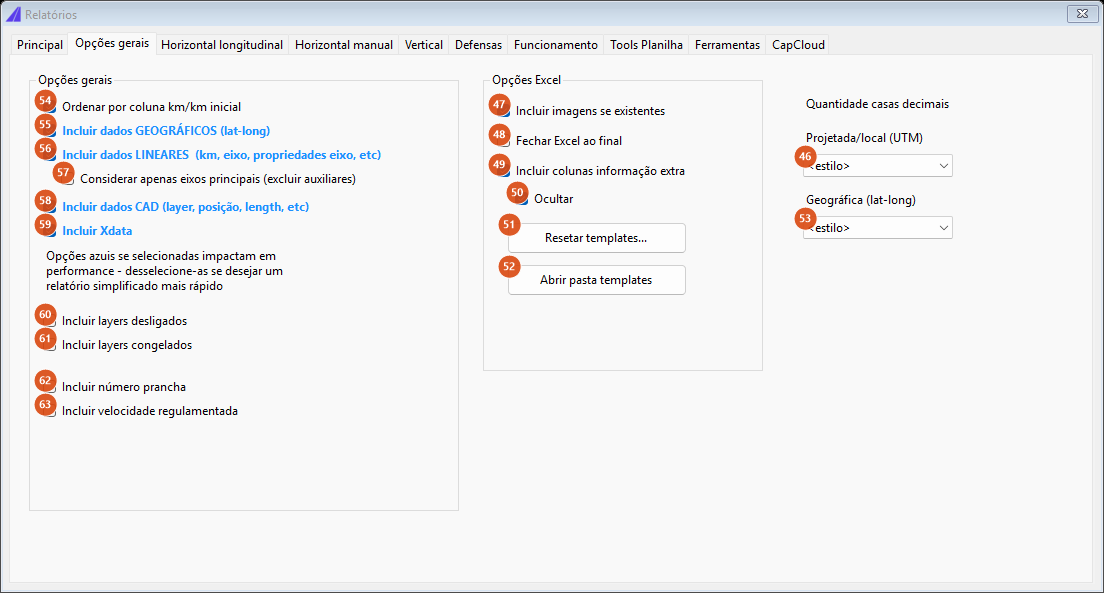
Aba Opções gerais: o que entra em toda listagem, as opções de Excel e as casas decimais das coordenadas.
Aba 2: Opções gerais
As opções escritas em azul no formulário são as que custam desempenho: desmarcá-las gera um relatório mais simples e mais rápido.
| # | Controle | O que faz |
|---|---|---|
| 54 | Ordenar por coluna km/km inicial | Ao final, cada listagem é ordenada pela sua coluna de km — km inicial na horizontal, nas tachas e nas defensas; km do centroide na pintura manual; km na vertical e nos pórticos. Curvas e resumos não são ordenados. A ordenação acontece antes dos resumos, então eles herdam a ordem. Ligada por padrão. |
| 55 | Incluir dados GEOGRÁFICOS (lat-long) | Preenche latitude e longitude convertendo as coordenadas do desenho pelo sistema de coordenadas do projeto. Sem sistema definido, as colunas saem vazias. |
| 56 | Incluir dados LINEARES (km, eixo, propriedades eixo, etc) | Liga a medição contra o eixo: km, estaca e nome do eixo. Desligada, o eixo nem é carregado. |
| 57 | Considerar apenas eixos principais (excluir auxiliares) | Não disponível nesta versão: informada como pendente ao gerar. |
| 58 | Incluir dados CAD (layer, posição, length, etc) | As colunas de layer e posição saem sempre. |
| 59 | Incluir Xdata | Idem. |
| 60 | Incluir layers desligados | Não disponível nesta versão: informada como pendente. |
| 61 | Incluir layers congelados | Idem. |
| 62 | Incluir número prancha | Idem. |
| 63 | Incluir velocidade regulamentada | Idem — a velocidade regulamentada só aparece hoje pelo resumo Vertical velocidade (R-19s). |
| 47 | Incluir imagens se existentes | Embutiria na planilha a figura da placa (o .jpg de mesmo nome e local do .dwg da placa). A inserção de imagens não está disponível nesta versão; a caixa é guardada com o formulário. |
| 48 | Fechar Excel ao final | Desligada (padrão), as planilhas geradas abrem visíveis no Excel ao final — esse é o resultado que se espera ver. Ligada, elas ficam apenas no disco. |
| 49 | Incluir colunas informação extra | Ligada por padrão. Hoje as colunas informativas saem sempre; quem restringe a planilha é a opção Ocultar, abaixo. |
| 50 | Ocultar | Com templates ligados, restringe a planilha Horizontal longitudinal a um conjunto reduzido de colunas (eixo, SNV, tipo, cor, posição, largura, km/lat/long inicial e final, comprimento, área linear, descrição, layer normalizado, CAD ID, material da tacha e da pintura). Nas demais listagens não tem efeito. |
| 51 | Resetar templates... | Apaga os modelos Excel baixados. Veja Templates Excel e o reset. |
| 52 | Abrir pasta templates | Abre Exports\reports\ no Explorer. |
| 46 | Projetada/local (UTM) | Casas decimais das colunas X e Y: <estilo> (deixa como o relatório emitiu), 0, 1 ou 2. |
| 53 | Geográfica (lat-long) | Casas decimais das colunas de latitude e longitude: <estilo>, 5, 6 ou 7. |
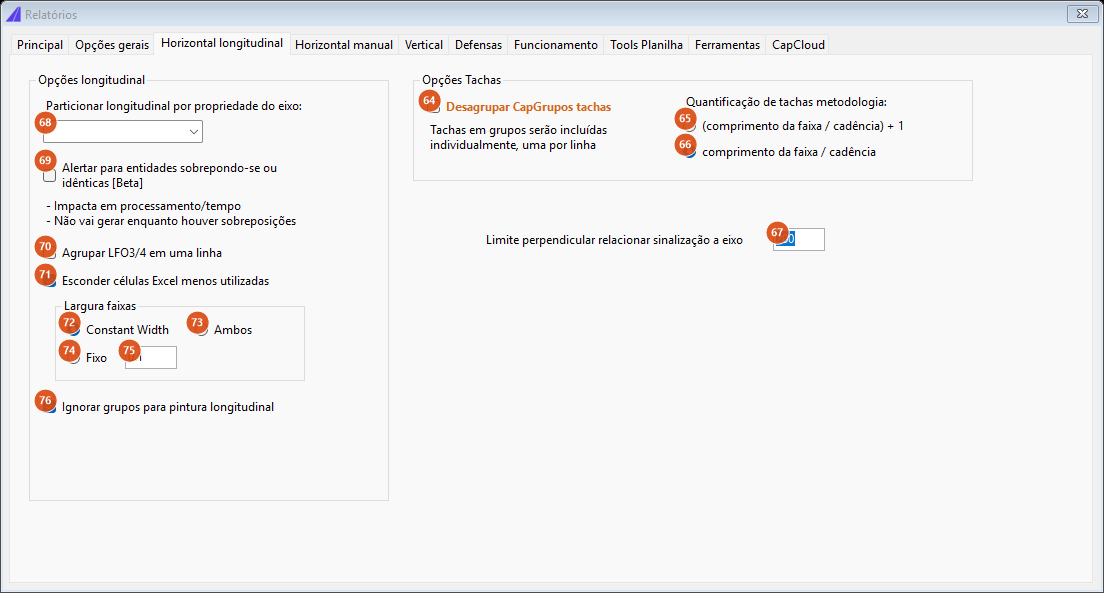
Aba Horizontal longitudinal: opções da pintura longitudinal, das tachas e o limite perpendicular ao eixo.
Aba 3: Horizontal longitudinal
| # | Controle | O que faz |
|---|---|---|
| 68 | Particionar longitudinal por propriedade do eixo | Lista das propriedades por estaca do eixo. Não disponível nesta versão: preenchida, é informada como pendente. |
| 69 | Alertar para entidades sobrepondo-se ou idênticas [Beta] | Não disponível nesta versão: informada como pendente. O formulário avisa que custa processamento e que não geraria enquanto houvesse sobreposições. Para checar duplicatas hoje, use os botões da aba Ferramentas (110, 116). |
| 70 | Agrupar LFO3/4 em uma linha | Não disponível nesta versão: informada como pendente. |
| 71 | Esconder células Excel menos utilizadas | Ligada por padrão; guardada com o formulário; não usada por esta versão. |
| 72 | Constant Width | A largura de cada faixa é a largura constante da polyline. É o padrão e o único modo aplicado nesta versão. |
| 74 | Fixo | Largura fixa para todas as faixas, no valor de 75. Marcada, é informada como pendente. |
| 75 | valor da largura fixa | Padrão 0,1. |
| 73 | Ambos | Idem: informada como pendente. |
| 76 | Ignorar grupos para pintura longitudinal | Ligada por padrão; guardada com o formulário; não usada por esta versão (a listagem longitudinal já ignora os capgrupos). |
| 64 | Desagrupar CapGrupos tachas | Não disponível nesta versão: informada como pendente. Ligada, as tachas em grupos sairiam uma por linha. |
| 65 | (comprimento da faixa / cadência) + 1 | Metodologia de contagem dos dispositivos: soma uma unidade ao resultado da divisão (conta as duas pontas). |
| 66 | comprimento da faixa / cadência | Sem a unidade extra. É o padrão. |
| 67 | Limite perpendicular relacionar sinalização a eixo | Distância máxima, em unidades de desenho, entre o item e o eixo para que ele receba km e estaca. Padrão 200. Além disso, o item fica sem km — e, na entrada Por km, fica de fora do relatório. |
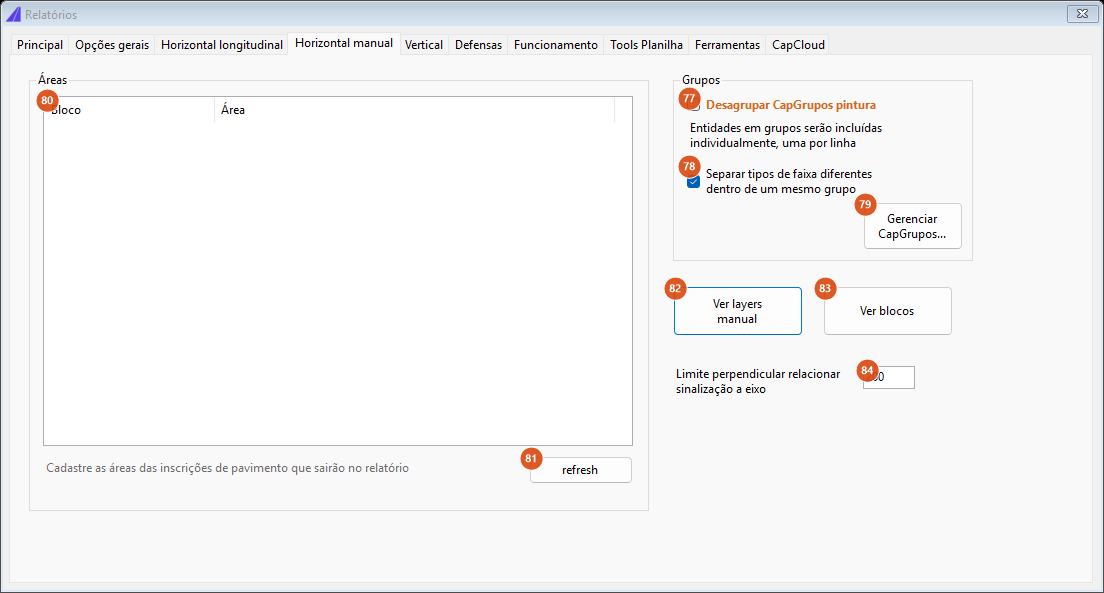
Aba Horizontal manual: o cadastro de áreas das inscrições de pavimento e as opções de capgrupos.
Aba 4: Horizontal manual
| # | Controle | O que faz |
|---|---|---|
| 80 | Áreas (lista) | Cadastro das áreas dos blocos de inscrição de pavimento. A lista é lida de areas.config, na pasta de inscrições de pavimento do projeto; todo .dwg novo encontrado na pasta é acrescentado com área em branco. Dê um duplo clique numa linha para editar: abre uma caixa com um campo por cor (branca, amarela, verde, azul, vermelha, preta). Se só a branca for preenchida, o valor é guardado como um número simples; se houver mais de uma cor, é guardado por cor. |
| 81 | refresh | Relê areas.config e a pasta. |
| 83 | Ver blocos | Abre no Explorer a pasta de inscrições de pavimento do projeto. |
| 82 | Ver layers manual | Mostra a lista dos layers da família manual: os do catálogo de layers (manual, zebrado, canalização, área de conflito, faixa de travessia de pedestres, nas duas cores) mais os literais LERV, LRV, LRE, MCC, MAE, MCF, LDP e MER. Os nomes saem no idioma do perfil de país ativo. |
| 77 | Desagrupar CapGrupos pintura | Não disponível nesta versão: informada como pendente. |
| 78 | Separar tipos de faixa diferentes dentro de um mesmo grupo | Ligada (padrão), um capgrupo com layers diferentes gera uma linha por layer; desligada, o grupo vira uma linha só. |
| 79 | Gerenciar CapGrupos... | Abre o gerenciador de seleções nomeadas do CapCad, onde os grupos podem ser renomeados e reselecionados. |
| 84 | Limite perpendicular relacionar sinalização a eixo | O mesmo limite de 67, mas aplicado só à pintura manual: distância máxima do centroide do grupo ao eixo para que ele receba km. Padrão 200. |
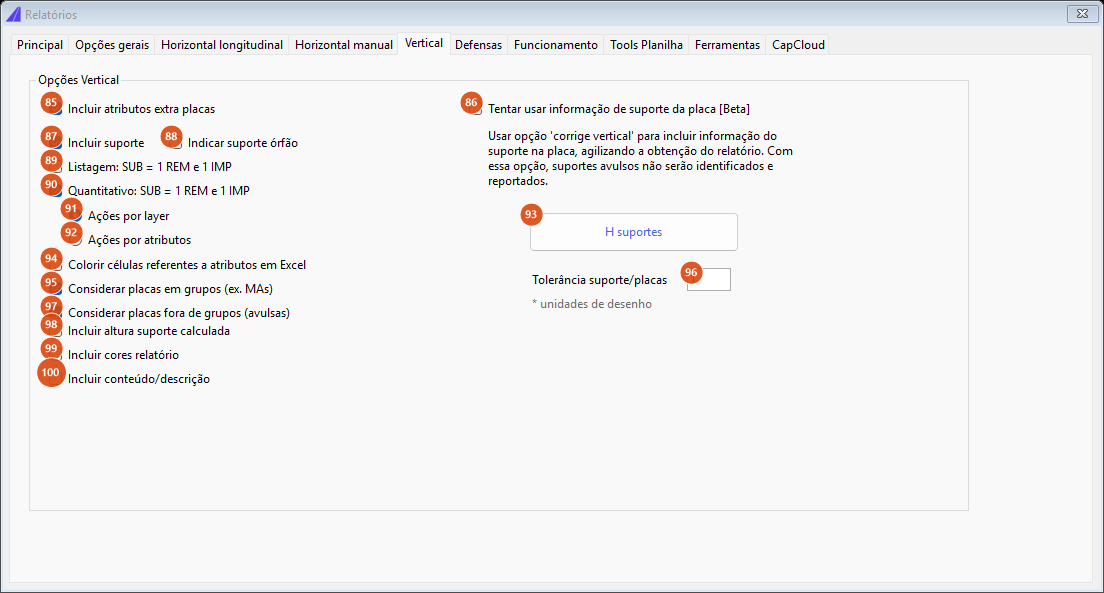
Aba Vertical: o que entra nas listagens de placas e como as placas se ligam aos seus suportes.
Aba 5: Vertical
| # | Controle | O que faz |
|---|---|---|
| 85 | Incluir atributos extra placas | Ligada por padrão; as listagens verticais trazem todos os atributos do bloco da placa, um por coluna. Desmarcada, é informada como pendente. |
| 87 | Incluir suporte | Ligada (padrão), o comando também lê os blocos de suporte e os pareia com as placas pela posição, acrescentando as colunas de suporte (tipo, ação, quantidade, descrição, layer, CAD ID) e trocando a posição X/Y da linha pela posição do poste. Desligada, o relatório sai só com as placas. |
| 88 | Indicar suporte órfão | Suporte que nenhuma placa reclamou. Independentemente desta caixa, os órfãos são listados na barra de status pelo seu handle sempre que Incluir suporte estiver ligada. |
| 96 | Tolerância suporte/placas | Distância máxima, em unidades de desenho, entre o ponto da placa e o ponto do suporte para que sejam considerados o mesmo conjunto. Padrão 1. |
| 89 | Listagem: SUB = 1 REM e 1 IMP | Desmembraria a substituição em duas linhas já na listagem. Marcada, é informada como pendente. |
| 90 | Quantitativo: SUB = 1 REM e 1 IMP | Ligada por padrão: no resumo, cada substituição conta como uma remoção mais uma implantação. Desmarcada, é informada como pendente. |
| 91 | Ações por layer | A ação (implantar, manter, remover, substituir) é lida do layer da placa. É o padrão. |
| 92 | Ações por atributos | Leria a ação dos atributos. Marcada, é informada como pendente. Sob o paradigma BR-Legal 2 o gerador já usa o atributo de ação por conta própria, independentemente destes botões. |
| 94 | Colorir células referentes a atributos em Excel | Não disponível nesta versão: informada como pendente. |
| 95 | Considerar placas em grupos (ex. MAs) | Inclui as placas das famílias MA (mensagens agrupadas). Além disso, faz o comando percorrer os suportes que sobraram procurando a etiqueta do grupo a que pertencem, para reportá-los pela MA em vez de como órfãos — é a metade lenta da leitura. |
| 97 | Considerar placas fora de grupos (avulsas) | O complemento: as placas que não são de família MA. As duas caixas particionam todas as placas, por isso nunca ficam as duas desmarcadas — desmarcar uma com a outra já desmarcada religa a outra. As duas abrem sempre marcadas, mesmo que a sessão anterior tenha ficado diferente. |
| 98 | Incluir altura suporte calculada | Não disponível nesta versão: informada como pendente. Para calcular altura de suporte, use H suportes (93). |
| 99 | Incluir cores relatório | Não disponível nesta versão: informada como pendente. |
| 100 | Incluir conteúdo/descrição | Não disponível nesta versão: informada como pendente. |
| 86 | Tentar usar informação de suporte da placa [Beta] | Usaria o dado de suporte já gravado na placa em vez de parear pela posição, o que acelera a leitura mas deixa de identificar os suportes avulsos. Marcada, é informada como pendente. |
| 93 | H suportes | Executa CAPCAD_ANALYTICS_SIGN_POST_HEIGHT, o cálculo de altura de suporte. |
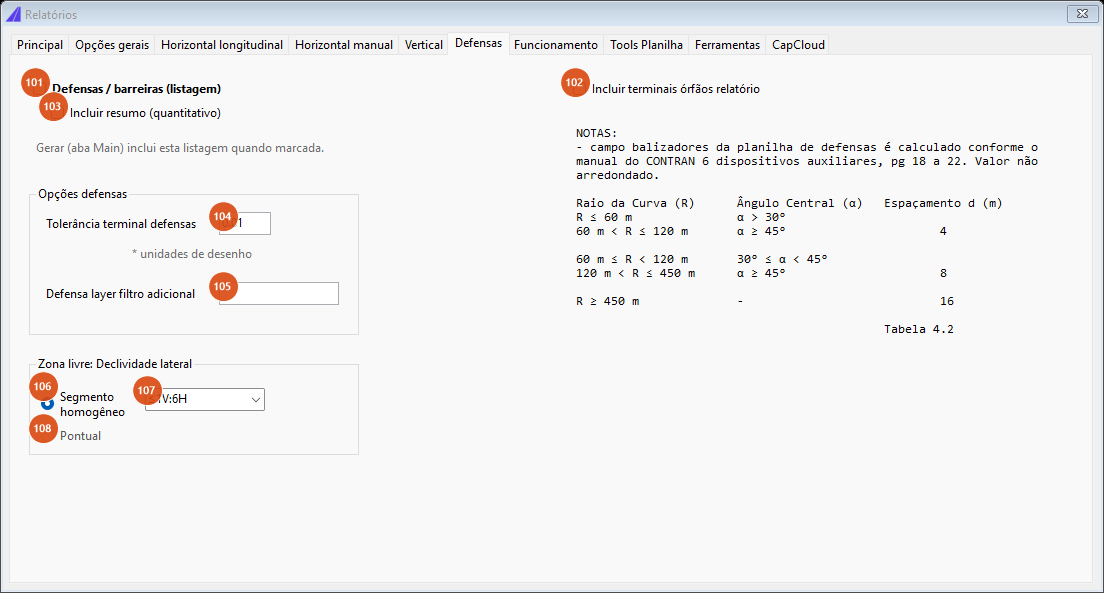
Aba Defensas: a caixa da listagem de defensas mora aqui, junto com as suas opções.
Aba 6: Defensas
Atenção: a caixa que liga a listagem de defensas não está na aba Principal, e sim aqui. O rótulo abaixo dela lembra isso.
| # | Controle | O que faz |
|---|---|---|
| 101 | Defensas / barreiras (listagem) | Uma linha por trecho de defensa metálica ou barreira de concreto encontrado na entrada. Layers reconhecidos: os que contêm DEFENSA, DEF_ ou BARREIRA e um sufixo de ação (_IMP, _MAN, _REM, _SUB). |
| 103 | Incluir resumo (quantitativo) | Acrescenta o quantitativo: as linhas agrupadas por item (defensa ou barreira) e ação, com a soma dos comprimentos e a contagem de trechos. |
| 104 | Tolerância terminal defensas | Distância máxima, em unidades de desenho, entre o ponto de inserção do terminal e a defensa para que sejam relacionados. Padrão 0,01. O pareamento de terminais não está disponível nesta versão. |
| 105 | Defensa layer filtro adicional | Um layer extra a tratar como defensa. Preenchido, é informado como pendente ao gerar. |
| 102 | Incluir terminais órfãos relatório | Não disponível nesta versão: informada como pendente. |
| 106 | Segmento homogêneo | Modo de avaliação da zona livre. É o padrão. |
| 107 | Declividade lateral | Faixa de declividade do talude lateral: ≤1V:6H, 1V:5H a 1V:3H ou 1V:3H. Guardada com o formulário; não usada por esta versão. |
| 108 | Pontual | Desabilitado nesta versão. |
O quadro de notas à direita traz a tabela de espaçamento de balizadores em curva, conforme o Manual Brasileiro de Sinalização de Trânsito do CONTRAN, volume de dispositivos auxiliares (tabela 4.2, páginas 18 a 22). O campo de balizadores da planilha de defensas é calculado por essa tabela, sem arredondamento.
Aba Funcionamento: texto informativo, sem controles.
Aba 7: Funcionamento
Não tem controles: é a página de avisos do comando, em texto. Vale ler o que ela diz, porque explica decisões que aparecem no resultado:
- O OneDrive às vezes trava os modelos de planilha baixados; se for o caso, desative-o.
- Algumas mensagens do Excel abrem em segundo plano e travam a barra de progresso. Se ela parecer parada, procure a janela do Excel.
- Se alguma planilha parecer inconsistente, use Resetar templates....
- É necessário ter o Excel instalado.
- Nas marcas e inscrições entram dois tipos de item: blocos cadastrados (os que estão na pasta de inscrições de pavimento, com área pré-definida) e blocos começados por
LEGENDA_(sem área); e seleções nomeadas CapCad, cuja área vem de entidades abertas ou fechadas com width (área linear = extensão × width) ou de hachuras (a própria área da hachura). Entidades fechadas sem width são ignoradas — é o caso dos contornos construtivos das faixas de travessia de pedestres. - Em pórticos, apenas os blocos de nome
PORTICO*são listados; o resto exige edição depois. - Em curvas, sai um relatório por sub-eixo.
- Na vertical, as imagens são inseridas quando existir um
.jpgcom o mesmo nome e local do.dwgda placa.
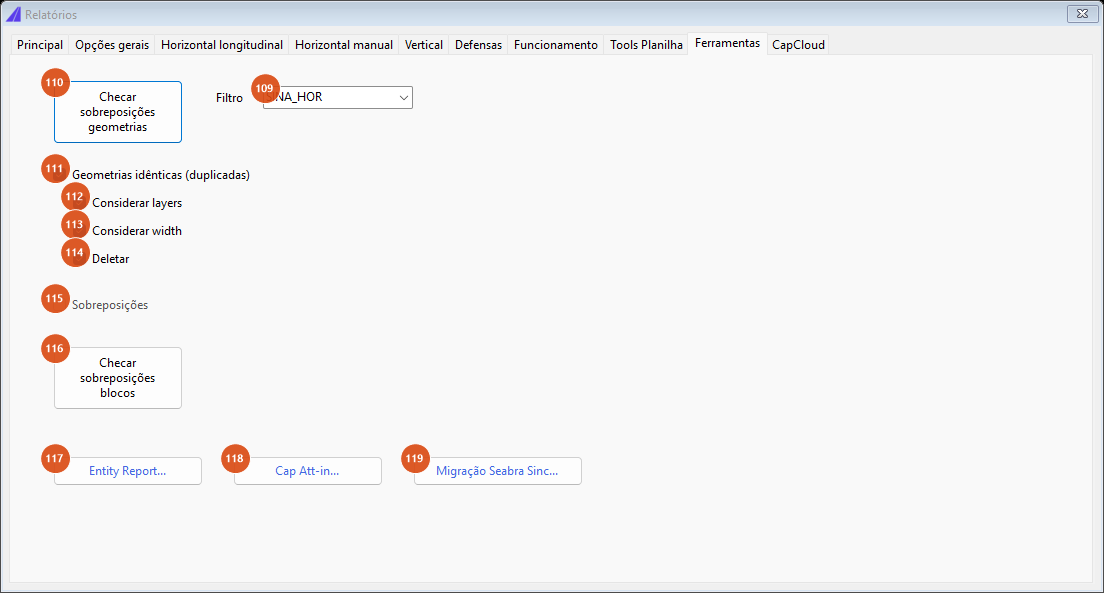
Aba Ferramentas: checagem de duplicatas e atalhos para os comandos vizinhos.
Aba 9: Ferramentas
| # | Controle | O que faz |
|---|---|---|
| 110 | Checar sobreposições geometrias | Pede uma seleção (filtrada pelo layer de 109) e procura curvas idênticas: compara segmento a segmento, nos dois sentidos, com as curvaturas. Relata o que encontrou. |
| 109 | Filtro | Curinga de layer aplicado à seleção: vazio, SINA_HOR (padrão) ou DEFENSA. O texto é usado como *filtro*. |
| 111 | Geometrias idênticas (duplicadas) | Modo de comparação. Ligado por padrão. |
| 112 | Considerar layers | Duas curvas iguais em layers diferentes não contam como duplicatas. Ligado por padrão. |
| 113 | Considerar width | Idem para a largura constante. Ligado por padrão. |
| 114 | Deletar | Apaga as duplicatas encontradas, deixando uma. Ligado por padrão. |
| 115 | Sobreposições | Desabilitado nesta versão (sobreposição parcial, não duplicata). |
| 116 | Checar sobreposições blocos | Procura blocos repetidos: mesma chave de nome, posição XYZ, rotação e escala. |
| 117 | Entity Report... | Executa CAPCAD_REPORT_ENTITY, o relatório genérico de entidades. |
| 118 | Cap Att-in... | Abre o formulário de importação de dados de planilha para o desenho (atributos de bloco, propriedades dinâmicas, textos, layers). Veja Localizador e sincronização com planilha. |
| 119 | Migração Seabra Sinc... | Abre a ferramenta de migração de arquivos do sinC/Seabra para as convenções do CapCad. |
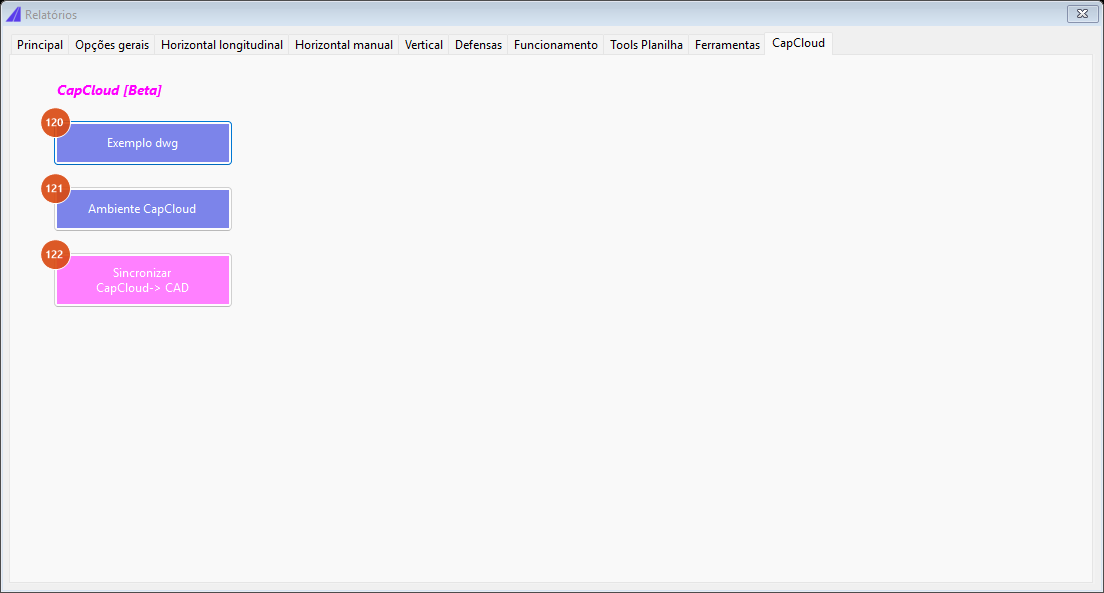
Aba CapCloud: o desenho de exemplo e a sincronização com o cadastro na nuvem.
Aba 10: CapCloud
Esta aba é a que CAPCAD_CAPCLOUD abre diretamente.
| # | Controle | O que faz |
|---|---|---|
| 120 | Exemplo dwg | Baixa do servidor um desenho de exemplo para a pasta Exports da instalação, abre-o e já define o projeto e o eixo dele. Serve para experimentar os comandos sem um projeto real. |
| 121 | Ambiente CapCloud | Explica o que é a carga de dados de exemplo e abre capcad.io/pt-BR/Map/signs no navegador. |
| 122 | Sincronizar CapCloud→ CAD | Traz do cadastro CapCloud os dados das placas e os aplica no desenho, casando pela coluna "CAD ID" com o handle da entidade; grava a retrorrefletividade no atributo correspondente e como xdata. Ao final mostra um relatório do que foi alterado. |
O que cada listagem produz
As colunas abaixo são as que o gerador emite. O que aparece na planilha final ainda passa pelo compositor de colunas do estilo (veja O vocabulário de variáveis) e, quando há template, pelo modelo Excel.
Horizontal longitudinal
Uma linha por polyline de sinalização horizontal.
| Coluna | Conteúdo |
|---|---|
hor.tipo |
Código da faixa lido do layer (LFO, LMS, LBO...). |
hor.cor |
Cor lida do layer (branca, amarela...). |
hor.layer.normalizado |
O nome do layer da entidade. |
hor.cadencia, hor.traco, hor.espacamento, hor.traco.espacamento |
A cadência do tracejado e seus dois números. |
hor.fator |
Fração pintada da extensão: traço ÷ (traço + vão). Vale 1 na linha contínua. |
hor.comprimento.entidade |
Extensão bruta da polyline. |
hor.comprimento |
Extensão × fator — a extensão efetivamente pintada. |
hor.largura |
A largura constante da polyline. Fica em branco quando é zero, e nesse caso a área também fica. |
hor.area.linear |
Largura × comprimento pintado. |
hor.acao |
Ação lida do sufixo do layer; sem sufixo, IMP. |
hor.descricao |
Descrição do código pelo catálogo CONTRAN; código desconhecido devolve o próprio código. |
hor.refletividade |
A coluna sai vazia. |
tacha, tachão, balizador, cone, super cone |
Quantidade estimada de cada dispositivo: extensão ÷ cadência do dispositivo (+ 1 conforme a metodologia escolhida em 65/66). |
placa.bloco.cad.id |
O handle da entidade no CAD. |
sys.filename, eixo.nome |
Arquivo e eixo. |
pos.km.inicial, pos.km.final, pos.lat/lon.inicial, pos.lat/lon.final |
Posição das duas extremidades. |
Horizontal tachas/dispositivos
As mesmas colunas, com duas diferenças: hor.comprimento traz a extensão bruta (sem o fator de cadência) e hor.descricao sai no formato DESCRIÇÃO-TACHA-COR (ou -TACHAO-, -BALIZADOR-). Só entram as faixas que carregam um dispositivo.
Horizontal manual (pintura manual)
Uma linha por capgrupo × layer, mais uma linha ITEM AVULSO para cada entidade em layer manual que não está em grupo. Colunas: hor.layer.normalizado, hor.acao (por extenso), hor.descricao (o nome do grupo; área de conflito quando o layer é MAC), hor.tipo, hor.cor, hor.material, cad.id, hor.area.linear, hor.area.hachura, hor.area, tacha, tachao, hor.baliza, e a posição do centroide (pos.x/y.centroide, pos.km.centroide, pos.estaca.centroide). Nas linhas avulsas entram ainda hor.posicao (lado D/E lido do sufixo do layer), hor.comprimento e hor.largura.
Vertical
Uma linha por placa. Além de todos os atributos do bloco, um por coluna com o nome do atributo:
| Coluna | Conteúdo |
|---|---|
placa.acao |
IMP / MAN / REM / SUB / RMJ, do layer (ou do atributo de ação sob BR-Legal 2). |
placa.bloco.cad.id |
Handle da placa. |
sys.filename, eixo.nome, projeto |
Arquivo, eixo e nome do projeto. |
placa.bloco.layer, placa.bloco.nome, placa.codigo, placa.codigo_dnit, placa.tipo |
Layer, bloco, código, código composto DNIT e tipo (advertência, regulamentação, indicação...). |
placa.posicao |
TERRESTRE, ou AÉREO quando o suporte é pórtico. |
placa.substrato.material, placa.substrato.pelicula |
Substrato e película. |
placa.dimensoes, placa.largura, placa.altura, placa.area |
Nas placas convencionais, calculadas a partir da dimensão nominal (largura e altura saem como "-"); nas customizadas, do atributo "LxA". |
pos.km, pos.estaca, pos.lat, pos.lon |
Posição da placa. |
metodo_aquisicao |
Como a linha foi montada: PLACA -> SUPORTE ou SUPORTE -> PLACAS (agrupado). |
suporte.acao, suporte.tipo, suporte.quantidade, suporte.descricao, suporte.bloco.layer, suporte.bloco.cad.id |
Do suporte pareado. Sem suporte, a quantidade sai ?. |
pos.x, pos.y, pos.km_calculado |
Posição do poste, quando há suporte: ela sobrescreve a posição da placa. |
A diferença entre as três listagens verticais é só o filtro de ação: aplicação traz o que vai ser implantado, cadastro traz o existente (remover e manter), completa traz tudo.
Defensas
| Coluna | Conteúdo |
|---|---|
def.item |
DEFENSA ou BARREIRA (pelo layer). |
def.acao |
IMPLANTAR / MANTER / REMOVER / SUBSTITUIR (pelo sufixo do layer). |
def.layer |
O layer da entidade. |
def.curva_ou_reta |
CURVA quando o trecho tem curvatura, RETA quando não. |
def.comprimento |
Extensão do trecho. |
pos.x/y.inicial, pos.x/y.final |
As duas extremidades. |
O resumo agrupa por item e ação, soma def.comprimento e conta os trechos em qtd.
Pórticos
nr, pos.km, pos.lat, pos.lon, portico.tipo (o nome efetivo do bloco) e cad.id. As colunas portico.vao.horizontal, portico.altura.livre e portico.defensas existem, mas saem vazias — precisam de edição na planilha.
Geometria (curvas)
Um relatório por sub-eixo. Uma linha por segmento do eixo: com Curvas, só os trechos curvos; com Completo, também as tangentes.
| Coluna | Conteúdo |
|---|---|
nr |
C1, C2... nas curvas e T1, T2... nas tangentes (modo Completo); no modo Curvas, apenas o número sequencial. |
pos.xy.inicial, pos.xy.final |
Coordenadas das extremidades. |
pos.km/estaca/lat/lon inicial e final |
Posição das extremidades. |
curva.extensao |
Extensão do trecho. |
curva.classificacao |
tangente, curva ou curva acentuada — deflexão maior que 30° e raio menor que 120 m. |
curva.raio, curva.angulo.interno, curva.lado |
Raio, ângulo central e lado (ESQ / DIR). |
curva.centro, curva.angulo.inicial, curva.angulo.final |
Centro do arco e ângulos centro→extremidade. |
curva.piv |
O PI: interseção das tangentes de entrada e saída. |
curva.defensa, curva.delineador, hor.material, placa.codigo, curva.zoom |
Colunas para preencher na planilha; saem vazias. |
Resumos
Cada resumo depende de uma listagem.
| Resumo | Depende de | O que faz |
|---|---|---|
| Horizontal pintura | Horizontal longitudinal | Agrupa por tipo, cor e largura; soma a área linear; acrescenta a coluna QTD. |
| Horizontal tachas | Horizontal tachas | Agrupa por tipo, descrição, cor e refletividade; soma as contagens de tacha e tachão. Sem coluna de quantidade. |
| Horizontal manual | Horizontal completa (pintura manual) | Agrupa por código, descrição e ação; soma a área; coluna QTD. |
| Vertical sem imagens | Vertical completa | Primeiro gera o memorial desmembrado: cada substituição vira uma implantação e uma remoção (as manutenções saem). Depois agrupa por código e área, somando a área total e as contagens IMP e REM. Produz duas listagens: o memorial e o resumo. |
| Vertical imagens, coluna AÇÃO | Vertical completa | Não disponível nesta versão: informado como pendente. |
| Vertical imagens, coluna IMP/REM | Vertical completa | Idem. |
| Vertical suportes | Vertical completa | Desmembra as substituições e agrupa por tipo de suporte, com a quantidade. |
| Vertical velocidade (R-19s) | Vertical (qualquer) + eixo | Toma as placas R-19 com suporte, projeta o ponto do poste sobre o eixo e monta a tabela de velocidade regulamentada por km, separada em CRESCENTE e DECRESCENTE. Quando duas R-19 caem no mesmo km arredondado, a última prevalece. |
Ao marcar Vertical sem imagens, Vertical imagens (AÇÃO) ou Vertical imagens (IMP/REM), a listagem Vertical completa passa a limpar o nome do código para o quantitativo; com esses ou com Vertical suportes, o código das R-19 passa a incluir a velocidade.
O vocabulário de variáveis
Toda coluna de relatório do CapCad tem um nome com pontos: placa.codigo, hor.area.linear, def.comprimento, pos.km.inicial, suporte.secao. Não é enfeite: é um vocabulário único, compartilhado por três lugares do programa.
- Os geradores de relatório emitem as linhas usando esses nomes como chave de coluna.
- O compositor de relatórios do editor de estilos usa os mesmos nomes para decidir, por estilo, quais colunas aparecem, com que rótulo, em que ordem e com que formato. É o catálogo de colunas: cada entrada define o nome (
placa.codigo), o rótulo visível ("Código"), o tipo de dado (texto, real, área, km, geográfico, data...) e o formato (0.00,0+000,0.000000). - Os property sets (as propriedades que as entidades carregam) partem da mesma lista.
O catálogo é organizado por família de relatório: Vertical, Horizontal, HorizontalManual, Segurança (defensas), Tachas, Porticos e CurvasTratamento. Os prefixos que você mais encontra:
| Prefixo | Família | Exemplos |
|---|---|---|
pos. |
Posição, comum a tudo | pos.km, pos.estaca, pos.lat, pos.lon, pos.x, pos.y, e as variantes .inicial / .final / .centroide |
eixo. |
Dados do eixo | eixo.nome, eixo.velocidade.regulamentada, eixo.pista.nome, eixo.viario.sentido |
placa. |
Sinalização vertical | placa.acao, placa.codigo, placa.codigo_dnit, placa.tipo, placa.area, placa.substrato.pelicula, placa.orla.cor, placa.si |
suporte. |
Suportes | suporte.tipo, suporte.secao, suporte.altura, suporte.quantidade, suporte.acao |
conjunto. |
Placa + suporte pareados | conjunto.placa.cad.id, conjunto.suporte.cad.id |
hor. |
Sinalização horizontal | hor.tipo, hor.cor, hor.largura, hor.comprimento, hor.area, hor.cadencia, hor.tacha.refletividade |
def. |
Defensas e barreiras | def.item, def.tipo, def.modelo, def.lado, def.comprimento, def.laminas, def.balizadores, def.terminal.inicial |
curva. |
Geometria do eixo | curva.raio, curva.angulo.interno, curva.classificacao, curva.piv |
portico. |
Pórticos | portico.tipo, portico.vao.horizontal, portico.altura.livre |
sys. |
Metadados | sys.filename, sys.filepath, sys.user, sys.datetime |
Na prática, o que isso significa para quem usa: o layout da planilha é uma decisão do estilo do projeto, não do comando. Trocar o estilo pode mudar quais colunas aparecem e como aparecem, sem mexer no desenho nem no relatório. E se uma coluna aparece vazia na sua planilha, o motivo costuma ser um dos dois: ou aquela coluna não é preenchida nesta versão, ou o desenho não carrega o dado.
Templates Excel e o reset
Com Usar templates se existentes (13) ligada, cada listagem não vai para uma tabela crua: ela é despejada dentro de um modelo .xls já formatado, a partir da primeira linha de dados.
| Listagem | Modelo |
|---|---|
curvas.segN |
Curvas Tratamento.xls |
horizontal.longitudinal |
Projeto Marcas Longitudinais.xls |
horizontal.tachas |
Projeto Tacha Tachão.xls |
vertical.* |
Projeto Sinalização Vertical.xls |
horizontal.manual |
Projeto Canalizacao e Inscricoes Pav.xls |
defensas |
Projeto Defensas.xls |
porticos |
Projeto Pórticos e Semipórticos.xls |
Os resumos não têm modelo: saem sempre como planilha simples.
Os modelos são baixados do servidor uma vez, sob demanda, para Exports\reports\capcad.default\ dentro da pasta do projeto, e reaproveitados dali em diante. A linha em que os dados começam é 12, com duas exceções: 13 em Marcas Longitudinais e 14 em Tacha Tachão. Se o estilo do projeto declarar uma linha inicial própria, ela prevalece.
Se o modelo não puder ser obtido ou o preenchimento falhar, o comando avisa na barra de status e cai na planilha simples — o relatório sai de qualquer forma.
Quando a planilha sai com dados estranhos
Um travamento do Excel pode corromper um modelo baixado, e a partir daí toda planilha daquela família sai errada — com dados que não têm relação com o desenho. A correção é Resetar templates... (51), na aba Opções gerais:
- Clique em Resetar templates....
- O comando explica que a operação não tem risco de perda de dados e oferece três respostas: Sim, Voltar e Ver pasta (que só abre
Exports\reports\no Explorer para você conferir). - Confirmando, todos os
.xls*da pasta são apagados e o comando informa quantos foram removidos. - Na próxima geração, os modelos são baixados de novo do servidor, íntegros.
É a mesma solução descrita no Guia de resolução de problemas.
Onde os arquivos são gravados
Com Salvar na pasta projeto (14) ligada, cada listagem vira Exports\<nome da listagem>.xls (ou .xlsx, quando não há modelo) dentro da pasta do projeto — vertical.completa.xls, horizontal.longitudinal.xls, defensas.xls, curvas.seg1.xls, e assim por diante. Na planilha única com abas, tudo vai para Exports\relatorios.xlsx.
Sem projeto definido, a pasta de destino é a pasta temporária do sistema.
Com a caixa desligada, nada é gravado: as planilhas apenas abrem no Excel, sem nome de arquivo, para você salvar onde quiser.
Lembrado entre sessões
Praticamente todas as opções do formulário são salvas ao fechar e restauradas ao abrir: as listagens marcadas, os modos de entrada e saída, as opções de Excel e de templates, as casas decimais, os limites perpendiculares, as tolerâncias, as metodologias de contagem e os filtros. A predefinição escolhida também é lembrada, sem reaplicar a configuração ao abrir.
Duas exceções: Considerar placas em grupos e Considerar placas fora de grupos (95, 97) abrem sempre marcadas, porque uma delas desmarcada silenciosamente deixaria parte das placas fora do relatório.
Notas
- A ordenação por km (54) acontece antes dos resumos, para que eles herdem a ordem das listagens.
- Em BricsCAD, GstarCAD e ARES Commander o formulário abre e todas as opções funcionam, mas Gerar e Abrir pasta não estão disponíveis nesta versão.
- As entradas Por ViewPort, Por Dwgs e Por CapData não estão disponíveis nesta versão: escolhidas, Gerar avisa na barra de status e não produz nada.
- No ZWCAD, Gerar funciona, e também os botões de templates, Entity Report, Ver blocos, H suportes, Eliminar pontos e todo o quadro Localizador. As checagens de sobreposição, Cap Att-in, Migração Seabra Sinc, a sincronização com planilha e as ferramentas CapCloud não estão disponíveis naquele CAD.
- A paginação da Tabela desenhada em múltiplos layouts com curadoria de colunas não está disponível nesta versão.
- Se uma opção marcada não está disponível, o comando avisa: ela aparece na barra de status, ao final, na lista entre colchetes de pendências. Vale conferir essa lista depois de gerar.