| Comandos | CAPCAD_TEXT_FORMAT · CAPCAD_CALCULATOR_QUICK · CAPCAD_CALCULATOR_ROAD · CAPCAD_TEMP_FOLDER |
| Atalhos | nenhum |
| Ribbon | aba CapCad › painel CAD Utilities › Draw & Modify (Editor e numerador de texto) e Tools (calculadora rápida, pasta temporária) |
| Categoria | CAD Utils: Text |
| Formulários | TextFormatForm ("Formatação de Texto"), QuickCalculatorForm ("QuickCalculator") e ViariaCalcForm ("Cálculos viários") — os três não modais e com instância única: chamar o comando de novo traz o formulário já aberto para a frente. CAPCAD_TEMP_FOLDER não tem formulário |
| CADs | AutoCAD e ARES Commander, exceto CAPCAD_TEMP_FOLDER, que existe nos cinco |
| Também aberto por | o botão LRV dos Cálculos viários chama o comando das linhas de redução de velocidade |
Trocar, cortar, acrescentar e numerar texto em centenas de entidades, vendo o resultado antes de aplicar. O campo de prévia roda exatamente a mesma transformação que será gravada no desenho — o que você lê é o que vai acontecer.
- Vale para texto, mtexto e atributo. A mesma operação atinge o conteúdo de textos simples, de mtextos ou de um atributo escolhido pelo nome, em todos os blocos da seleção.
- Os nomes dos atributos vêm do bloco. Um botão lê as tags de um bloco do desenho e as oferece na lista, em vez de você digitar.
- Numeração por varredura. Numerar uma seleção seguindo uma das quatro varreduras (para cima ou para baixo, para a direita ou para a esquerda), com valor inicial, incremento e formato com zeros à esquerda.
- Numeração por layer. Marcando uma caixa, cada layer recomeça a contagem do zero — uma sequência por layer, numa passada só.
- Uma calculadora que mede. A calculadora rápida avalia expressões com funções e constantes, e tem dois botões que vão ao desenho buscar uma distância ou um ângulo.
- As contas viárias reunidas. Estaqueamento, inclinações, zona livre, marcadores de alinhamento e áreas de placas convencionais numa janela só.
CAPCAD_TEXT_FORMAT — editor e numerador de textos
O comando abre um formulário com quatro decisões: o que acrescentar, que ação executar, em que tipo de entidade e, quando o modo é numeração, em que ordem. O botão Selecionar pede a seleção no desenho e aplica.
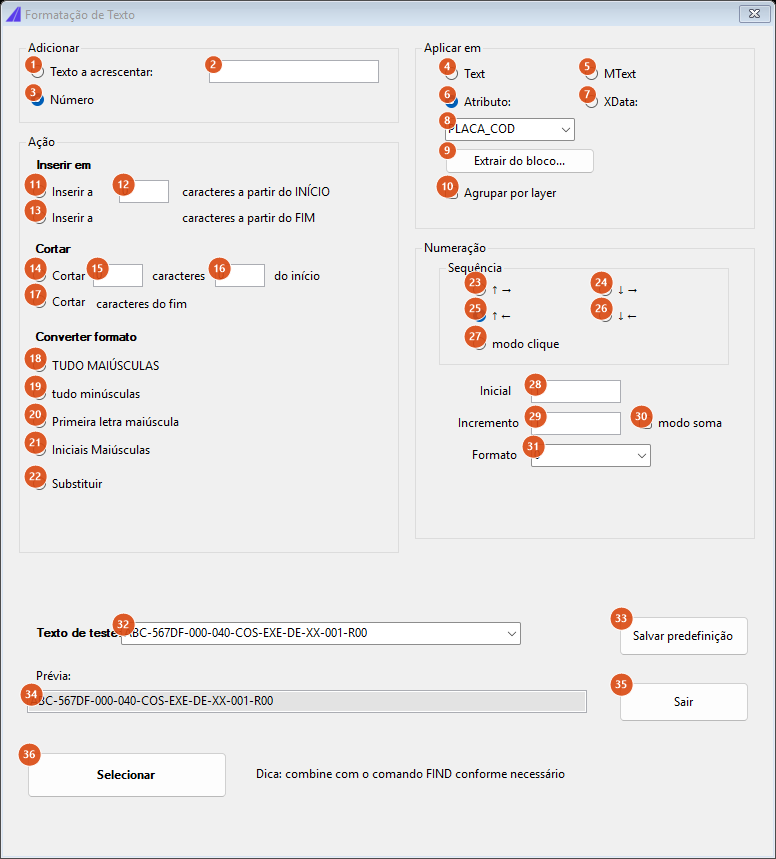
Estado inicial: opção "Número" (3) marcada, de modo que o quadro "Numeração" está visível.
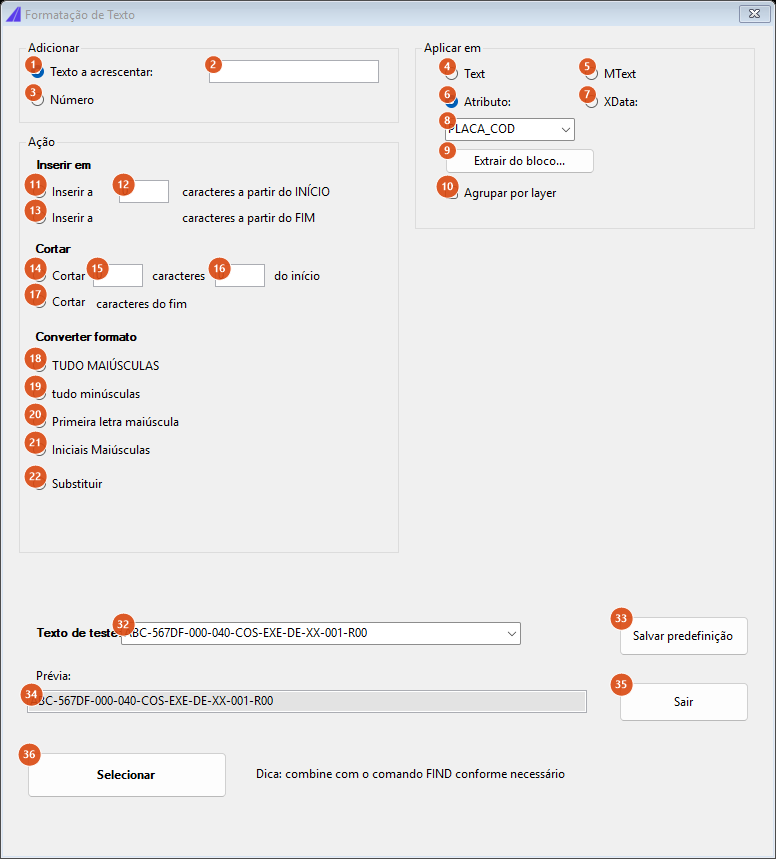
Com "Texto a acrescentar" (1) marcado, o quadro "Numeração" desaparece: a ação passa a operar sobre o texto digitado em 2.
Quadro Adicionar
| # | Controle | O que faz |
|---|---|---|
| 1 | Texto a acrescentar: | Modo texto. A ação escolhida no quadro Ação usa o conteúdo de 2. Marcar esta opção esconde o quadro Numeração (23 a 31). |
| 2 | caixa de texto | O texto que será inserido ou que substituirá o conteúdo. |
| 3 | Número | Modo numeração (padrão). A seleção recebe uma sequência numérica em vez de uma transformação de texto. Neste modo, as opções do quadro Ação não são aplicadas. |
Quadro Ação
Só uma destas opções pode estar ativa. A prévia (34) mostra o efeito de cada uma sobre o texto de teste (32).
| # | Controle | O que faz |
|---|---|---|
| 11 | Inserir a N caracteres a partir do INÍCIO | Insere o texto de 2 a partir do começo, contando N caracteres. |
| 12 | caixa de N | O número de caracteres da opção 11 e da 13. |
| 13 | Inserir a N caracteres a partir do FIM | O mesmo contando do fim. |
| 14 | Cortar N caracteres, M do início | Remove N caracteres (15) preservando os M primeiros (16). |
| 15, 16 | caixas de N e M | Os dois números das opções 14 e 17. |
| 17 | Cortar N caracteres do fim | Remove N caracteres (15) do fim, preservando os M últimos (16). |
| 18 | TUDO MAIÚSCULAS | Passa a maiúsculas. Letras acentuadas não são convertidas: só a..z viram A..Z. |
| 19 | tudo minúsculas | Passa a minúsculas, com a mesma limitação. |
| 20 | Primeira letra maiúscula | Só o primeiro caractere vira maiúscula; o resto fica como estava. |
| 21 | Iniciais Maiúsculas | Cada palavra com inicial maiúscula e o resto minúsculo. |
| 22 | Substituir | Troca todo o conteúdo pelo texto de 2. |
Quadro Aplicar em
| # | Controle | O que faz |
|---|---|---|
| 4 | Text | Age no conteúdo dos textos simples (TEXT) da seleção. |
| 5 | MText | Age no conteúdo dos mtextos. |
| 6 | Atributo: (padrão) | Age no atributo cujo nome está em 8, dentro dos blocos da seleção. |
| 7 | XData: | Não disponível nesta versão: ao aplicar, uma caixa avisa "Not ported yet: XData mode." |
| 8 | lista de atributos | O nome (tag) do atributo. Vem preenchida com PLACA_COD; pode ser digitada ou escolhida na lista que 9 monta. |
| 9 | Extrair do bloco... | Esconde o formulário, pede um bloco no desenho e carrega em 8 as tags de todos os atributos dele, já selecionando a primeira. |
| 10 | Agrupar por layer | Só afeta a numeração: cada layer da seleção recebe uma sequência própria, começando do valor inicial. |
Quadro Numeração
Visível apenas no modo Número (3).
| # | Controle | O que faz |
|---|---|---|
| 23 a 26 | ↑ →, ↓ →, ↑ ←, ↓ ← | A varredura. A seta vertical é o sentido em que as linhas são percorridas (↑ de baixo para cima, ↓ de cima para baixo); a horizontal, a ordem dentro de cada linha (→ da esquerda para a direita). O padrão é ↑ ← (25). |
| 27 | modo clique | Não disponível nesta versão: numerar clicando um a um avisa "Not ported yet: click-mode numbering." |
| 28 | Inicial | O primeiro número da sequência. Padrão 1. |
| 29 | Incremento | Quanto somar a cada item. Padrão 1. |
| 30 | modo soma | Nesta versão produz a mesma progressão aritmética que sem ele. |
| 31 | Formato | O formato do número: 0, 00, 000 ou 0000 — quantos dígitos, com zeros à esquerda. |
Com Inicial 10, Incremento 5 e Formato 000, cinco entidades recebem 010, 015, 020, 025, 030.
Rodapé
| # | Controle | O que faz |
|---|---|---|
| 32 | Texto de teste: | O texto sobre o qual a prévia é calculada. Vem com um exemplo de código de projeto; digite o seu. |
| 33 | Salvar predefinição | Não disponível nesta versão: avisa "Not ported yet: presets." |
| 34 | Prévia: | O resultado da ação escolhida aplicada ao texto de teste, recalculado a cada tecla. |
| 35 | Sair | Fecha o formulário. |
| 36 | Selecionar | Esconde o formulário, pede a seleção e aplica. Sem ação escolhida e fora do modo numeração, avisa que os dados são inválidos. |
Abaixo do botão há a dica "Dica: combine com o comando FIND conforme necessário" — o FIND do CAD encontra e seleciona; este comando transforma.
Como as opções se combinam
A tabela abaixo saiu do próprio comando, sobre o texto de teste que o formulário traz de fábrica.
Entrada: ABC-567DF-000-040-COS-EXE-DE-XX-001-R00
| Ação | Resultado |
|---|---|
| Inserir a 3 caracteres a partir do INÍCIO, texto "X" | R00X-567DF-000-040-COS-EXE-DE-XX-001-R00 |
| Inserir a 3 caracteres a partir do FIM, texto "X" | -567DF-000-040-COS-EXE-DE-XX-001-R00XR00 |
| Cortar 4 caracteres, 3 do início | ABCDF-000-040-COS-EXE-DE-XX-001-R00 |
| Cortar 4 caracteres do fim, mantendo 3 | ABC-567DF-000-040-COS-EXE-DE-XX-R00 |
| TUDO MAIÚSCULAS | ABC-567DF-000-040-COS-EXE-DE-XX-001-R00 |
| tudo minúsculas | abc-567df-000-040-cos-exe-de-xx-001-r00 |
| Primeira letra maiúscula | ABC-567DF-000-040-COS-EXE-DE-XX-001-R00 |
| Iniciais Maiúsculas | Abc-567Df-000-040-Cos-Exe-De-Xx-001-R00 |
| Substituir por "NOVO" | NOVO |
Repare nas duas primeiras linhas: as opções de inserir não fazem o que a legenda sugere. Em vez de partir o texto no ponto pedido e emendar, elas repetem o final do texto antes e depois da inserção. A prévia mostra exatamente o que será gravado — por isso a instrução é sempre a mesma: leia a prévia antes de clicar em Selecionar.
CAPCAD_CALCULATOR_QUICK — calculadora rápida
Uma janela pequena e não modal com um campo de Expressão e um de Resultado, recalculado a cada tecla. Uma expressão inválida deixa o resultado em branco, sem mensagem.
O que ela aceita:
- Os operadores usuais, com
*para multiplicação. - As constantes
Pi,eeans— esta última é o último resultado válido, o que permite encadear contas. - As funções
sin,cos,tan,atan,abs,sqrt,log,ln,exp,round,min,maxepow. A trigonometria trabalha em graus.
Dois botões vão ao desenho:
| Botão | O que faz |
|---|---|
| ℓ | Pede um ponto de base (Base point...) e depois arrasta uma distância a partir dele (Distance...). O valor medido aparece numa caixa, com três casas, para você copiar. |
| ∠ | Pede um ponto de base (Angle base point...) e uma direção (Angle direction...), e mostra o ângulo em graus, com três casas. |
O link Mostrar mais opções expande a janela e revela a ajuda (operadores, constantes e funções) e o campo Const, onde se declaram constantes próprias no formato nome = valor, várias por vez separadas por ; ou por quebra de linha — por exemplo x = 5; y = 2. O link passa a se chamar Hide options e a janela volta ao tamanho pequeno.
CAPCAD_CALCULATOR_ROAD — cálculos viários
Uma janela não modal com onze abas, cada uma resolvendo uma conta recorrente de projeto de sinalização. Todos os campos recalculam a cada tecla.
| Aba | O que resolve |
|---|---|
| Estaqueamento | Converte entre extensão em metros, quilômetro formatado e estaca de 20 m, nos dois sentidos. A opção Extensão (m) ou Estaca 20 diz o que você está digitando; a caixa Prefixo controla o prefixo da estaca; o botão Copiar leva o valor numérico para a área de transferência. |
| Inclinação/ângulos | Um ângulo em graus, com o equivalente em radianos e em inclinação percentual. |
| Dicionário | Botão Abrir — não disponível nesta versão. |
| Zona livre | A zona livre a partir da velocidade e do VDM; e, ao lado, o fator Kcz a partir da velocidade e do raio. |
| LRV | O botão LRV abre o comando das linhas de redução de velocidade. |
| Cadências | Não disponível nesta versão: a aba traz a nota "Depende do motor de Critérios — ainda não portado." |
| Abreviaturas | O botão Abreviaturas abre a lista das abreviaturas do CONTRAN numa janela de texto. |
| Distância de reserva | A tabela de distância mínima de visibilidade por velocidade regulamentada, com a referência DNIT 2010, pg. 255. |
| MA | Marcadores de alinhamento: a partir do raio, a quantidade pela regra do CONTRAN (d = √R) e pela do BR Legal 2; informando também o comprimento da curva, o espaçamento ajustado, arredondado e o número final de MAs por cada critério. O link ver tabela abre a tabela do BR Legal 2. |
| Balizadores em defensa | O botão Selecionar esconde a janela, pede a defensa (uma curva) no desenho e devolve a quantidade de balizadores. |
| Áreas placas convencionais | Converte a medida de uma placa convencional em área, escolhendo entre L=1.00 e Ø=1.00, com a caixa inscrita em retângulo. |
Há ainda um botão que abre, no navegador, a planilha pública de conversões em lote mantida pelo CapCad.
CAPCAD_TEMP_FOLDER — abrir a pasta temporária
Abre no Explorador de Arquivos a pasta apontada pela variável de ambiente TEMP do Windows. É onde ficam os arquivos temporários da sessão. O comando não abre nada se a variável não estiver definida ou a pasta não existir, e não emite mensagem.
Lembrado entre sessões
Nada é gravado nas preferências por estes comandos. O que persiste é o estado das próprias janelas enquanto o CAD continuar aberto: como os três formulários são não modais e de instância única, tudo o que você digitou continua lá quando o comando é chamado de novo.
Notas
- As opções "Inserir a … caracteres" não inserem no ponto pedido. Veja a tabela em Como as opções se combinam: o resultado repete o final do texto em vez de manter o começo. A prévia mostra exatamente o que será gravado.
- Três controles do formulário de textos não estão disponíveis nesta versão: XData (7), modo clique (27) e Salvar predefinição (33). Cada um avisa ao ser usado.
- O modo soma (30) não muda o resultado nesta versão — a sequência é a mesma progressão aritmética. Confira no desenho antes de contar com ele.
- Maiúsculas e minúsculas ignoram acentos. "ação" vira "AçãO" com TUDO MAIÚSCULAS: apenas as letras sem acento são convertidas.
- A ajuda da calculadora rápida sai em inglês depois de expandida (
Show more options/Hide options), e os valores medidos aparecem numa caixa com título "Cap". - O comando da pasta temporária abre a pasta
TEMPdo Windows, que pode não ser a pasta configurada no CAD para os arquivos de salvamento automático (.sv$). - A calculadora viária (
CAPCAD_CALCULATOR_ROAD) não tem botão na aba inglesa. Digite o nome do comando.