| Comandos | CAPCAD_RESTRAINT (formulário Contenção) e CAPCAD_BATCH_RESTRAINT (inserção em lote) |
| Atalho | DEF para CAPCAD_RESTRAINT; a inserção em lote não tem atalho |
| Ribbon | aba CapCad › painel Segurança › botão dividido Contenção › Defensa & Barreira e Inserir Defensa em Lote |
| Categoria | Segurança para CAPCAD_RESTRAINT; a inserção em lote está mapeada como Horizontal: tools |
| Formulários | DefensaForm — "Contenção", 7 abas; DefensaBatchForm — "Inserção de defensa em lote". Os dois são não modais: você clica pontos no desenho com eles abertos |
| CADs | CAPCAD_RESTRAINT: AutoCAD, BricsCAD, GstarCAD, ZWCAD, ARES Commander. CAPCAD_BATCH_RESTRAINT: AutoCAD |
| Também aberto por | nenhum. A planilha de trechos produzida por CAPCAD_ANALYTICS_RESTRAINT é a entrada natural da inserção em lote |
Uma defensa é um paralelo do eixo com comprimento inteiro em lâminas e um terminal em cada ponta — e é isso que este comando entrega de uma vez. Com OFFSET, TRIM e INSERT você faz a mesma coisa em cinco passos e ainda tem de conferir a metragem.
- Quatro maneiras de dizer onde. Dois pontos clicados, um ponto mais extensão, km mais extensão ou km ao km — a que estiver mais perto da sua planilha de projeto.
- Metragem que fecha. Ao afastar do eixo, o comprimento muda na curva; o corpo é reancorado no ponto inicial e ajustado a múltiplos de 4 m para defensa e de 1,50 m para barreira.
- Espaço para os terminais. O corpo pode recuar 12 m em cada ponta para que os blocos terminais ocupem as extremidades sem sobrepor a defensa.
- Terminais com atributos. Os blocos são trazidos da biblioteca, escalados, girados e carimbados com estaca, tramo e função; o que não for encontrado é nomeado no relatório, não descartado em silêncio.
- Talude junto. A hachura de talude pode ser desenhada na mesma passada, a partir do corpo afastado do valor que você indicar.
- Do relatório ao desenho. A inserção em lote lê a planilha em km ou em coordenadas e desenha a quilometragem inteira de uma vez, com layer por ação.
O que faz
CAPCAD_RESTRAINT desenha um dispositivo de contenção lateral — defensa metálica, barreira de concreto ou um objeto genérico — como uma polyline paralela ao eixo, mais os dois blocos terminais nas pontas.
A cadeia é sempre a mesma:
- Dois pontos. O método de posicionamento escolhido produz um ponto inicial e um final: clicados, ou calculados a partir de uma estaca e de uma extensão.
- Projeção no eixo. Os dois pontos são projetados perpendicularmente sobre o eixo (alcance de 500 unidades) e ordenados por estaca.
- O trecho. A parte do eixo entre as duas estacas vira a linha de referência do dispositivo.
- O afastamento. Esse trecho é deslocado lateralmente pelo offset. Um offset positivo desenha o corpo à direita do sentido crescente do eixo (o CapCad chama isso de crescente); decrescente o coloca à esquerda.
- A metragem. Numa curva, o paralelo fica mais longo ou mais curto que o trecho de eixo. O corpo é então reancorado no ponto inicial e ajustado ao múltiplo do objeto: 4 m (uma lâmina) para defensa e para personalizado, 1,50001 m para barreira — o 0,00001 a mais evita que o comprimento caia exatamente sobre um limite do padrão de linetype.
- A folga dos terminais. Se os terminais não devem sobrepor o corpo, ele encolhe 24 m — 3 lâminas de 4 m em cada ponta — para que os blocos ocupem as extremidades.
- Os terminais. Dois blocos são posicionados nas pontas do corpo, virados para fora, escalados e carimbados.
O corpo é desenhado no layer corrente. A inserção em lote, essa sim, resolve o layer pela ação (DEFENSA_IMP, DEFENSA_MAN, DEFENSA_REM, DEFENSA_SUB do catálogo de layers ativo).
As abreviaturas dos terminais
A aba Info do formulário traz o glossário que o projeto usa, baseado na ABNT NBR 6971 — Defensas metálicas: projeto e implantação:
| Sigla | Terminal |
|---|---|
| TAI | terminal amortecedor de impacto (item 3.4.3 da norma) |
| TAE | terminal absorvedor de energia (item 3.4.4) |
| TAEN | terminal amortecedor de energia de não abertura (item 3.4.4) |
| TA | terminal abatido (item 3.4.5) |
| TAT | terminal ancorado no talude (não está na lista de blocos; seria o item 3.4.6, ou o item 6.1 c) |
| TAR | terminal aéreo (não normatizado, mas usado ou encontrado como existente) |
| TAJ | terminal aéreo enrijecido |
| TT | transição tripla onda (item 5.8) |
| TD | transição dupla onda (não está na lista de blocos: a representação é igual à TT) |
Fluxo de trabalho
- Execute
CAPCAD_RESTRAINT(ou digiteDEF). O formulário abre ao lado do desenho. - Na aba Principal, escolha o método de posicionamento (2, 3, 5 ou 8) e preencha as caixas dele. Clicar dentro de uma caixa já seleciona o método a que ela pertence.
- Escolha o objeto (27, 28 ou 29) e o afastamento: Detectar pelo ponto (11) mede a distância do ponto clicado até o eixo, ou Fixo (12) usa o valor de 13.
- Ajuste os terminais (1, 16 a 20) e a ação do corpo (48, 49, 51, 52).
- Clique em Inserir (40).
- Nos métodos por ponto, o comando pede Ponto inicial e, em 2 pontos, também Ponto extensão.
- O comando pede Selecione o eixo — uma polyline ou linha.
- O corpo é desenhado, o talude é acrescentado se Adicionar talude (54) estiver marcado, os blocos terminais são inseridos, e a linha de comando resume: comprimento do corpo, estaca inicial e final, sentido, e quantos terminais entraram de quantos planejados.
O formulário continua aberto para o próximo trecho.
O formulário Contenção
Os números 1 a 95 percorrem as sete abas de Contenção; 96 a 132 são a inserção em lote, mais adiante.
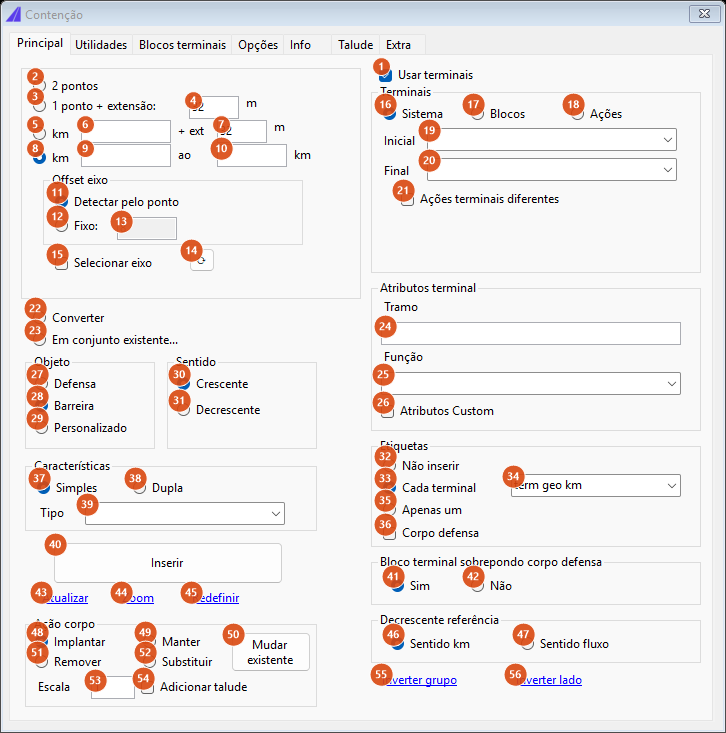
Aba Principal, o formulário como abre: método km ao km, objeto Barreira, sentido Crescente, ação Implantar.
Aba 1: Principal
Método de posicionamento (quadro superior esquerdo)
| # | Controle | O que faz |
|---|---|---|
| 2 | 2 pontos | O comando pede dois pontos no desenho; eles são projetados no eixo e delimitam o trecho. |
| 3 | 1 ponto + extensão: | O comando pede um ponto; ele dá a estaca inicial, e o final é essa estaca mais a extensão de 4. |
| 4 | extensão (padrão 32) | A extensão do método 3, em metros — ou em lâminas, se Lâminas (=4m) (84) estiver marcado, quando cada unidade vale 4 m. Digitar aqui já seleciona o método 3. |
| 5 | km (+ ext) | Estaca inicial em quilômetros na caixa 6, mais a extensão da caixa 7. Um valor zero em qualquer das duas é recusado, então um trecho que comece exatamente em km 0+000 não pode ser digitado. |
| 6 | km inicial | Em quilômetros (o comando multiplica por 1 000). |
| 7 | extensão (padrão 32) | A extensão do método 5, em metros ou em lâminas. |
| 8 | km (ao km) | Estaca inicial na caixa 9 e final na caixa 10, as duas em quilômetros. Também recusa zero. Este é o método padrão. |
| 9, 10 | km inicial, km final | Em quilômetros. |
| 22 | Converter | Transformar uma polyline existente em corpo de contenção. Não disponível nesta versão: o comando informa isso na linha de comando. |
| 23 | Em conjunto existente… | Acrescentar a um conjunto já desenhado. Não disponível nesta versão: o comando informa isso. |
Nos dois métodos por km, o comando enquadra a vista no trecho resolvido.
Offset eixo
| # | Controle | O que faz |
|---|---|---|
| 11 | Detectar pelo ponto | O afastamento é a distância do ponto clicado até o eixo. Só faz sentido nos métodos 2 e 3, que têm ponto clicado; nos métodos por km não há ponto de onde medir e o valor de 13 é usado. |
| 12 | Fixo: | Usa o valor da caixa 13 como afastamento. |
| 13 | afastamento fixo | Distância do eixo, em unidades do desenho. A caixa fica desabilitada enquanto Detectar pelo ponto estiver marcado. Padrão 8. |
| 14 | ⟳ | Sem efeito nesta versão. |
| 15 | Selecionar eixo | Sem efeito nesta versão: o comando sempre pede o eixo ao clicar em Inserir. |
Nos métodos por ponto, o lado do ponto clicado decide o sentido: um ponto à esquerda do eixo torna o trecho decrescente, um à direita, crescente. Os botões 30 e 31 valem para os métodos por km.
Objeto, Sentido, Características
| # | Controle | O que faz |
|---|---|---|
| 27 | Defensa | Defensa metálica: comprimento ajustado a múltiplos de 4 m. |
| 28 | Barreira | Barreira de concreto: múltiplos de 1,50001 m. É o padrão do formulário. |
| 29 | Personalizado | Objeto genérico; ajusta como a defensa, em múltiplos de 4 m. |
| 30 | Crescente | Corpo à direita do sentido crescente do eixo. |
| 31 | Decrescente | Corpo à esquerda, e o afastamento entra com sinal negativo. |
| 37, 38 | Simples, Dupla | Sem efeito nesta versão. |
| 39 | Tipo | Sem efeito nesta versão; a lista está vazia. |
Ação corpo, escala e talude
| # | Controle | O que faz |
|---|---|---|
| 48, 49, 51, 52 | Implantar, Manter, Remover, Substituir | A ação do trecho. Ela é herdada pelos dois terminais, a menos que Ações terminais diferentes (21) esteja marcada, e escolhe qual bloco terminal é usado quando Diferenciar situação (78) estiver ligado. Na inserção em lote é ela que escolhe o layer. |
| 50 | Mudar existente | Sem efeito nesta versão. |
| 53 | Escala | Escala dos blocos terminais. Vazio, zero ou negativo vale 1. |
| 54 | Adicionar talude | Depois de desenhar o corpo, desenha a hachura de talude a partir dele, com os quatro valores da aba Talude (88 a 91). |
Terminais (coluna direita)
| # | Controle | O que faz |
|---|---|---|
| 1 | Usar terminais | Desmarcada, nenhum bloco terminal é resolvido nem inserido, e a linha de comando informa "Terminais desligados". Os quadros Terminais e Atributos terminal ficam desabilitados junto. |
| 16 | Sistema | O tipo digitado nas caixas 19 e 20 é usado como nome de bloco. Com as duas caixas vazias — o estado inicial — os nomes saem vazios e nenhum terminal é encontrado. |
| 17 | Blocos | Usa os nomes da aba Blocos terminais (81 e 82), variados por ação se Diferenciar situação (78) estiver marcada. Marcar esta opção também desliga o recuo de 24 m descrito em 42. |
| 18 | Ações | Nem tipo nem nome: os dois terminais usam o bloco padrão do CapCad, DEF_TERMINAL_IMP. |
| 19, 20 | Inicial, Final | Caixas de texto livre (as listas vêm vazias). Sob Sistema elas são os nomes dos blocos. |
| 21 | Ações terminais diferentes | Desmarcada, os dois terminais herdam a ação do corpo. Marcada, cada terminal tem a sua ação — mas as opções por terminal não estão disponíveis nesta versão, então na prática os dois continuam com a ação do corpo. |
| 24 | Tramo | Sem efeito nesta versão. |
| 25 | Função | Sem efeito nesta versão; a lista está vazia. |
| 26 | Atributos Custom | Sem efeito nesta versão. |
Etiquetas
Todo o quadro não está disponível nesta versão: nada é escrito ao lado da defensa.
| # | Controle | O que faz |
|---|---|---|
| 32 | Não inserir | Sem efeito nesta versão. |
| 33 | Cada terminal | Sem efeito nesta versão. É a opção marcada por padrão, e a única que mostra a lista 34. |
| 34 | estilo da etiqueta | Duas opções, term geo km e acao term geo km. Só aparece com 33 marcado. Sem efeito nesta versão. |
| 35 | Apenas um | Sem efeito nesta versão. |
| 36 | Corpo defensa | Sem efeito nesta versão. |
Sobreposição e referência de sentido
| # | Controle | O que faz |
|---|---|---|
| 41 | Sim | O bloco terminal pode sobrepor o corpo: o corpo mantém o comprimento inteiro. |
| 42 | Não | O corpo abre espaço: ele encolhe 24 m (12 m em cada ponta) para os blocos. Se o corpo ajustado não passar de 24 m, o comando recusa com "extensão mínima não atingida para os terminais". O recuo não se aplica quando os terminais vêm de nomes de bloco próprios (opção Blocos, 17). |
| 46 | Sentido km | Referência do sentido decrescente: a quilometragem. Padrão. |
| 47 | Sentido fluxo | Referência do sentido decrescente: o fluxo. Num trecho decrescente esta escolha decide se os dois terminais trocam de ponta — com Sentido km nos métodos por ponto, com Sentido fluxo nos métodos por km. Sem efeito nesta versão: os dois blocos ficam onde estavam de qualquer modo. |
Um dos dois botões do quadro Bloco terminal sobrepondo corpo defensa tem de estar marcado; se nenhum estiver, Inserir avisa "Selecione a metodologia de sobreposição do bloco terminal." e não roda.
Ações do rodapé
| # | Controle | O que faz |
|---|---|---|
| 40 | Inserir | Roda a cadeia inteira: pede os pontos que faltarem, pede o eixo, desenha o corpo, o talude e os terminais, e resume na linha de comando. |
| 43 | Atualizar | Sem efeito nesta versão. |
| 44 | Zoom | Sem efeito nesta versão. |
| 45 | Redefinir | Sem efeito nesta versão. |
| 55 | Inverter grupo | Sem efeito nesta versão. |
| 56 | Inverter lado | Sem efeito nesta versão. |
Quando o comando não consegue resolver o trecho, a linha de comando diz por quê: selecione um método de posicionamento, informe a extensão, valores de km inválidos, impossível determinar — muito longe ou fora do eixo, extensão mínima não atingida para os terminais (24 unidades), extensão provida muito pequena (menor que 4), mesmo ponto inicial e final (OSNAP ligado?) ou impossível determinar o offset.
Aba 2: Utilidades
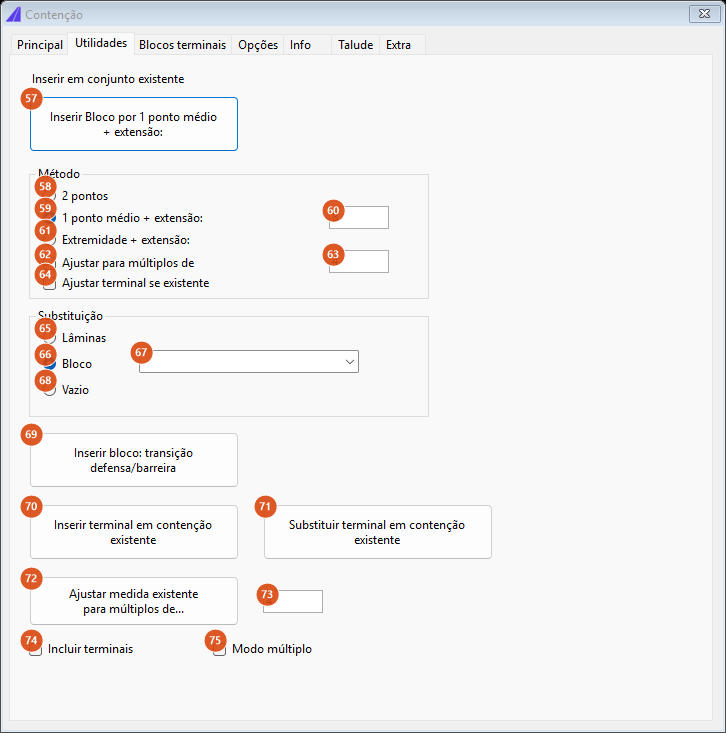
Aba Utilidades: edição de contenções já desenhadas.
Esta aba é um segundo conjunto de ferramentas, para editar contenções existentes em vez de criar novas. Nenhum dos seus controles está disponível nesta versão. Os controles são: Inserir Bloco por 1 ponto médio + extensão (57); o quadro Método com 2 pontos (58), 1 ponto médio + extensão (59) e sua caixa (60), Extremidade + extensão (61), Ajustar para múltiplos de (62) e sua caixa (63), e Ajustar terminal se existente (64); o quadro Substituição com Lâminas (65), Bloco (66) e sua lista (67) e Vazio (68); e os botões Inserir bloco: transição defensa/barreira (69), Inserir terminal em contenção existente (70), Substituir terminal em contenção existente (71) e Ajustar medida existente para múltiplos de… (72) com a caixa 73, Incluir terminais (74) e Modo múltiplo (75).
Aba 3: Blocos terminais
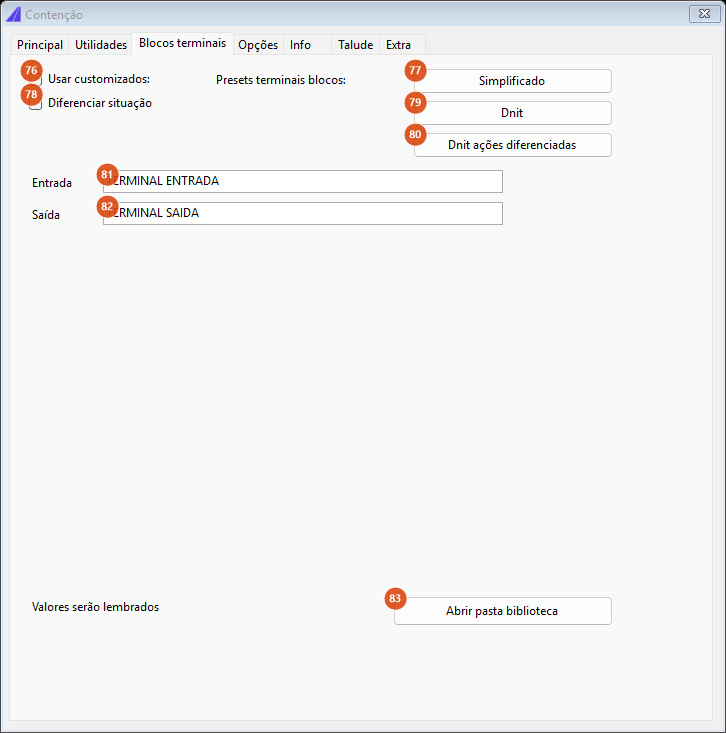
Aba Blocos terminais: os nomes usados quando a opção Blocos (17) está marcada.
| # | Controle | O que faz |
|---|---|---|
| 76 | Usar customizados: | Sem efeito nesta versão: quem liga os nomes desta aba é a opção Blocos (17) da aba Principal. |
| 77 | Simplificado | Preset de nomes de bloco. Sem efeito nesta versão. |
| 78 | Diferenciar situação | Usa um bloco diferente por ação. Manter, Remover e Substituir não estão disponíveis nesta versão, então os três caem no nome base; Implantar usa o nome base por definição. |
| 79 | Dnit | Preset de nomes. Sem efeito nesta versão. |
| 80 | Dnit ações diferenciadas | Preset de nomes. Sem efeito nesta versão. |
| 81 | Entrada | Nome do bloco terminal de entrada. Padrão TERMINAL ENTRADA. |
| 82 | Saída | Nome do bloco terminal de saída. Padrão TERMINAL SAIDA. |
| 83 | Abrir pasta biblioteca | Sem efeito nesta versão. |
O formulário Contenção não guarda nada entre sessões.
Aba 4: Opções
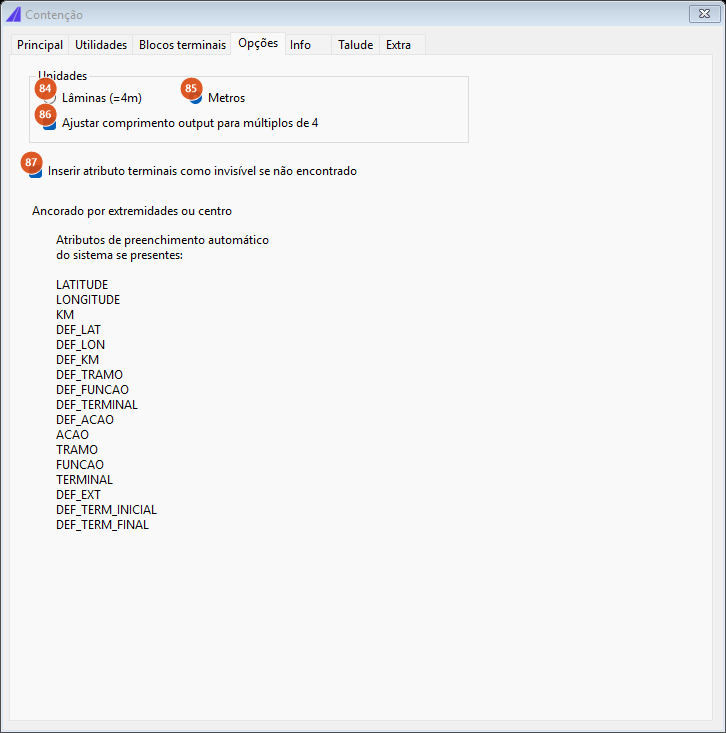
Aba Opções: unidades, ajuste de metragem e a lista dos atributos preenchidos automaticamente.
| # | Controle | O que faz |
|---|---|---|
| 84 | Lâminas (=4m) | As caixas de extensão (4 e 7) passam a valer quantidade de lâminas: cada unidade vale 4 m. Nunca se aplica às caixas de km. |
| 85 | Metros | As caixas de extensão estão em metros. Padrão. |
| 86 | Ajustar comprimento output para múltiplos de 4 | Liga o ajuste de metragem inteiro. Desmarcada, o corpo fica com o comprimento cru do paralelo — e as verificações de comprimento mínimo e a folga dos terminais são puladas junto com o ajuste. |
| 87 | Inserir atributo terminais como invisível se não encontrado | Sem efeito nesta versão. |
A lista de atributos preenchidos automaticamente quando o bloco terminal os tiver: LATITUDE, LONGITUDE, KM, DEF_LAT, DEF_LON, DEF_KM, DEF_TRAMO, DEF_FUNCAO, DEF_TERMINAL, DEF_ACAO, ACAO, TRAMO, FUNCAO, TERMINAL, DEF_EXT, DEF_TERM_INICIAL, DEF_TERM_FINAL.
Aba 5: Info
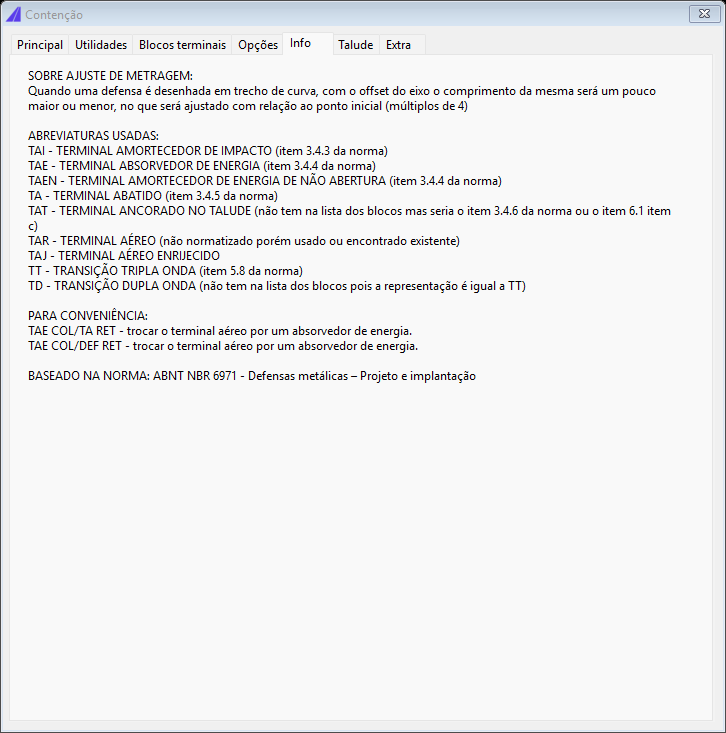
Aba Info: o texto que o formulário mostra sobre o ajuste de metragem e o glossário de terminais, com a referência à ABNT NBR 6971.
Esta aba é só texto; não tem controles.
Aba 6: Talude
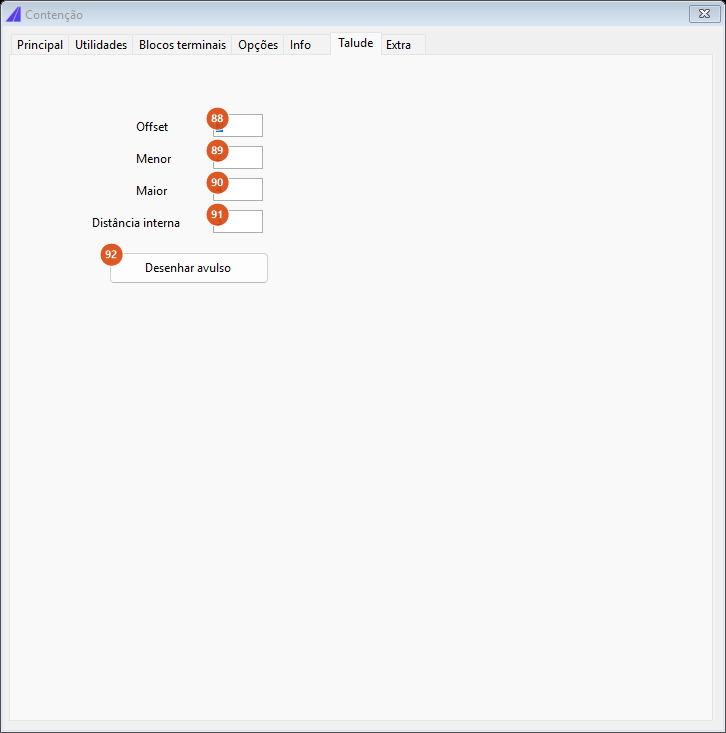
Aba Talude: os quatro números da hachura desenhada junto com a defensa.
| # | Controle | O que faz |
|---|---|---|
| 88 | Offset | Distância entre o corpo da defensa e a linha base da hachura de talude. Zero desenha a hachura sobre o próprio corpo. Padrão 5. |
| 89 | Menor | Comprimento do traço curto. Padrão 2. |
| 90 | Maior | Comprimento do traço longo. Padrão 4. |
| 91 | Distância interna | Espaçamento entre traços ao longo da linha base. Padrão 3. |
| 92 | Desenhar avulso | Desenhar talude sem defensa. Sem efeito nesta versão. Use CAPCAD_ROAD_EMBANKMENT para isso. |
Os quatro valores só são usados quando Adicionar talude (54) está marcada na aba Principal. A hachura é descrita em detalhe na página do talude.
Aba 7: Extra
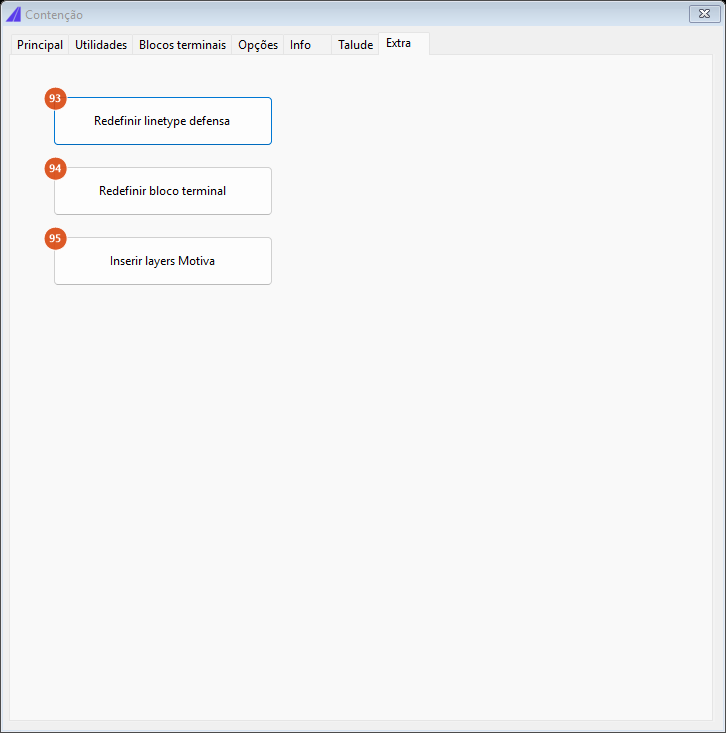
Aba Extra: três utilitários de manutenção.
Nenhum dos três tem efeito nesta versão: Redefinir linetype defensa (93), Redefinir bloco terminal (94) e Inserir layers Motiva (95).
Como as opções se combinam
As figuras abaixo foram produzidas rodando o próprio motor de posicionamento sobre um eixo de exemplo com 340 m (uma reta, uma curva e outra reta), no método km ao km, de 0,040 a 0,260 — 220 m de trecho de eixo.
Afastamento e sentido
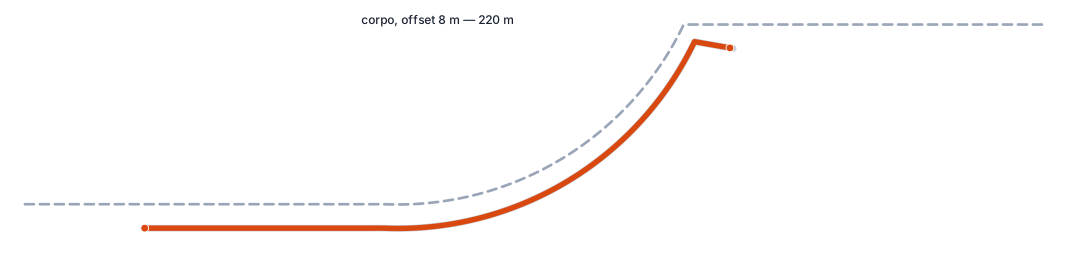
Offset 8 m, sentido crescente: o corpo (laranja) fica à direita do eixo (tracejado). Como parte do trecho está em curva, o paralelo saiu com 221,08 m; ajustado a múltiplos de 4 m, o corpo entregue tem 220 m.
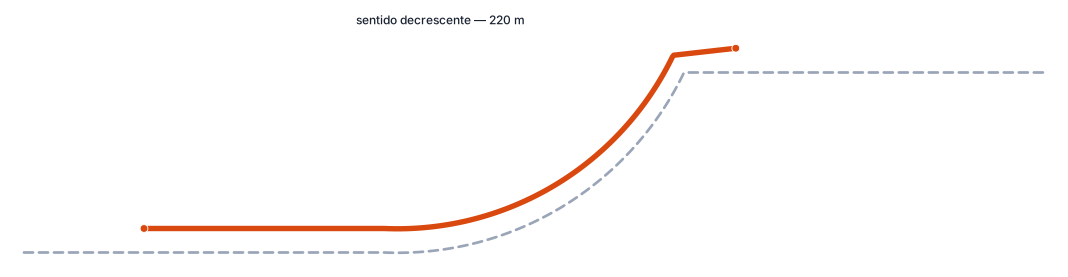
O mesmo trecho com sentido decrescente: o corpo passa para o outro lado. Do lado interno da curva o paralelo encurta (219,24 m) em vez de alongar, e o ajuste o leva igualmente a 220 m.
Folga para os terminais
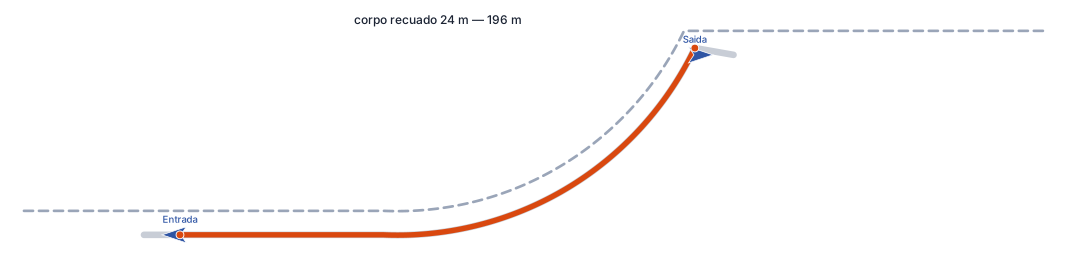
Com Não em "Bloco terminal sobrepondo corpo defensa", o corpo perde 12 m em cada ponta: de 220 m para 196 m. Os dois blocos terminais (setas azuis) ficam nas pontas do corpo, virados para fora — o de entrada na ponta de estaca menor, o de saída na maior.
Múltiplos por objeto
O ajuste usa o múltiplo do objeto escolhido. No mesmo trecho, o paralelo cru de 221,08 m vira:
| Objeto | Múltiplo | Comprimento entregue |
|---|---|---|
| Defensa, Personalizado | 4 m | 220,00 m |
| Barreira | 1,50001 m | 220,50 m |
A inserção em lote
CAPCAD_BATCH_RESTRAINT desenha uma quilometragem inteira de contenção a partir de uma planilha colada. É o destino natural da planilha de trechos que a análise de zona livre produz.
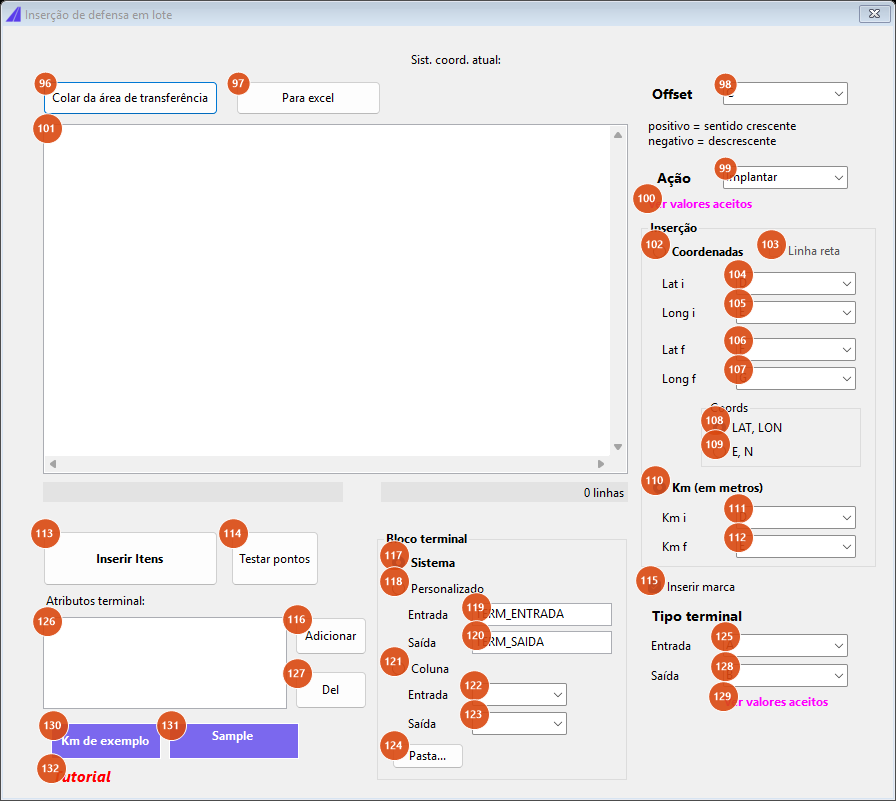
O formulário de lote: a área de texto à esquerda recebe a planilha, e as listas à direita dizem qual coluna é o quê.
Cada linha da área de texto é um trecho. As colunas são separadas por tabulação — colar direto do Excel já vem assim — e cada lista da direita nomeia a letra da coluna (A, B, C…) de onde vem aquele dado. Uma linha sem nenhuma tabulação é ignorada em silêncio.
O comando usa o eixo do projeto (não pede seleção), a menos que Linha reta (103) esteja marcada. Cada trecho é resolvido pela mesma cadeia do formulário interativo, e o corpo mais os dois blocos terminais vão para o layer da ação (DEFENSA_IMP, DEFENSA_MAN, DEFENSA_REM ou DEFENSA_SUB).
Os controles
| # | Controle | O que faz |
|---|---|---|
| 96 | Colar da área de transferência | Traz o texto da área de transferência, informa quantas linhas vieram e salva a área de texto. Ele acrescenta o literal " linhas inseridas" ao fim do texto colado; a linha extra não tem tabulação e por isso é ignorada. |
| 97 | Para excel | Manda a área de texto para o Excel como tabela. Sem dados, avisa. |
| 98 | Offset | Coluna do afastamento. O sinal dá o lado: positivo = crescente (direita), negativo = decrescente (esquerda). O valor absoluto é a distância ao eixo. |
| 99 | Ação | Ou uma das quatro palavras fixas (Implantar, Manter, Remover, Substituir), ou uma letra de coluna, e aí a ação vem de cada linha. Na coluna também são aceitos IMP, MAN, REM e SUB. |
| 100 | Ver valores aceitos | Mostra a lista de palavras aceitas na coluna de ação. |
| 101 | área de texto | A planilha. O contador embaixo mostra quantas linhas há. Ao rodar, o conteúdo é salvo na pasta de exports e recarregado na próxima abertura ("última vez carregada"). |
| 102 | Coordenadas | Cada linha traz as coordenadas dos dois extremos, nas colunas 104 a 107. |
| 103 | Linha reta | Só em modo Coordenadas: o trecho é o segmento reto entre os dois pontos, sem projeção no eixo, sem paralelo e sem ajuste de metragem. Do afastamento sobra apenas o sinal, que dá o lado. Neste modo o eixo do projeto é opcional. |
| 104 a 107 | Lat i / Long i / Lat f / Long f | Colunas dos dois extremos. Os rótulos mudam para Y e X quando E, N (109) é escolhido. |
| 108 | LAT, LON | Os valores são geográficos e são convertidos para o sistema de coordenadas do projeto. |
| 109 | E, N | Os valores já estão no sistema do desenho. |
| 110 | Km (em metros) | Cada linha traz a estaca inicial e final, nas colunas 111 e 112. Apesar do rótulo "Km", os valores são lidos em metros. |
| 111, 112 | Km i, Km f | Colunas das duas estacas. |
| 113 | Inserir Itens | Roda o lote. O formulário se esconde durante a execução. Ao fim mostra, quando houver, o relatório de blocos, a mensagem de interrupção e a lista de erros por linha. |
| 114 | Testar pontos | Resolve as linhas sem desenhar contenção e marca os dois extremos de cada trecho no layer de teste de pontos, oferecendo enquadrar a vista neles. É a forma de conferir a planilha antes de desenhar. |
| 115 | Inserir marca | Insere as duas etiquetas informativas de cada trecho. |
| 116 | Adicionar | Acrescenta um par atributo/coluna à lista 126: primeiro a letra da coluna, depois o nome do atributo. Cada par é gravado nos dois blocos terminais daquela linha. |
| 117 | Sistema | Os dois blocos terminais são o bloco padrão do CapCad. Só neste modo as listas Tipo terminal (125 e 128) ficam habilitadas. |
| 118 | Personalizado | Nomes fixos, digitados em 119 e 120, iguais para todas as linhas. |
| 119, 120 | Entrada, Saída | Os nomes fixos. Padrões TERM_ENTRADA e TERM_SAIDA. |
| 121 | Coluna | Os nomes dos blocos vêm de colunas da planilha, indicadas em 122 e 123. Antes de desenhar, o comando confere linha a linha se cada bloco existe e interrompe com um relatório se algum faltar. |
| 122, 123 | Entrada, Saída (coluna) | As colunas dos nomes de bloco. |
| 124 | Pasta… | Abre a pasta de biblioteca de blocos do projeto no Explorer. |
| 125, 128 | Entrada, Saída (tipo terminal) | Colunas com a sigla do terminal (TAI, TAE, TT…), gravada no atributo do bloco. Habilitadas só no modo Sistema. |
| 126 | lista de atributos | Pares atributo → coluna aplicados aos blocos terminais de cada linha. |
| 127 | Del | Remove o par selecionado da lista. |
| 129 | Ver valores aceitos | Mostra o glossário de siglas de terminal da NBR 6971. |
| 130 | Km de exemplo | Preenche a área de texto com sete linhas de exemplo em modo km, define as colunas correspondentes e realça de azul-claro as listas que foram usadas. |
| 131 | Sample coordenadas | O mesmo para o modo Coordenadas, com coordenadas geográficas. |
| 132 | Tutorial | Abre o vídeo de tutorial no navegador. |
Uma lista de coluna vazia significa coluna A. As letras são maiúsculas: uma letra minúscula não aponta para coluna nenhuma e a célula simplesmente não é encontrada.
O que interrompe um lote
Três situações param a execução inteira (as linhas já desenhadas ficam): em modo Coordenadas, uma coluna de coordenada além do fim da linha; em modo Km, as duas colunas de estaca além do fim da linha; e, também em modo Km, apenas uma delas além do fim. Erros de uma linha só — um ponto que não se projeta no eixo, dois pontos coincidentes, offset que falha — são listados no relatório final e o lote continua.
Lembrado entre sessões
O formulário Contenção não guarda nada: ele volta sempre ao estado inicial (km ao km, Barreira, Crescente, Implantar, offset detectado pelo ponto, terminais ligados no modo Sistema, sobreposição Sim, referência Sentido km, ajuste a múltiplos de 4 ligado).
O formulário de lote guarda: as colunas de tipo de terminal (125, 128), as quatro colunas de coordenada (104 a 107), as duas de estaca (111, 112), a escolha Km / Coordenadas (110, 102), a escolha LAT, LON / E, N (108, 109), Linha reta (103), o modo de bloco terminal (117, 118, 121), os dois nomes fixos (119, 120), as duas colunas de bloco (122, 123) e a lista de atributos (126). A coluna de Offset (98) e a de Ação (99) são gravadas mas não relidas na abertura. A área de texto é restaurada da pasta de exports.
Notas
- Com Sistema (16) marcado e as caixas Inicial e Final vazias, nenhum terminal é inserido. Nesse modo o tipo digitado é usado como nome de bloco, e um nome vazio não resolve; a linha de comando lista "bloco não encontrado". Digite a sigla do terminal nas duas caixas, ou escolha Blocos (17) e use os nomes da aba Blocos terminais, ou escolha Ações (18) para cair no bloco padrão
DEF_TERMINAL_IMP. - Os nomes dos terminais saem cruzados. O bloco chamado de entrada recebe o valor da caixa Final e o de saída o da caixa Inicial. Se as duas siglas forem diferentes, confira em qual ponta cada uma aparece.
- A estaca gravada em cada terminal é a da outra ponta.
DEF_KMeKMsão lidos do vértice oposto àquele em que o bloco é inserido. - A defensa é desenhada no layer corrente. Só a inserção em lote resolve o layer pela ação. Se quiser o corpo num layer de contenção, deixe-o corrente antes de clicar em Inserir, ou use o lote.
- O talude desenhado junto com a defensa também vai para o layer corrente, ao contrário do
CAPCAD_ROAD_EMBANKMENT, que usa o layerTALUDEdo catálogo ativo. - Os métodos por km recusam o valor zero, então um trecho que comece exatamente em km 0+000 não pode ser digitado. Use 2 pontos nesse caso.
- O método km + ext mistura duas leituras de estaca. O ponto inicial é procurado pela medida bruta ao longo do eixo, mas o final é calculado a partir da estaca normalizada. Num eixo que comece em km 0 sem equações de estaca os dois valores coincidem; em outro eixo, o fim do trecho pode sair deslocado. Confira o resultado quando o eixo tiver km inicial diferente de zero.
- A inserção em lote existe apenas no AutoCAD nesta versão; nos outros CADs ela se apresenta como não disponível.