| Comando | CAPCAD_MARKING_STRIP |
| Atalho | nenhum (DF executa CAPCAD_MARKING_STRIP_CONTRAN, veja Também; DC executa CAPCAD_ROAD_SET) |
| Ribbon | aba CapCad › painel Sinalização Horizontal › botão dividido Faixas › Faixas Compositor |
| Categoria | Horizontal |
| Formulário | DesenhaConjuntoForm "Desenha Conjunto" (modeless: o desenho continua ativo com o formulário aberto) |
| Hosts | AutoCAD |
| Também | CAPCAD_ROAD_SET (DC) abre o mesmo formulário sem pré-selecionar a pasta de faixas; o Testar em dwg do Compositor abre-o já carregado com uma definição. CAPCAD_MARKING_STRIP_CONTRAN (DF) é a outra forma de desenhar uma faixa: um formulário separado (RoadStripForm) em que você descreve uma linha CONTRAN por cor, cadência e código em vez de escolher uma definição, com as mesmas três formas de obter a base (trecho de eixo, entidades selecionadas, dois pontos), um Copiar propriedades que lê a layer de uma faixa existente de volta para o formulário, e botões que passam a vez ao gerenciador de linetypes, ao trim/break em eixo, à pintura de contraste e à área de aprendizagem. As opções desse formulário que não estão disponíveis nesta versão são indicadas na tela. |
Desenhe a faixa inteira, e não uma polyline de cada vez. O OFFSET e o PLINE do CAD entregam geometria crua na layer corrente. O Desenhar Faixa Viária desenha todas as linhas de uma sinalização a partir de uma única definição, nas layers certas, com as larguras e cadências certas, e deixa você redesenhar até ficar bom.
- Uma definição, todas as linhas. Linha dupla contínua, contínua com seccionada, faixa azul com contraste: cada uma é um item da biblioteca, e um Aplicar desenha todas as suas linhas de uma vez.
- Layers que dizem o que são. Cada linha vai para uma layer
SINA_HOR_…cujo nome declara a cor, a cadência e o código da marcação. A layer é criada, colorida e recebe um linetype tracejado gerado do próprio nome. - Cadência pelo nome.
4x8no nome da layer é traço de 4 m com espaço de 8 m. Troque o token e o linetype acompanha: nenhum arquivo.linpara editar. - Parâmetros, não cópias. Larguras, distâncias e largura da pista são variáveis editadas num painel; as linhas são recalculadas a partir delas a cada redesenho.
- Redesenho ao vivo. Mude uma variável, o offset ou o sentido e clique Atualizar ou Inverter: a prévia anterior é apagada e desenhada de novo.
- Quinze países embutidos. As definições vêm dentro do CapCad (Brasil, Espanha, Reino Unido, EUA, França, Portugal, América Latina e outros) e funcionam sem internet; acrescente as suas como arquivos de texto ou pelo CapCloud, e marque favoritos.
O que faz
O Desenhar Faixa Viária abre o formulário Desenha Conjunto com a pasta de faixas da biblioteca já selecionada (FAIXAS numa sessão em português, ROAD MARKING em inglês, DEMARCACIONES em espanhol). Você escolhe uma definição à esquerda, decide como a linha base será obtida no meio, ajusta as variáveis à direita e clica Aplicar. O comando lê a base no desenho e desenha cada linha da definição ao longo dela.
Uma definição é um texto curto (o dctext). As linhas são assim:
;@description CONTRAN vol. IV §4.1.4 — Linha contínua/seccionada (LFO-4)
var largura = 0.10
var distancia = 0.10
f, SINA_HOR_AM_LFO4, -(largura+distancia)/2, largura
f, SINA_HOR_AM_4x8_LFO4, (largura+distancia)/2, largura
var nome = valordeclara uma variável. São as linhas do painel Variáveis.f, layer, offset, larguradesenha uma linha (uma faixa): uma cópia da base deslocada lateralmente de offset, na layer, como polyline de largura constante. Offset e largura podem ser expressões com as variáveis.p, placa, offset, distância, sentido, bordo-esqinsere uma placa numa estaca (nenhuma das definições de faixas fornecidas usa isso).;inicia um comentário;;@descriptione;@previewsão lidos como descrição e imagem de prévia.
A gramática das layers
O nome da layer de cada linha é uma frase: SINA_HOR _ cor _ cadência _ código, com um token opcional de material (o que contém +) e um sufixo opcional de ação (_REM remover, _MAN manter, _REV revitalizar). O comando lê o nome e deriva dele a cor e o linetype da layer:
| Token | Significado | Exemplos |
|---|---|---|
| cor | duas letras: BR branca, AM amarela, PR preta, VM vermelha, AZ azul, LA laranja, VD verde |
SINA_HOR_AM_LFO1 é amarela |
| cadência | LxE = traço L unidades, espaço E unidades; pode seguir um par de letras de dispositivo (TA tacha, TO tachão, BA balizador, CO cone, SC supercone); TA4 sozinho = tachas a cada 4 sem linha pintada; CTA4 = linha contínua mais tachas |
4x8 traço 4 espaço 8; 2x2TA traço 2 espaço 2 com tachas; sem token = contínua |
| código | o código da marcação no seu manual | LFO2, LMS1, LBO, D1013.1 |
Numa sessão em inglês a layer é gravada no desenho na grafia inglesa da mesma gramática: ROAD_MARK_YE_4x8_LFO2 (BR→WH, AM→YE, PR→BK, VM→RD, AZ→BL, VD→GR, LA→OR, e _REM/_MAN/_REV viram _REMOVE/_KEEP/_RENEW). Em espanhol é SENA_HOR_… com BR→BL, VM→RJ, PR→NG, LA→NA. As definições usam sempre a grafia SINA_HOR; a tradução acontece na criação da layer.
As cores vêm das regras de domínio de layers: branca 255, amarela 40, preta 250, vermelha 1, azul 5, laranja 30, verde 3; uma linha amarela com _REM é 6, com _MAN 253, com _REV 4; uma branca com _REM é 10, _MAN 253, _REV 3. Se nenhuma regra casar, a layer é criada com a cor 7.
Linetypes de cadência
Quando o token de cadência é um LxE simples, o comando cria (uma vez por desenho) um linetype com o nome exato do token, 4x8, com traço de 4 unidades e espaço de 8, e o atribui à layer. As unidades são as do desenho, sem escala. Tokens com dispositivo (2x2TA, TA4, CTA4) não recebem linetype gerado nesta versão: a layer é criada com a cor certa e a linha sai Continuous.
Fluxo de trabalho
- Execute
CAPCAD_MARKING_STRIP. O formulário abre ao lado do desenho com a pasta de faixas selecionada na lista de pastas (5). - Clique numa definição na lista (7). Aparecem o nome (8), a descrição (9), as variáveis (34) e a imagem de prévia.
- Edite as variáveis (34) se necessário, por exemplo
larguraoularguraTotal(largura da pista). - Escolha como a linha base será obtida na aba Longitudinal (12, 15 ou 17), ou use a aba Transversal (18) para definir a base a partir de dois pontos de bordo.
- Defina um Offset (24) se a sinalização inteira deve ficar ao lado da base e não sobre ela.
- Clique Aplicar (selecionar base) (33). O formulário se esconde, o CAD pede a base e as linhas são desenhadas. A linha de status informa quantas linhas foram desenhadas.
- Não ficou bom? Mude uma variável ou o offset e clique Atualizar (31); clique Inverter (32) se as linhas caíram do lado errado; Redefinir (29) apaga a prévia; Zoom (30) enquadra a base.
- Clique Aplicar de novo para a próxima base. As linhas anteriores ficam no desenho.
O formulário
Os números são os mesmos em todas as imagens desta página. A aba Transversal (18 a 22) e a caixa dctext (36) mantêm seus números onde aparecem.
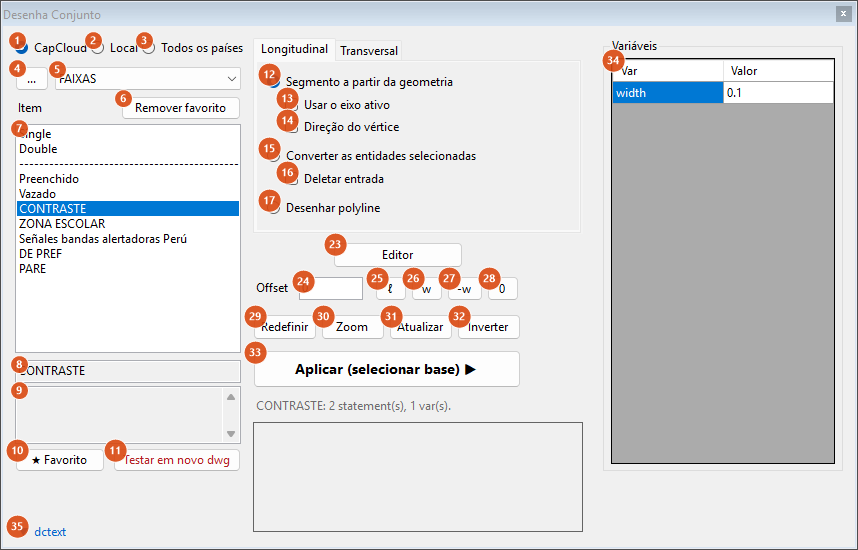
Como o comando abre numa sessão em português: fonte CapCloud, pasta FAIXAS, com "CONTRASTE" selecionado para o painel Variáveis aparecer preenchido. A lista mostra os itens do perfil de país ativo.
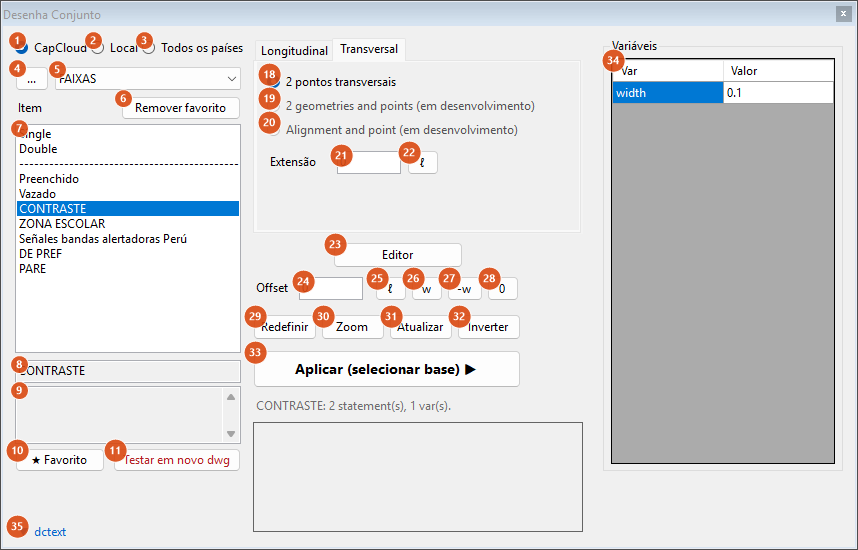
A aba Transversal: só "2 pontos transversais" (18) funciona; 19 e 20 estão desabilitados.
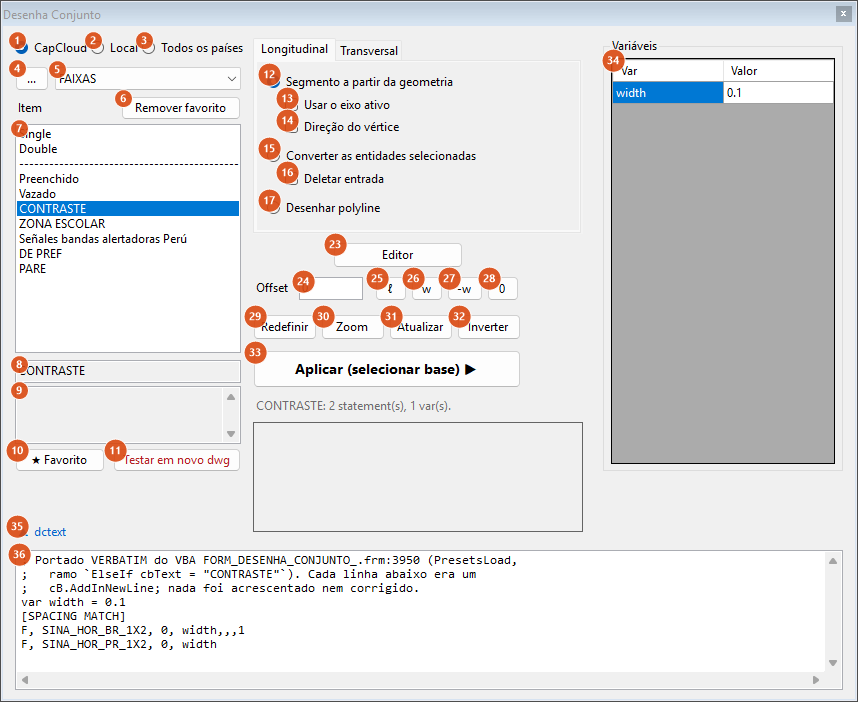
Clicar em "dctext" (35) aumenta o formulário e mostra o texto da definição (36), editável no lugar.
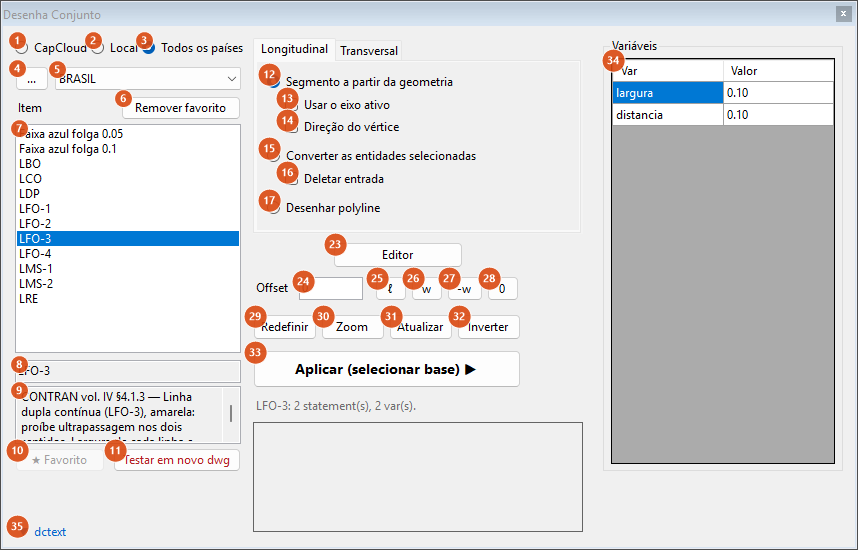
"Todos os países" (3) lista a biblioteca embutida no CapCad, uma pasta por país; aqui BRASIL › LFO-3 com sua descrição e variáveis.
Biblioteca (coluna da esquerda)
| # | Controle | O que faz |
|---|---|---|
| 1 | CapCloud | As pastas vêm do servidor CapCloud mais as categorias fixas OBSTÁCULOS, FAIXAS (a pasta que este comando pré-seleciona), AIRPORT, INDUSTRIAL e *FAVORITES*. Um perfil Brasil ou aeroporto, ou uma sessão em espanhol, vê a lista inteira; qualquer outro perfil vê só UK e a pasta de faixas. Se o servidor não responde, a linha de status avisa e os itens embutidos continuam listados. |
| 2 | Local | As pastas são as subpastas da raiz da sua biblioteca local (a pasta DesenhaConjunto do projeto quando o projeto tem uma, senão a pasta DesenhaConjunto\ ou LinearSet\ da biblioteca); .. é a própria raiz. Os itens são os arquivos .txt dentro dela. |
| 3 | Todos os países | As pastas são as embutidas no CapCad, independentemente do perfil: ARGENTINA, BRASIL, CANADA, CHILE, COLOMBIA, COMMON, ECUADOR, ESPANHA, FRANCE, MEXICO, PARAGUAI, PERU, PORTUGAL, SIECA, UK, USA (171 definições). Favorito (10) fica desabilitado neste modo. |
| 4 | … | Escolhe uma pasta de biblioteca local; muda a fonte para Local. Vale só para este formulário, não altera o projeto. |
| 5 | Pasta | A lista de pastas. Selecionar uma lista seus itens (7): no modo CapCloud os nomes fixos daquela pasta vêm primeiro, depois a listagem do servidor. |
| 6 | Remover favorito | Remove o item selecionado dos favoritos. Só funciona com a pasta *FAVORITES* aberta ("Open *FAVORITES* to remove." caso contrário). |
| 7 | Lista de itens | Selecionar uma definição a carrega. Carregar preenche 8, 9, 34, a imagem de prévia e a linha de status (nome: N statement(s), M var(s).). Um nome que nada responde carrega uma definição vazia ("Empty definition."). |
| 8 | Nome (somente leitura) | O nome da definição selecionada. |
| 9 | Descrição (somente leitura) | A linha ;@description da definição. |
| 10 | ★ Favorito | Guarda o item selecionado como pasta\nome (\pasta\nome para os locais) na pasta *FAVORITES*. "Select an item first." quando nada está selecionado. |
| 11 | Testar em novo dwg (vermelho) | Pergunta Um novo dwg será aberto e esta definição desenhada nele. Prosseguir?; com Sim abre um desenho novo, traça uma reta de 100 unidades a partir de (0,0) numa layer chamada curve (cor 8), desenha a definição sobre ela e dá zoom. Precisa de uma definição ("Pick a definition first."). |
| prévia | A caixa de imagem sob o botão Aplicar mostra a imagem ;@preview da definição, ou a figura compartilhada para o seu nome (contínua simples/dupla, seccionada, contínua com seccionada, em amarelo ou branco). Clique nela para abrir o arquivo no seu visualizador de imagens. Fica em branco quando não há imagem. |
Aba Longitudinal (como a base é obtida)
| # | Controle | O que faz |
|---|---|---|
| 12 | Segmento a partir da geometria | No Aplicar: Select the reference curve: (qualquer curva; "Must be a curve." caso contrário), depois Point 1: e Point 2:. A base é o trecho da curva entre os dois pontos. A não ser que 14 esteja marcado, a base é virada para começar na extremidade mais próxima do Ponto 1, de modo que o sentido de percurso (e o lado em que os offsets caem) segue seus cliques. "Could not determine the segment." quando os pontos não definem um trecho. |
| 13 | Usar o eixo ativo | Pula a seleção da curva: o eixo do projeto é a referência e só os dois pontos são pedidos. Se não há eixo de projeto, o CAD diz Eixo de projeto não encontrado — selecione a curva. e pede a curva normalmente. |
| 14 | Direção do vértice | Mantém a ordem dos vértices da curva como sentido de percurso, em vez de orientar para o Ponto 1. |
| 15 | Converter as entidades selecionadas | No Aplicar: selecione entidades (polylines, lines, arcs e splines são aceitas). Cada uma vira uma base, inteira, na sua própria ordem de vértices, e a definição é desenhada em todas. |
| 16 | Deletar entrada | Com 15: depois de desenhar, as entidades de origem selecionadas são apagadas. |
| 17 | Desenhar polyline | No Aplicar: First point:, depois Next point (Enter to finish): repetidamente. Os pontos clicados formam a base. A base em si não é acrescentada ao desenho, só a sinalização. |
Aba Transversal
| # | Controle | O que faz |
|---|---|---|
| 18 | 2 pontos transversais | No Aplicar: clique o ponto 1 no bordo ESQUERDO e o ponto 2 no bordo DIREITO da pista (Ponto 1, bordo ESQUERDO, Ponto 2, bordo DIREITO). A distância entre eles é gravada na variável larguraTotal (34), acrescentada se a definição não a tem. A base passa a ser uma linha curta pelo ponto médio dos dois pontos, perpendicular a eles, com 0.01 unidade para um lado e Extensão (21) para o outro, e a definição é desenhada ao longo dela. É assim que uma linha de bordo como a LBO (larguraTotal/2 - afastamentoBordo) é posicionada a partir da largura real da pista. |
| 19 | 2 geometries and points | Não disponível nesta versão. |
| 20 | Alignment and point | Não disponível nesta versão. |
| 21 | Extensão | Comprimento da linha base transversal. 0 significa 20 unidades. |
| 22 | ℓ | Mede a extensão no desenho (prompt Extensão longitudinal:). |
Definição e offset (meio)
| # | Controle | O que faz |
|---|---|---|
| 23 | Editor | Abre o diálogo Conjunto Linear — Definição de linha (modal) com o dctext atual: uma grade somente leitura das instruções lidas (Tipo, Layer, Offset, Largura), uma linha de informação (N instrução(ões) • linear/pontual • M variável(is) • descrição), o texto em si, Adicionar sentença (acrescenta f, LAYER, 0, 0.10), Desenhar no eixo ▶ (devolve o texto ao formulário como definição "(editor)"), Carregar… e Salvar… (arquivos .dc ou .txt). Cancelar deixa a definição do formulário como estava. |
| 24 | Offset | Desloca a base inteira lateralmente antes de a definição ser desenhada. Positivo move para a esquerda do sentido de percurso, negativo para a direita (veja a figura). Vírgula ou ponto aceitos; vazio = 0. |
| 25 | ℓ | Mede o offset no desenho (prompt Offset distance:). |
| 26 | w | Põe no offset a variável de largura da definição: a primeira entre w, width, largura que existir. "No w/width/largura variable in the definition." caso contrário. |
| 27 | -w | O mesmo, com sinal trocado. |
| 28 | 0 | Zera o offset. |
| 29 | Redefinir | Apaga as linhas da prévia atual ("Preview erased."). Placas inseridas por instruções p não são apagadas. |
| 30 | Zoom | Enquadra a(s) linha(s) base com 40 % de folga. |
| 31 | Atualizar | Apaga a prévia e desenha de novo com o dctext, as variáveis e o offset atuais. "Apply first." quando ainda não há base. |
| 32 | Inverter | Inverte o sentido de percurso de todas as bases e redesenha: todos os offsets trocam de lado. "Apply first." quando ainda não há base. |
| 33 | Aplicar (selecionar base) ▶ | Começa uma prévia nova: esconde o formulário, obtém a(s) base(s) conforme as abas, desenha a definição em cada uma, mostra o formulário de novo. A prévia anterior fica como entidades comuns. "Pick a definition first." com definição vazia; "No base geometry." quando a seleção não produziu nada. |
| linha de status | Texto cinza sob o Aplicar. Depois de desenhar: N line(s) on M base(s), seguido de , P placa(s) (not erased by Reset) quando placas foram inseridas, , K statement(s) skipped quando algumas linhas não puderam ser desenhadas, e os motivos entre colchetes (veja Mensagens). |
Variáveis (direita) e dctext (embaixo)
| # | Controle | O que faz |
|---|---|---|
| 34 | Variáveis | Uma linha por var da definição: nome (somente leitura) e valor (editável). Os valores são substituídos na definição antes de cada Aplicar, Atualizar, Inverter ou teste. Células deixadas vazias mantêm o valor da própria definição. |
| 35 | ▼ dctext | Aumenta o formulário para mostrar o texto da definição (36); clique de novo para esconder. |
| 36 | Caixa dctext | O texto da definição. Cada tecla o relê: o painel Variáveis e a imagem de prévia se atualizam, e a linha de status mostra N statement(s), M var(s) — edited., ou dctext: |
Como as opções se combinam
Todas as figuras abaixo foram produzidas rodando o motor do próprio comando (leitor de definições, substituição de variáveis, regras de offset e gramática de layers) sobre uma linha base de exemplo com 30.9 unidades, desenhada tracejada com uma seta na ponta; as linhas de sinalização estão na cor e no padrão de traço que o nome da layer lhes dá. Nenhum CAD foi usado, por isso as imagens mostram só geometria.
Uma definição, uma ou mais linhas

LFO-1: f, SINA_HOR_AM_LFO1, 0, largura: uma linha amarela contínua, largura 0.10, centrada na base (offset 0).

LFO-2: f, SINA_HOR_AM_4x8_LFO2, 0, largura: a mesma linha numa layer cujo token de cadência é 4x8, e por isso a layer recebe o linetype gerado 4x8 (traço 4, espaço 8).

LFO-3: duas instruções em -(largura+distancia)/2 e +(largura+distancia)/2: linha dupla contínua, uma de cada lado da base.

LFO-4: os mesmos dois offsets, mas a layer da segunda instrução leva 4x8: contínua de um lado, seccionada do outro.

LMS-2: SINA_HOR_BR_4x8_LMS2: o token de cor BR faz a linha de faixa branca.

Diagrama 1013.1 mixed do Reino Unido (pasta UK): SINA_HOR_BR_4x2_D1013.1 em -offset/2 e SINA_HOR_BR_D1013.1 em +offset/2: a cadência de advertência do TSM (traço 4 m, espaço 2 m) ao lado de uma contínua.
A cadência mora no nome da layer

LFO-2 com o token da layer editado de 4x8 para 2x4 na caixa dctext: a linha do CONTRAN para v < 60 km/h (traço 2 m, espaço 4 m). Nada mais muda.
Variáveis

LFO-3 com largura e distancia em 0.15 no painel Variáveis: linhas mais largas e mais afastadas. Compare com a figura da LFO-3 acima.
Offset da instrução: sinal e borda
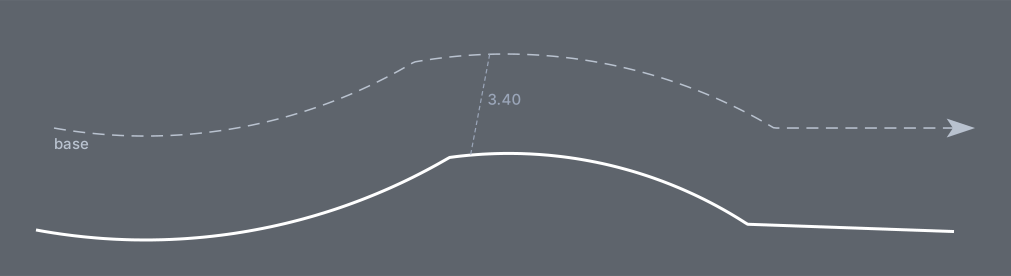
LBO: f, SINA_HOR_BR_LBO, larguraTotal/2-afastamentoBordo, largura com larguraTotal 7 e afastamentoBordo 0.1: a linha de bordo cai a 3.40 da base, à direita do sentido de percurso (offset positivo na instrução vai para a direita). O valor é medido até a borda mais próxima da faixa: o offset é alargado em meia largura, e o centro da linha fica em 3.45.
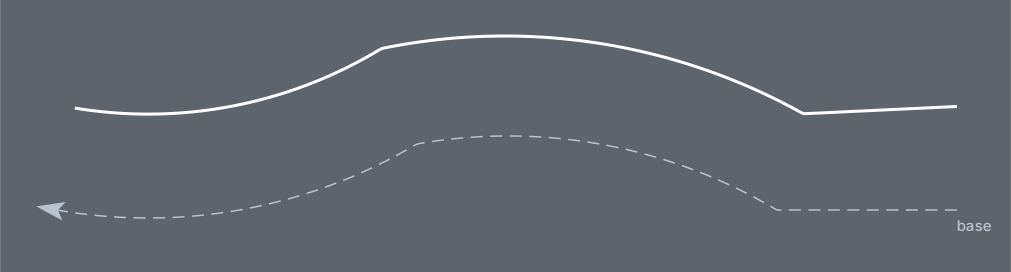
O mesmo depois de Inverter: a base é percorrida no outro sentido, e a linha de bordo passa para o outro lado.
A caixa Offset do formulário
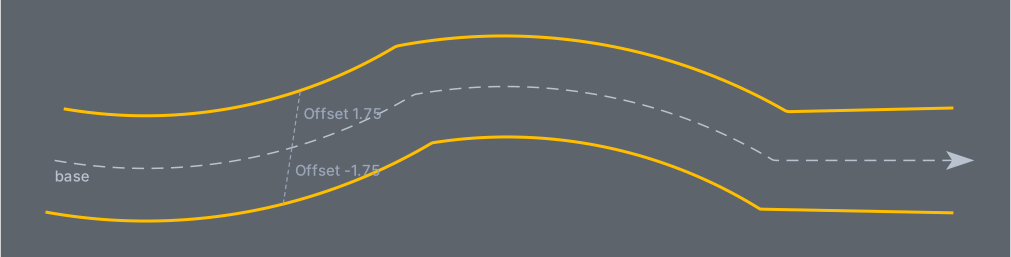
LFO-1 desenhada duas vezes com Offset 1.75 e Offset −1.75: a própria base é movida (linhas pontilhadas finas) antes de a definição ser desenhada sobre ela. Repare que o offset positivo do formulário vai para a esquerda do sentido de percurso, o contrário do offset positivo dentro de uma instrução.
Linhas empilhadas

"Faixa azul folga 0.05": um fundo de contraste preto com 0.40 de largura em SINA_HOR_PR_2.1x1.9, uma linha branca de 0.15 em SINA_HOR_BR_2x2 e uma azul de 0.15 em SINA_HOR_AZ_2x2TA. As duas linhas finas usam offsets minúsculos (±0.00001) para ficar uma de cada lado da base; o token TA pede tachas, que não são desenhadas nesta versão, e por isso no CAD essa layer sai Continuous (a figura mostra sua cadência 2x2).
Mensagens que você pode ver
Textos da linha de status (linha cinza sob o Aplicar) e prompts do CAD. Fora os dois textos indicados, as mensagens saem em inglês também na sessão em português:
| Mensagem | Quando | O que fazer |
|---|---|---|
Escolha uma definição e depois Aplicar sobre uma linha base. |
Formulário recém-aberto. | Selecione um item em 7. |
Pick a definition first. |
Aplicar ou Testar em novo dwg com definição vazia. | Selecione um item, ou digite uma definição em 36. |
Empty definition. |
O item selecionado não carregou nada (nome ausente da biblioteca embutida, do servidor e do disco). | Escolha outro item, ou mude para Todos os países / Local. |
CapCloud unreachable — built-in definitions only. <erro> |
A lista de pastas do CapCloud falhou. | Nada; as pastas e definições embutidas continuam funcionando. |
Folder list failed: <erro> / Listing failed: <erro> / Load failed: <erro> |
Falhou a leitura de uma pasta, dos seus itens ou de uma definição. | Verifique a pasta local ou a conexão. |
Malformed favorite: <entrada> |
Um favorito não tem a forma pasta\nome. |
Remova-o (6). |
Select an item first. |
★ Favorito sem nada selecionado. | Selecione um item em 7. |
Favorited: <entrada> |
★ Favorito concluído. | Nada. |
Open *FAVORITES* to remove. |
Remover favorito com outra pasta aberta. | Escolha *FAVORITES* em 5 antes. |
No w/width/largura variable in the definition. |
w / -w numa definição sem essa variável. | Digite o offset. |
No base geometry. |
A seleção não produziu curva utilizável. | Aplique de novo e escolha uma curva. |
Apply first. |
Atualizar ou Inverter antes de qualquer Aplicar. | Clique Aplicar. |
Preview erased. |
Redefinir. | Nada. |
N line(s) on M base(s). |
Desenho concluído. | Nada. |
…, K statement(s) skipped [motivo] |
Algumas linhas não foram desenhadas. Motivos: ItemDistributionDeferred (uma linha b de distribuição de blocos, ou qualquer linha cuja primeira letra não seja f/p, como as linhas T das definições LRE, LDP e 1001 do Reino Unido); GapExcedenteDeferred (uma linha f com 5.º/6.º campo); CapvarDeferred (referências @… a critérios); AutoFaixaOffsetDeferred (offset auto); PlacaDistUnresolved; PlacaStationOutsidePath; AutoOffsetFallback (uma placa com offset auto foi posta a 8 unidades). |
Edite a definição para usar offsets literais e linhas f, ou desenhe esses elementos com outra ferramenta. |
dctext: <erro de leitura> |
O texto em 36 não pôde ser lido. | Corrija a linha indicada. |
Could not open the image: <erro> |
Falhou o clique na imagem de prévia. | Abra o arquivo na pasta Samples ou Support você mesmo. |
Um novo dwg será aberto e esta definição desenhada nele. Prosseguir? (Sim / Não) |
Testar em novo dwg. | Sim para abrir um desenho novo. |
Select the reference curve: / Must be a curve. / Point 1: / Point 2: |
Segmento a partir da geometria. | Escolha uma curva e dois pontos sobre ela. |
Eixo de projeto não encontrado — selecione a curva. |
Usar o eixo ativo sem eixo de projeto. | Escolha a curva. |
Could not determine the segment. |
Os dois pontos não definem um trecho da curva. | Clique pontos sobre a curva, afastados entre si. |
First point: / Next point (Enter to finish): |
Desenhar polyline. | Clique os vértices, Enter para terminar. |
Ponto 1, bordo ESQUERDO: / Ponto 2, bordo DIREITO: |
2 pontos transversais. | Clique o bordo esquerdo e depois o direito. |
Offset distance: / Extensão longitudinal: |
Botões ℓ 25 e 22. | Clique dois pontos ou digite uma distância. |
Lembrado entre sessões
Só os favoritos: as entradas de *FAVORITES* ficam nas suas preferências de usuário. O formulário em si fica vivo enquanto a sessão do CAD durar, então a fonte, a pasta, o offset e as variáveis que você usou por último continuam lá quando executar o comando de novo na mesma sessão; não são gravados em disco. A raiz da biblioteca local volta à pasta DesenhaConjunto do projeto sempre que o formulário é criado.
Observações
- Bases de Segmento a partir da geometria são cortadas no trecho entre seus dois pontos; Converter as entidades selecionadas usa cada entidade inteira.
- Cada linha
fvira uma polyline de largura constante na sua layer; layers já existentes têm cor e linetype refeitos conforme o nome quando a faixa é desenhada. - Uma instrução com offset
0desenha sobre a própria base; um offset não nulo na instrução é medido até a borda mais próxima da faixa (meia largura é somada). O Offset do formulário (24) move a base antes disso, com a convenção de sinal oposta: positivo à esquerda, negativo à direita. - Definições escritas com linhas
T(elementos transversais como LRE, LDP e 1001 do Reino Unido) e definições que montam nomes de layer a partir de listas (var cor = ["WH","YE",…]com&, como Preenchido, Vazado e Bordes) não estão disponíveis nesta versão: as linhasTsão puladas e as variáveis de lista ficam como escritas. - Placas inseridas por linhas
pnão fazem parte da prévia: Redefinir e Atualizar as deixam no lugar. - Os textos das opções 19 e 20 da aba Transversal e a maior parte das mensagens de status saem em inglês em qualquer idioma.