| Comandos | CAPCAD_BATCH_BLOCK_GRID (blocos por coordenada) · CAPCAD_BATCH_DEVICE (itens viários por estaca) · CAPCAD_BATCH_SIGN (placas de sinalização vertical) · CAPCAD_BATCH_BLOCK (uma pasta inteira numa malha) · CAPCAD_BATCH_MARKING (indisponível nesta versão) |
| Atalhos | nenhum. Não há alias no acad.pgp do CapCad para nenhum dos cinco |
| Ribbon | aba CapCad › painel CAD Utilities › botão dividido Tools › Block Batch Insert (CAPCAD_BATCH_BLOCK_GRID); painel Viário › botão dividido Biblioteca › Biblioteca Viária Inserção em Lote (CAPCAD_BATCH_DEVICE); painel Vertical › botão dividido Vertical › Inserção de Placas em Lote (CAPCAD_BATCH_SIGN); painel Horizontal › botão dividido Faixas › Desenha Faixa Inserção em Lote (CAPCAD_BATCH_MARKING). CAPCAD_BATCH_BLOCK não tem botão |
| Categoria | CAD utilities (CAPCAD_BATCH_BLOCK_GRID, CAPCAD_BATCH_BLOCK) · Horizontal: tools (CAPCAD_BATCH_DEVICE, CAPCAD_BATCH_MARKING) · Vertical (CAPCAD_BATCH_SIGN) |
| Formulários | BatchBlockInsertForm — "Inserção de blocos em lote", não modal · BatchAlignmentItemsForm — "Itens de eixo em lote", modal · VerticalBatchForm — "Signage Batch Insert", não modal · BlocksUtilitiesForm — "Utilidades de blocos", aba Inserir, não modal |
| CADs | CAPCAD_BATCH_BLOCK_GRID e CAPCAD_BATCH_DEVICE: AutoCAD, BricsCAD, GstarCAD, ZWCAD e ARES Commander. CAPCAD_BATCH_BLOCK, CAPCAD_BATCH_SIGN e CAPCAD_BATCH_MARKING: apenas AutoCAD |
| Também aberto por | a aba Options/Utils da Biblioteca Viária, cujos botões Block batch insert e Block batch alignment insert rodam CAPCAD_BATCH_BLOCK_GRID e CAPCAD_BATCH_DEVICE; e o comando CAPCAD_BLOCK_TOOLS, que abre o mesmo formulário de CAPCAD_BATCH_BLOCK na aba Exportar |
Um levantamento vira desenho sem um único clique de inserção. A planilha que veio do GPS, do cadastro ou do relatório de campo é colada no formulário, cada coluna recebe um papel, e o CapCad insere uma entidade por linha — no lugar certo, com o giro certo e com os atributos já preenchidos.
- A planilha é a fonte. Cola-se direto do Excel com Ctrl+V; as colunas viram A, B, C… e você diz qual é o quê.
- Três geometrias de entrada. Coordenadas projetadas, latitude/longitude convertidas pelo sistema de coordenadas do projeto, ou estaca + afastamento medidos sobre um eixo.
- Atributos preenchidos na inserção. Uma tabela tag → coluna escreve o valor de cada célula no atributo correspondente do bloco; blocos dinâmicos também recebem propriedades.
- Ensaie antes de inserir. O botão de pontos de teste desenha só os pontos, na layer de conferência, e oferece o zoom — é assim que se descobre um LAT/LON invertido antes de espalhar centenas de blocos.
- Relatório linha a linha. Cada linha sai como OK ou FAIL num relatório com o texto original da linha, para você corrigir a planilha e rodar de novo.
- Nada é digitado duas vezes. A última planilha carregada volta na próxima abertura, e os papéis das colunas ficam gravados nas preferências.
O que faz
São quatro comandos de inserção em lote, cada um com o seu formulário, e um quinto que não está disponível nesta versão.
| Comando | O que insere | Onde |
|---|---|---|
CAPCAD_BATCH_BLOCK_GRID |
um bloco por linha, resolvido pela biblioteca do projeto | ponto da linha (X/Y ou Lat/Lon) |
CAPCAD_BATCH_DEVICE |
um bloco por linha | estaca + afastamento + lado sobre um eixo escolhido, ou coordenadas |
CAPCAD_BATCH_SIGN |
uma placa de sinalização vertical por linha, com suporte | eixo ativo (metragem linear) ou coordenadas |
CAPCAD_BATCH_BLOCK |
todos os arquivos de uma pasta, um por arquivo | malha regular a partir da origem do desenho |
CAPCAD_BATCH_MARKING |
— | — |
Os três primeiros partilham o mesmo modelo: uma linha da planilha é uma entidade, e uma coluna é um papel. Você aponta qual coluna carrega o nome do bloco, qual carrega o X, qual o Y, qual o ângulo, qual a escala e quais alimentam atributos. O que não for apontado simplesmente não é usado.
CAPCAD_BATCH_BLOCK é diferente: não há planilha. Ele varre uma pasta e enfileira o que encontrar numa malha, para você olhar uma biblioteca inteira de uma vez.
CAPCAD_BATCH_MARKING (Desenha Faixa Inserção em Lote) não está disponível nesta versão; rodá-lo mostra uma caixa de diálogo avisando isso. O botão continua no ribbon.
De onde vêm os blocos
CAPCAD_BATCH_BLOCK_GRID e CAPCAD_BATCH_DEVICE resolvem o nome do bloco pelo mesmo carregador que a Biblioteca Viária usa, nesta ordem: definição já presente no desenho → pasta Support/Dwg instalada com o CapCad → pasta de inscrições no pavimento do projeto (e a sua subpasta viario) → pasta de biblioteca do projeto (e a sua subpasta viario) → as subpastas imediatas da biblioteca. O .dwg encontrado é importado como definição de bloco, com as unidades travadas em metros.
CAPCAD_BATCH_SIGN não usa esse carregador: cada linha passa pela mesma inserção de placas do Insere Vertical, que resolve o código da placa, monta o suporte e aplica a ação.
Fluxo de trabalho
- Monte a planilha com uma linha por entidade e uma coluna por informação. Deixe o cabeçalho de fora — todas as linhas são tratadas como dados.
- Rode o comando e cole a planilha no formulário (Ctrl+V na grade, ou o botão de colar).
- Aponte as colunas: o bloco (ou um nome fixo), o X e o Y — ou a estaca, o afastamento e o lado.
- Monte a tabela de atributos, uma linha por tag do bloco.
- Clique em Pontos de teste e confira no desenho onde os pontos caíram. Coordenadas invertidas aparecem aqui.
- Clique em Inserir. Ao fim, leia o relatório: cada linha aparece como
OKouFAIL, com o texto original ao lado.
Como as colunas são lidas
As colunas da grade são letradas A, B, C… como no Excel, e os campos de papel guardam a letra.
- Nos formulários de
CAPCAD_BATCH_BLOCK_GRIDeCAPCAD_BATCH_SIGNsó o primeiro caractere conta:AAé lido como a coluna A, eSIMPLEScomo a coluna S. - O formulário de
CAPCAD_BATCH_DEVICElê a letra completa (AAé a 27ª coluna). - Números são lidos com ponto ou vírgula decimal; qualquer outra coisa vale zero.
- Uma linha sem tabulação é ignorada em silêncio pelos três. Colar uma coluna só não insere nada.
CAPCAD_BATCH_BLOCK_GRID — blocos por coordenada
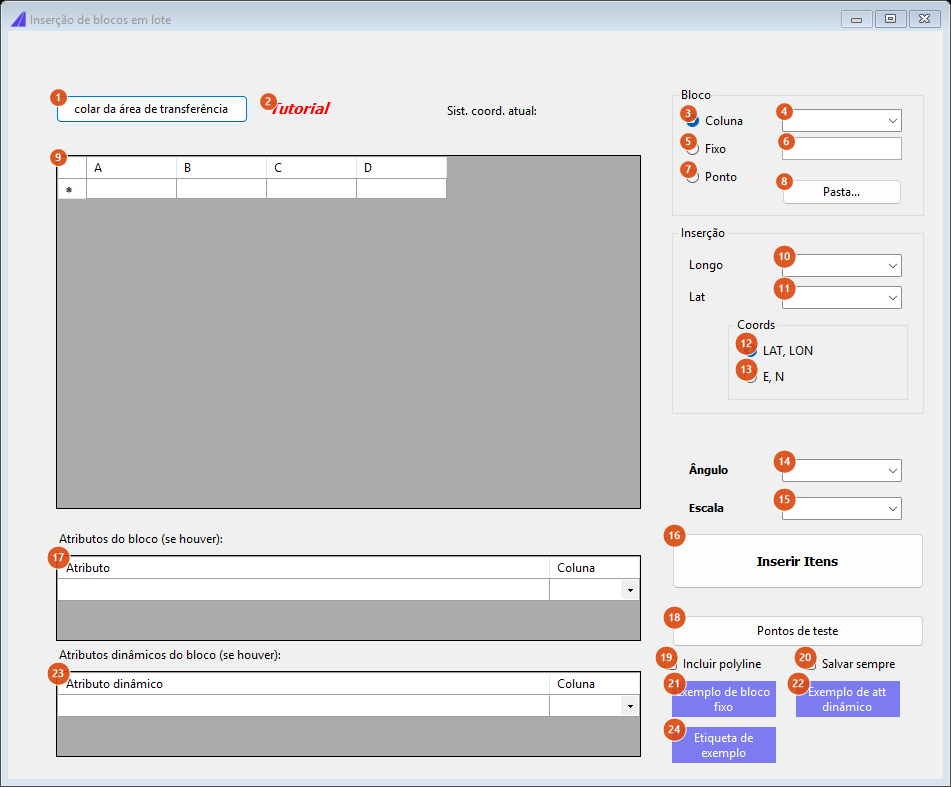
O formulário "Inserção de blocos em lote". A grade abre vazia com quatro colunas; colar cria as que faltarem.
Dados
| # | Controle | O que faz |
|---|---|---|
| 1 | colar da área de transferência | Substitui todas as linhas da grade pelo conteúdo da área de transferência (células separadas por tabulação, linhas por quebra). Avisa quantas linhas entraram e grava o resultado no arquivo da última carga. Ctrl+V dentro da grade faz o mesmo, mas acrescenta em vez de substituir. |
| 2 | Tutorial | Abre o vídeo do comando no navegador. |
| 9 | grade de dados | A planilha. As colunas são A, B, C… e podem ser digitadas à mão. Só as linhas com pelo menos uma célula preenchida são consideradas. |
Quadro Bloco
| # | Controle | O que faz |
|---|---|---|
| 3 | Coluna | O nome do bloco vem da coluna escolhida em 4, linha a linha. |
| 4 | coluna do bloco | A letra da coluna com o nome do bloco. |
| 5 | Fixo | O mesmo bloco para todas as linhas, digitado em 6. |
| 6 | nome fixo do bloco | O nome usado quando 5 está marcado. |
| 7 | Ponto | Não disponível nesta versão. Marcá-lo desmarca 3 e 5, mas a inserção continua lendo o nome do bloco na coluna de 4; só muda o rótulo de papel mostrado acima daquela coluna. |
| 8 | Pasta... | Abre no Explorer a pasta de biblioteca do projeto, para conferir se o .dwg procurado está lá. |
Quadro Inserção e Coords
| # | Controle | O que faz |
|---|---|---|
| 10 | Longo / X | A coluna da longitude (ou do X). O rótulo muda com 12/13. |
| 11 | Lat / Y | A coluna da latitude (ou do Y). |
| 12 | LAT, LON | As duas colunas são geográficas e passam pelo conversor do sistema de coordenadas do projeto. Sem sistema de coordenadas definido a execução para com "Sistema de coordenadas não encontrado, necessário para o uso desta opção." |
| 13 | E, N | As colunas já estão no sistema do desenho e entram como estão. |
O rótulo Sist. coord. atual:, à esquerda, mostra o sistema de coordenadas do projeto lido na abertura do formulário.
Ângulo, escala e execução
| # | Controle | O que faz |
|---|---|---|
| 14 | Ângulo | A coluna com a rotação de cada bloco. O valor da célula vai cru para a rotação, em radianos — ver as notas. Vazio: rotação zero. |
| 15 | Escala | A coluna com a escala de cada bloco, aplicada em X, Y e Z. Uma célula que valha zero vira 1 e, ao fim da execução, aparece o aviso "Houveram valores inválidos para escala - favor rever". |
| 16 | Inserir Itens | Executa. O formulário se esconde, uma barra de progresso acompanha as linhas e no fim aparece o relatório Block insert report: com uma linha OK ou FAIL por linha inserida. Um bloco que a biblioteca não achar abre uma pergunta de três saídas — Continuar (registra a linha como FAIL e segue), Cancelar (encerra a execução ali) e Pastas... (abre a pasta de biblioteca do projeto no Explorer e encerra). |
| 18 | Pontos de teste | Não insere blocos: resolve os pontos de todas as linhas, desenha um POINT em cada um na layer de pontos de teste do catálogo de layers, põe PDMODE em 3 e pergunta se você quer dar zoom neles. Nenhum ponto resolvido: "Impossível definir pontos, reveja seus parâmetros." |
| 19 | Incluir polyline | Só vale no modo de pontos de teste: além dos pontos, desenha uma polyline ligando-os na ordem das linhas. Útil para ver se a planilha está fora de ordem. |
| 20 | Salvar sempre | Salva o desenho depois de cada bloco inserido. Um desenho ainda sem nome nunca é salvo por este caminho. |
Atributos
| # | Controle | O que faz |
|---|---|---|
| 17 | Atributos do bloco (se houver) | Uma linha por atributo: a tag e a letra da coluna que a alimenta. Uma coluna pode alimentar um atributo e ser o X ou o Y ao mesmo tempo — é o que o exemplo de etiqueta faz. |
| 23 | Atributos dinâmicos do bloco (se houver) | O mesmo para propriedades de bloco dinâmico: o nome da propriedade e a coluna. Propriedades somente leitura são ignoradas. |
Acima de cada coluna da grade há um seletor de papel: escolher ali um papel é o mesmo que escolher a letra no campo lateral, e vice-versa. Uma coluna com mais de um papel mostra <varies>. Os papéis principais (X, Y, Bloco, Ângulo, Escala) são exclusivos entre si: dar a uma coluna um papel que já pertencia a outra tira o papel da anterior.
Exemplos
| # | Controle | O que faz |
|---|---|---|
| 21 | Exemplo de bloco fixo | Carrega uma planilha de marcos de referência (índice, N, E, cota, nome), marca Fixo com o bloco BM, aponta X = C e Y = B em modo E, N e monta os atributos COTA = D e BM = E. |
| 22 | Exemplo de att dinâmico | Carrega uma planilha de terminais de defensa, marca Coluna com o bloco em C, aponta Lat = A e Lon = B em modo LAT, LON, o atributo DEF_TRAMO = E e a propriedade dinâmica Terminal = D. |
| 24 | Etiqueta de exemplo | Carrega uma planilha de pontos notáveis, marca Fixo com o bloco INFO, aponta Lat = A e Lon = B em E, N e alimenta INFO_ITEM = C, INFO_LAT = A e INFO_LON = B. |
Os três exemplos substituem o conteúdo da grade e as duas tabelas de atributos. Carregue-os num desenho de rascunho.
CAPCAD_BATCH_DEVICE — itens viários por estaca
Este é o único dos quatro cujo formulário é modal: ele fecha ao confirmar, o eixo é pedido em seguida na linha de comando e a inserção acontece de uma vez.
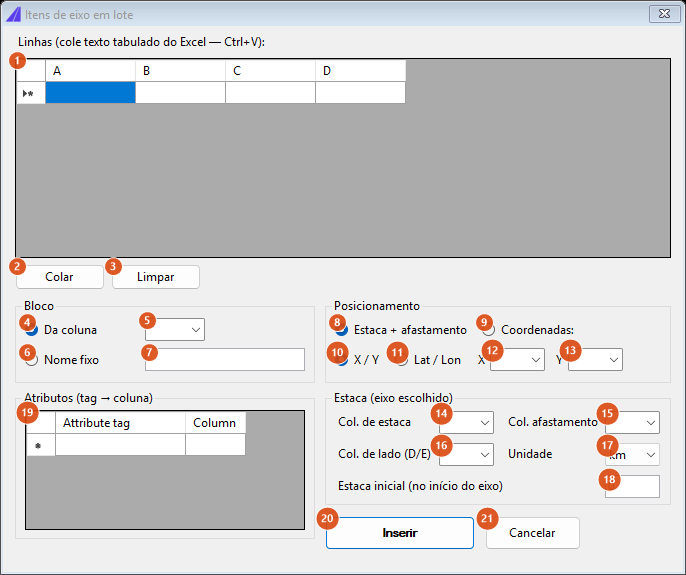
O formulário "Itens de eixo em lote". Repare que Estaca + afastamento e X / Y aparecem os dois marcados — ver as notas.
| # | Controle | O que faz |
|---|---|---|
| 1 | grade de linhas | A planilha, colunas A, B, C… Ctrl+V cola texto tabulado do Excel, acrescentando linhas. |
| 2 | Colar | O mesmo que Ctrl+V: acrescenta as linhas da área de transferência ao que já existe. Não substitui. |
| 3 | Limpar | Esvazia a grade. |
| 4 | Da coluna | O nome do bloco vem da coluna escolhida em 5. |
| 5 | coluna do bloco | A letra da coluna com o nome do bloco. Sem ela: "Escolha a coluna do nome do bloco." |
| 6 | Nome fixo | O mesmo bloco em todas as linhas, digitado em 7. |
| 7 | nome fixo do bloco | Vazio com 6 marcado: "Informe o nome fixo do bloco." |
| 8 | Estaca + afastamento | As linhas trazem estaca, e o comando pede um eixo (Select the alignment:) antes de inserir. |
| 9 | Coordenadas: | As linhas trazem coordenadas e nenhum eixo é pedido. |
| 10 | X / Y | As coordenadas de 12 e 13 são do sistema do desenho. |
| 11 | Lat / Lon | As coordenadas são geográficas e passam pelo conversor do sistema de coordenadas do projeto. Sem sistema definido: "Coordinate system not found — needed for the Lat/Lon option." |
| 12 | X | A coluna do X — ou, em Lat/Lon, da longitude. |
| 13 | Y | A coluna do Y — ou, em Lat/Lon, da latitude. Sem 12 e 13: "Escolha as colunas X e Y." |
| 14 | Col. de estaca | A coluna com a estaca de cada linha. Sem ela: "Escolha a coluna do estaqueamento (km)." |
| 15 | Col. afastamento | A coluna com o afastamento perpendicular ao eixo, em metros. Sem coluna, o afastamento é zero. |
| 16 | Col. de lado (D/E) | A coluna com o lado. Uma célula começando por E, por L ou igual a - põe o item à esquerda; qualquer outra coisa (inclusive vazia) o põe à direita. |
| 17 | Unidade | km (padrão) ou m. Multiplica o valor da estaca para chegar à distância medida sobre o eixo. |
| 18 | Estaca inicial (no início do eixo) | A estaca que corresponde ao começo do eixo escolhido, na mesma unidade. A distância medida é (estaca − estaca inicial) × unidade. |
| 19 | Atributos (tag → coluna) | Uma linha por atributo do bloco: a tag e a letra da coluna. Linhas com tag vazia ou letra inválida são descartadas. |
| 20 | Inserir | Fecha o formulário e começa: no modo estaca, o eixo é pedido primeiro. |
| 21 | Cancelar | Fecha sem inserir. |
O bloco nasce girado com a tangente do eixo na estaca resolvida, e o afastamento é medido perpendicularmente a essa tangente. No modo de coordenadas a rotação é sempre zero. A escala é sempre 1 — não há coluna de escala neste comando.
Uma estaca fora do eixo não interrompe a passada: a linha entra no relatório de falhas com o intervalo válido, por exemplo row 7: station 34,2 is outside the alignment (0 … 22.415). Ao fim, a linha de comando informa N block(s) inserted. e, havendo falhas, abre uma janela Batch insert — failures com uma linha por problema.
CAPCAD_BATCH_SIGN — placas em lote
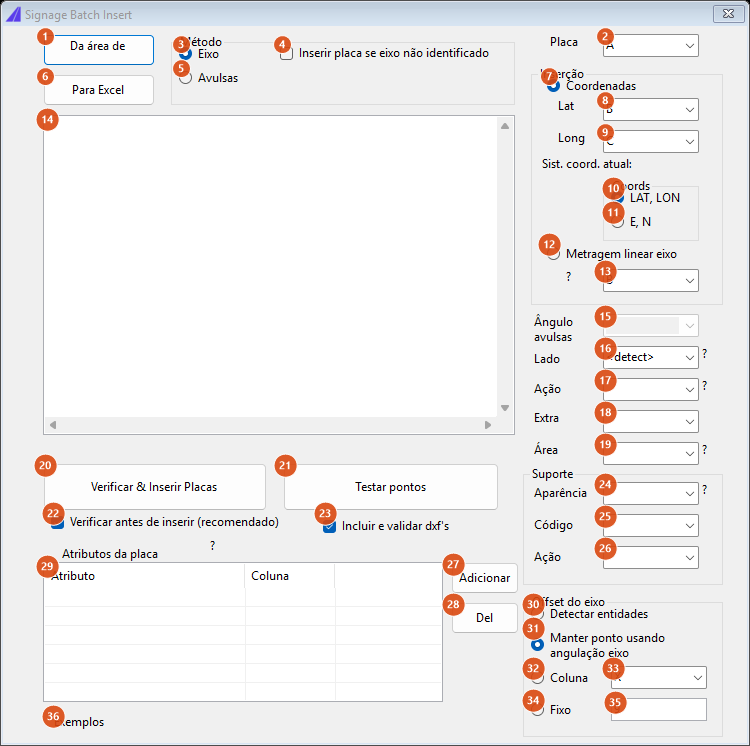
O formulário de inserção de placas em lote. O título e várias mensagens continuam em inglês no produto em português.
Dados
| # | Controle | O que faz |
|---|---|---|
| 1 | Da área de transferência | Substitui o conteúdo da caixa de dados pela área de transferência, avisa quantas linhas entraram e grava a planilha no arquivo Exports\vert_batch_last.txt. |
| 6 | Para Excel | Abre a planilha colada no Excel, sem cabeçalho. |
| 14 | caixa de dados | A planilha, como texto tabulado. Ao contrário dos outros dois formulários, aqui não há grade: o texto é colado cru. Uma linha sem tabulação é ignorada. |
O rótulo à esquerda, abaixo da caixa, diz Última vez carregada quando o arquivo da última execução foi recuperado na abertura; o da direita mostra o andamento e o resultado.
Quadro Método
| # | Controle | O que faz |
|---|---|---|
| 3 | Eixo | As placas são posicionadas em relação ao eixo ativo do projeto (não há seleção de eixo aqui). Sem eixo definido a execução para com "Nenhum eixo definido." |
| 4 | Inserir placa se eixo não identificado | Quando uma placa falha, tenta de novo sem afastamento e sem lado, como placa avulsa. Ao fim aparece o aviso "Algumas placas foram inseridas como avulsas (eixo não identificado)." |
| 5 | Avulsas | As placas não se apoiam em eixo nenhum. Marcar isto força o modo Coordenadas (7), desabilita a coluna de estaca, o lado e todo o quadro de offset, e habilita o ângulo (15). |
Quadro Inserção
| # | Controle | O que faz |
|---|---|---|
| 7 | Coordenadas | O ponto de cada placa vem das colunas 8 e 9. |
| 8 | Lat / Y | A coluna da latitude (ou do Y). Padrão: B. |
| 9 | Long / X | A coluna da longitude (ou do X). Padrão: C. |
| 10 | LAT, LON | As colunas são geográficas e passam pelo sistema de coordenadas do projeto. |
| 11 | E, N | As colunas já estão no sistema do desenho. |
| 12 | Metragem linear eixo | O ponto vem da coluna 13, lido no estaqueamento normalizado do eixo ativo — com as equações de estaca e os marcos de km já aplicados. É o único modo em que a coluna de lado (16) é lida. |
| 13 | coluna do km | A coluna com a metragem. Padrão: B. Coluna fora da linha: a linha vai para o relatório como coluna km inválida; estaca fora do eixo: ponto não resolvido. |
Os rótulos Lat/Long e Y/X trocam de nome e de posição conforme 10 e 11 — as duas linhas literalmente se invertem na tela.
Colunas de conteúdo
| # | Controle | O que faz |
|---|---|---|
| 2 | Placa | A coluna com o código da placa. Padrão: A. Uma célula com vírgula é lida como código, conjunto. |
| 15 | Ângulo avulsas | A rotação, em graus, das placas avulsas. Pode ser a letra de uma coluna ou um dos valores fixos 0 e 90. É ignorado no método Eixo. O comando ainda subtrai 90° do que for resolvido — ver as notas. |
| 16 | Lado | <detect> (padrão) ou a letra de uma coluna. Com <detect> o lado é descartado, seja o que a célula disser. Escolhida uma coluna, uma célula começando por E, L, I ou DECR é lado esquerdo; D, R ou CRES é lado direito. Só é lido no modo Eixo + Metragem linear eixo. |
| 17 | Ação | A ação da placa: implantar, manter ou remover. Aceita a letra de uma coluna, e a lista traz as três palavras (Manter, Implantar, Remover) como padrão para todas as linhas. Ver a armadilha nas notas. |
| 18 | Extra | A coluna com o texto extra da placa (a legenda variável). |
| 19 | Área | Guardado com o formulário; não usado por esta versão. |
Quadro Suporte
| # | Controle | O que faz |
|---|---|---|
| 24 | Aparência | A coluna com o tipo de suporte. Uma célula começando por SI ou 1 vira SIMPLES; por D ou 2, DUPLO; por T ou 3, TRIPLO. Qualquer outro texto passa como está. |
| 25 | Código | Guardado com o formulário; não usado por esta versão. |
| 26 | Ação (do suporte) | Guardado com o formulário; não usado por esta versão. |
Quadro Offset do eixo
| # | Controle | O que faz |
|---|---|---|
| 30 | Detectar entidades | Não disponível nesta versão: a execução usa o valor fixo de 35. |
| 31 | Manter ponto usando angulação eixo | Padrão. Afastamento zero: a placa fica no ponto resolvido e apenas gira conforme o eixo. |
| 32 | Coluna | O afastamento vem da coluna escolhida em 33, em metros. |
| 33 | coluna do offset | A letra da coluna do afastamento. Padrão: X. |
| 34 | Fixo | O afastamento é o valor digitado em 35, igual para todas as linhas. |
| 35 | valor fixo do offset | Padrão 9. |
Atributos e execução
| # | Controle | O que faz |
|---|---|---|
| 29 | Atributos da placa | A lista Atributo → Coluna. Guardada com o formulário; não usada por esta versão — ver as notas. |
| 27 | Adicionar | Pede a coluna do Excel e depois o nome do atributo, nessa ordem, e acrescenta a linha. |
| 28 | Del | Remove a linha selecionada. |
| 20 | Verificar & Inserir Placas | Executa. O formulário se esconde, cada linha vira uma placa (com o seu suporte) e ao fim abre a janela Relatórios de inserção vertical: com uma linha por registro: número, OK/FAIL, motivo, identificador da placa, identificador do suporte e a linha original. |
| 21 | Testar pontos | Só resolve os pontos e desenha um POINT em cada um, na layer de pontos de teste. Não grava preferências nem escreve o arquivo da última carga. |
| 22 | Verificar antes de inserir (recomendado) | Muda o rótulo do botão 20, entre Verificar & Inserir Placas e Inserir Placas; o passo de verificação não está disponível nesta versão. |
| 23 | Incluir e validar dxf's | Guardado com o formulário; não usado por esta versão. |
| 36 | Exemplos | Não disponível nesta versão: apenas alterna a altura do formulário, revelando uma faixa vazia. |
CAPCAD_BATCH_BLOCK — uma pasta inteira numa malha
Abre o formulário Utilidades de blocos já na aba Inserir. É o mesmo formulário de CAPCAD_BLOCK_TOOLS, que o abre na aba Exportar; as demais abas pertencem a esses outros comandos.
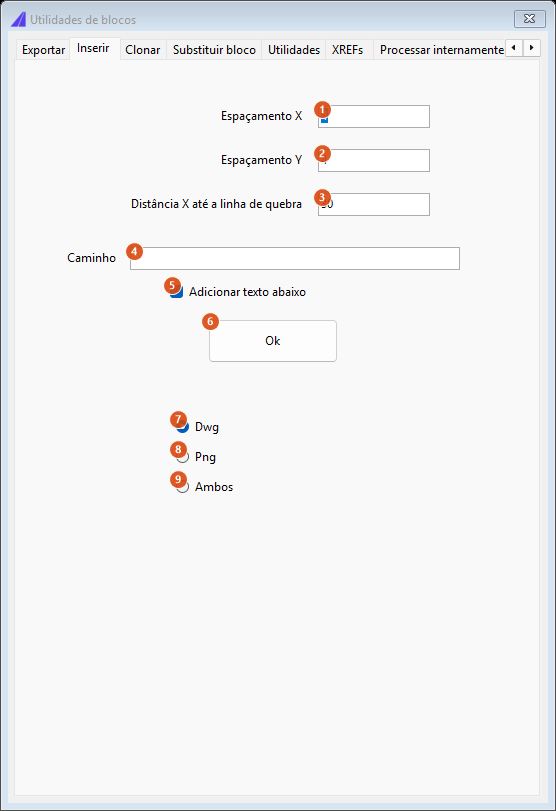
A aba "Inserir": não há planilha nem ponto de inserção, só a pasta e o passo da malha.
| # | Controle | O que faz |
|---|---|---|
| 1 | Espaçamento X | Distância entre um item e o seguinte, na horizontal. Padrão 4. Zero ou negativo interrompe com dados inválidos. |
| 2 | Espaçamento Y | Distância entre uma linha da malha e a seguinte. Padrão 4. |
| 3 | Distância X até a linha de quebra | Largura da malha: alcançado esse X, o comando volta ao início e desce um espaçamento Y. Padrão 30. |
| 4 | Caminho | A pasta a varrer. Só o primeiro nível — subpastas não são visitadas. Caminho vazio ou inexistente: informe um caminho válido. |
| 5 | Adicionar texto abaixo | Ligado por padrão: escreve o nome do arquivo sob cada item, num texto de altura fixa 0,15. |
| 6 | Ok | Executa e informa quantos arquivos entraram. |
| 7 | Dwg | Insere apenas os .dwg, cada arquivo como uma definição de bloco de mesmo nome. |
| 8 | Png | Anexa apenas os .png, como imagens raster de largura 0,9 × espaçamento X. |
| 9 | Ambos | Faz as duas coisas na mesma varredura. |
A malha começa na origem do desenho (0,0) e cresce para a direita e para baixo. Não há ponto de inserção: rode num desenho de rascunho ou mova o resultado depois.
O que fica guardado entre sessões
CAPCAD_BATCH_BLOCK_GRIDguarda, nas preferências do usuário, as colunas do bloco, da latitude e da longitude, a escolha LAT/LON × E,N e as duas tabelas de atributos, além dos botões de opção dos quadros Bloco, Inserção e Coords. A última planilha vai paraExports\item_batch_block_last.txte volta na abertura seguinte.CAPCAD_BATCH_SIGNguarda todas as colunas de papel (inclusive as duas do suporte), os botões de opção e caixas de seleção, a tabela de atributos e a escolha km × coordenadas. A planilha vai paraExports\vert_batch_last.txt. As preferências são gravadas ao inserir e ao fechar o formulário — não ao testar pontos.CAPCAD_BATCH_DEVICEeCAPCAD_BATCH_BLOCKnão guardam nada: os dois formulários abrem com os valores de fábrica a cada execução.
Notas
- O ângulo do
CAPCAD_BATCH_BLOCK_GRIDestá em radianos. O valor da célula vai cru para a rotação do bloco, sem conversão de graus. Uma planilha com90gira o bloco 90 radianos (≈ 5157°). Para 90° escreva1.5708. A coluna se chama Ângulo e nada avisa. Uma célula não numérica nessa coluna aborta a execução inteira com um erro de formato. - O ponto e o nome do bloco se arrastam entre linhas. No
CAPCAD_BATCH_BLOCK_GRID, uma linha cujas células de X e Y valham zero (ou não sejam números) reaproveita o ponto da linha anterior, e uma linha sem nome de bloco reaproveita o nome anterior. O resultado é um bloco sobreposto ao anterior, contado comoOK. Confira a planilha com Pontos de teste antes de inserir. - Campo de papel vazio significa coluna A. No
CAPCAD_BATCH_BLOCK_GRIDdeixar as caixas de bloco, X ou Y vazias não desliga o papel: elas caem na coluna A. Só Ângulo e Escala aceitam vazio como "sem coluna". - Colunas de coordenada fora da linha interrompem tudo. No
CAPCAD_BATCH_BLOCK_GRID, se uma linha tiver menos colunas do que a letra apontada em X ou Y, a execução para com "Colunas para coordenadas inválidas" e o formulário não reaparece — ele continua escondido até você rodar o comando de novo. As linhas já inseridas ficam. CAPCAD_BATCH_DEVICEabre com dois botões de opção marcados. Estaca + afastamento e X / Y estão no mesmo quadro e formam um grupo único: os dois aparecem marcados na abertura, e clicar em qualquer um desmarca os outros três. Na prática: com o formulário recém-aberto o comando trabalha em modo estaca; para trabalhar por coordenadas marque Coordenadas:, e aí X / Y e Lat / Lon se desmarcam. O modo Lat / Lon não está disponível nesta versão: marcar Lat / Lon desmarca Coordenadas: e devolve o comando ao modo estaca. Use coordenadas projetadas, ou converta antes.- O mapeamento de atributos do
CAPCAD_BATCH_SIGNnão está disponível nesta versão. A placa nasce com os atributos derivados do seu código, e as colunas mapeadas são descartadas. As colunas Área, Código e Ação do suporte, e a caixa Incluir e validar dxf's, também não são usadas. - A lista Ação do
CAPCAD_BATCH_SIGNmistura palavras e letras. Como só o primeiro caractere é lido, escolher Manter aponta para a coluna M, Implantar para a coluna I e Remover para a coluna R. A palavra só funciona como padrão quando a linha tem menos colunas do que essa letra; caso contrário o comando lê aquela coluna. Para fixar uma ação com segurança, aponte uma coluna sua comI,MouRem todas as linhas. - A rotação das placas leva −90° fixos. O comando subtrai 90° do ângulo resolvido em toda linha, em ambos os métodos. No método Eixo o ângulo digitado não é lido: a rotação é sempre −90° antes da rotação própria da placa.
- Depois que uma placa cai como avulsa, todas as linhas
OKseguintes são registradas com "Eixo não identificado, inserida avulsa", mesmo as que foram inseridas normalmente sobre o eixo. - Coordenada 0,0 é tratada como inválida. Nos dois comandos, uma linha cujo X e Y sejam ambos zero é recusada — um ponto legítimo na origem não é inserido.
- A malha do
CAPCAD_BATCH_BLOCKreaproveita definições existentes. Se o desenho já tiver um bloco com o nome do arquivo, é a definição do desenho que é inserida, não a do arquivo. Rode num desenho novo quando quiser conferir o conteúdo real da pasta. CAPCAD_BATCH_MARKINGnão está disponível nesta versão. O botão Desenha Faixa Inserção em Lote continua no ribbon e responde com uma caixa de diálogo avisando isso.- Nos outros CADs, o
CAPCAD_BATCH_BLOCK_GRIDé uma versão reduzida. BricsCAD, GstarCAD, ZWCAD e ARES Commander abrem o mesmo formulário, mas eles não reproduzem o arrasto de ponto e nome entre linhas. - Vários textos continuam em inglês no produto em português: o título Signage Batch Insert, os cabeçalhos do relatório (
LINE,STATUS,INFO,ID SIGN,ID POST,LINE DEFINITION), o Block insert report:, o Batch insert — failures e as mensagens de contagem da linha de comando.