| Comando | CAPCAD_REPORT_ENTITY |
| Ribbon | aba CapCad › painel CAD Utilities › botão dividido Tools › Entity Report. Aparece também nos painéis Construtivo, BIM e Geo Tools GENERIC |
| Categoria | CAD Utils: Segment |
| Formulário | EntityReportForm — "Relatório de entidades CapCad", não modal: ele se esconde durante a geração e volta ao final, e fica aberto até você fechá-lo |
| CADs | AutoCAD, BricsCAD, GstarCAD e ZWCAD. Não existe no ARES Commander |
| Também aberto por | o botão Entity Report… da aba Ferramentas de Relatórios |
| Páginas relacionadas | Relatórios (os quantitativos de projeto) · Entidades, grupos e diagnóstico (o caminho de volta: selecionar pelo identificador) |
O relatório genérico: qualquer entidade, qualquer propriedade, uma planilha. Enquanto os Relatórios sabem o que é uma faixa e o que é uma placa, este comando não pressupõe nada — ele despeja o desenho numa tabela e deixa você escolher o que entra em cada coluna.
- Filtra por tipo, por layer e por nome de bloco. Três filtros combinados, com curingas (
*,?,#), aceitando listas coladas de uma planilha. - Colunas que os outros relatórios não têm. Cada tag de atributo, cada propriedade dinâmica e cada aplicativo de XData vira uma coluna própria — inclusive os XData de outros programas.
- Agrupa e soma na hora. Uma linha por combinação de valores, com as quantidades somadas e a contagem, sem passar por tabela dinâmica.
- Abre direto no Excel, colorido. O cabeçalho sai com cores por família de coluna, filtro automático e largura ajustada.
- Sai pronto para voltar ao desenho. A coluna do identificador é a que
CAPCAD_SELECT_BY_HANDLElê: cole a célula e a entidade é selecionada e enquadrada. - Guarda a configuração. Todas as caixas, campos e formatos voltam como você deixou na última vez.
O que faz
O comando percorre um conjunto de entidades, descarta o que não passa nos filtros e transforma cada entidade que sobra numa linha de tabela, com uma coluna por propriedade pedida. Em seguida, se você quiser, agrupa essas linhas e soma colunas numéricas. No final, a tabela sai em texto, CSV, CapData (JSON) ou numa planilha do Excel.
Não há inteligência de projeto aqui: o comando não sabe o que é uma faixa, um zebrado ou uma placa. Ele conhece tipos do CAD (polyline, bloco, hachura…) e propriedades do CAD (layer, linetype, área, atributos, XData). É exatamente por isso que ele serve para o que os relatórios de projeto não cobrem — conferir um desenho de terceiros, achar todos os blocos de um nome, somar áreas por layer, extrair os XData de uma família de entidades.
O formulário não é modal: ele se esconde enquanto a leitura acontece e reaparece depois, com o resultado escrito no rodapé. Isso permite ajustar uma opção e gerar de novo sem reabrir nada.
Fluxo de trabalho
- Se for usar a entrada Selecionar, você pode selecionar antes de chamar o comando — a seleção prévia é aproveitada.
- Execute
CAPCAD_REPORT_ENTITY. - Escolha a entrada (1, 2) e, sendo Todos, marque os espaços (37, 38).
- Marque os tipos de entidade (11 a 22), usando os quatro botões de atalho (7 a 10) como ponto de partida.
- Restrinja com o filtro de layers (36) e, para blocos, o filtro de nome de bloco (33).
- Marque as propriedades que virarão colunas (23 a 28, 31, 32, 34, 35).
- Se quiser um resumo em vez da lista item a item, preencha o quadro Agrupamento (39 a 43).
- Escolha a saída (3 a 6) e o formato do número (44).
- Clique em Ok (45). O formulário se esconde, a leitura roda e ele volta com o resultado no rodapé:
N row(s) from M scanned.A mesma frase é escrita na linha de comando. - Ajuste e gere de novo quantas vezes precisar; Cancelar (46) fecha a janela.
O comando apenas lê o desenho. Nenhuma saída escreve entidades — nem mesmo a do Excel, que abre uma pasta de trabalho nova e não salva arquivo.
O formulário
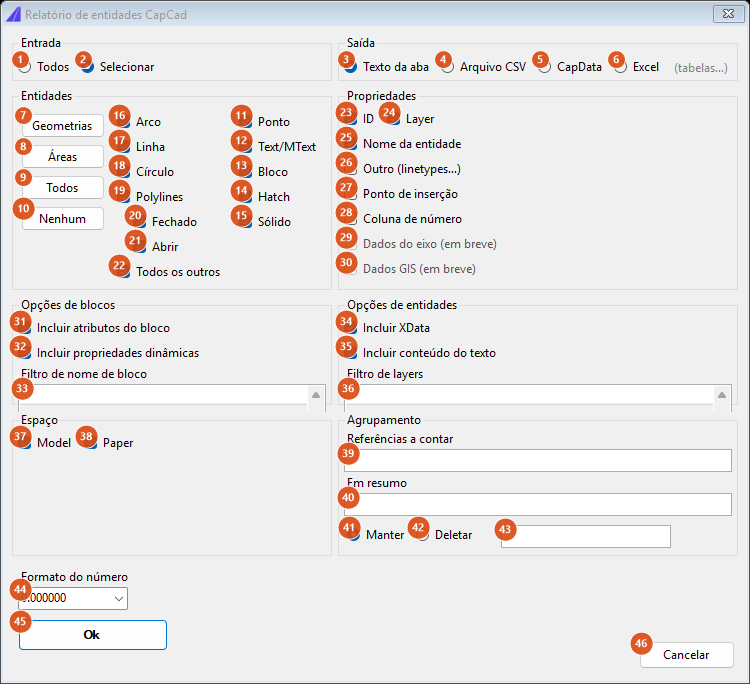
A janela inteira. Ela tem um só estado: nenhuma opção esconde ou revela quadros.
Entrada e Saída
| # | Controle | O que faz |
|---|---|---|
| 1 | Todos | Lê o desenho inteiro: o espaço do modelo e cada layout de papel, conforme o quadro Espaço (37, 38). A coluna CAD Space recebe Model ou o nome do layout. |
| 2 | Selecionar | Usa a seleção feita antes do comando; não havendo nenhuma, pede uma na tela. Marcada por padrão. Sem seleção, o rodapé responde Nothing selected. |
| 3 | Texto da aba | Abre uma janela de texto com a tabela separada por tabulação, com botões de copiar, salvar e fechar. Padrão. |
| 4 | Arquivo CSV | Pede o nome do arquivo (sugerido: EntityReport.csv) e grava em UTF-8. |
| 5 | CapData | Abre a mesma janela de texto com a tabela em JSON — um array de objetos, uma chave por coluna. É o formato que o CapCad usa para trocar dados. |
| 6 | Excel | Abre uma pasta de trabalho visível do Excel, planilha Entity Report, com cabeçalho colorido por família de coluna, filtro automático ligado e largura ajustada. Nenhum arquivo é salvo: quem salva é você, no Excel. |
O rótulo cinza (tabelas…) ao lado de Excel marca saídas — tabela nativa do CAD e tabela desenhada no modelo — que não estão disponíveis nesta versão; os Relatórios as têm.
Entidades
Os quatro botões da esquerda são atalhos que marcam e desmarcam as caixas de uma vez:
| # | Botão | Deixa marcado |
|---|---|---|
| 7 | Geometrias | Linha, Polylines (fechadas e abertas), Arco e Círculo. Todo o resto desmarcado. |
| 8 | Áreas | Polylines só fechadas, Círculo, Hatch e Sólido. |
| 9 | Todos | Tudo. |
| 10 | Nenhum | Nada — o Ok recusa até que você marque ao menos um tipo. |
| # | Controle | O que faz |
|---|---|---|
| 11 | Ponto | Entidades ponto. |
| 12 | Text/MText | Textos de uma linha e multilinha. |
| 13 | Bloco | Referências de bloco. Só este tipo passa pelo Filtro de nome de bloco (33). |
| 14 | Hatch | Hachuras. |
| 15 | Sólido | Sólidos 2D. |
| 16 | Arco | Arcos. |
| 17 | Linha | Lines. |
| 18 | Círculo | Círculos. |
| 19 | Polylines | A chave-mestra das polylines — de qualquer tipo (leve, 2D e 3D). Desmarcada, nenhuma polyline entra, mesmo com 20 e 21 marcadas. |
| 20 | Fechado | Junto com 19, deixa entrar as polylines fechadas. |
| 21 | Aberto | Junto com 19, deixa entrar as polylines abertas. É o estado da polyline, não uma ação. |
| 22 | Todos os outros | Tudo o que não está na lista acima: cotas, splines, elipses, imagens, viewports, wipeouts, sólidos 3D, objetos proxy. |
Propriedades
Cada caixa marcada acrescenta uma ou mais colunas.
| # | Controle | Colunas que produz |
|---|---|---|
| 23 | ID | ObjectID — o identificador (handle) da entidade. É a coluna que fecha o ciclo: colada em CAPCAD_SELECT_BY_HANDLE, ela devolve a entidade selecionada no desenho. |
| 24 | Layer | Layer. |
| 25 | Nome da entidade | ObjectName — o nome de classe do CAD (AcDbPolyline, AcDbBlockReference, AcDbHatch…). |
| 26 | Outro (linetypes…) | Quatro colunas: LayerLinetype (o linetype do layer), EntityLinetype (o da entidade), LinetypeScale e Lineweight. Desmarcada por padrão. |
| 27 | Ponto de inserção | InsertionX e InsertionY — só para blocos, pontos, textos e mtextos. Uma polyline não tem ponto de inserção e fica sem as colunas. Desmarcada por padrão. |
| 28 | Coluna de número | Acrescenta a coluna Number, numerando as linhas de 1 a N. É aplicada antes do agrupamento: se você agrupar, ela desaparece a menos que esteja na lista de colunas mantidas. Desmarcada por padrão. |
| 29 | Dados do eixo (em breve) | Não disponível nesta versão. Para as colunas de posição sobre o eixo (km, estaca) use os Relatórios, que as trazem. |
| 30 | Dados GIS (em breve) | Não disponível nesta versão. As colunas de latitude e longitude idem. |
A coluna CAD Space sai sempre, marque-se o que se marcar.
Além dessas, quatro grupos de colunas são acrescentados automaticamente conforme o tipo de cada entidade — veja Colunas de geometria.
Opções de blocos e de entidades
| # | Controle | O que faz |
|---|---|---|
| 31 | Incluir atributos do bloco | Uma coluna por tag de atributo encontrada, nomeada att <TAG> — att CODIGO, att DIMENSAO. Cada linha traz o valor daquele bloco. |
| 32 | Incluir propriedades dinâmicas | Uma coluna por propriedade de bloco dinâmico, nomeada dyn <Propriedade>. A propriedade Origin é ignorada. |
| 33 | Filtro de nome de bloco | Lista de máscaras que o nome efetivo do bloco precisa casar (para um bloco dinâmico, o nome da definição, não o *U12 anônimo). Vazio = todos. Aplica-se somente a blocos: os outros tipos não são afetados. |
| 34 | Incluir XData | Uma coluna por aplicativo registrado com dados na entidade, com o nome do aplicativo como cabeçalho e o primeiro texto gravado como valor. O aplicativo ACAD é omitido. Como o CapCad grava vínculos em XData, é aqui que aparecem o identificador de capgrupo e as marcas de sinalização — e também os XData de outros programas. |
| 35 | Incluir conteúdo do texto | A coluna TextContent, com o texto de cada Text e MText. |
| 36 | Filtro de layers | Lista de máscaras que o layer da entidade precisa casar. Vazio = todos. Aplica-se a todas as entidades e é o primeiro teste feito — o que não passa aqui nem chega ao teste de tipo. |
Os dois filtros usam a mesma gramática:
- separadores aceitos: vírgula, ponto e vírgula e quebra de linha — dá para colar uma coluna inteira de uma planilha;
- curingas:
*(qualquer trecho),?(um caractere) e#(um dígito); - a máscara casa o nome inteiro, não um pedaço: para achar tudo que contenha
LFO, escreva*LFO*; - maiúsculas e minúsculas não importam;
- basta uma máscara da lista casar.
Espaço
| # | Controle | O que faz |
|---|---|---|
| 37 | Model | Inclui o espaço do modelo. |
| 38 | Paper | Inclui todos os layouts de papel, cada um identificado pelo seu nome na coluna CAD Space. |
As duas caixas só valem para a entrada Todos (1). Desmarcar as duas faz o Ok recusar com Selecione ao menos um espaço.
Agrupamento
Preenchido, este quadro troca a lista item a item por um resumo: uma linha por combinação distinta dos valores das colunas-chave.
| # | Controle | O que faz |
|---|---|---|
| 39 | Referências a contar | As colunas-chave. Uma linha de saída por combinação distinta dos valores dessas colunas. Vazio = sem agrupamento. |
| 40 | Em resumo | As colunas somadas dentro de cada grupo. Tipicamente Area CAD e Length. |
| 41 | Manter | As colunas listadas em 43 acompanham o resumo (com o valor da primeira linha de cada grupo). Marcada por padrão. |
| 42 | Deletar | As colunas listadas em 43 são removidas do resultado. |
| 43 | (campo ao lado) | A lista de colunas a que 41 e 42 se referem. |
A gramática dos três campos é a mesma: nomes separados por vírgula, cada um podendo vir entre aspas (o que permite vírgula dentro do nome) e receber um apelido com as:
"Layer", "BlockName" as "Bloco"
O apelido renomeia a coluna antes do agrupamento; a partir daí é pelo apelido que ela deve ser referida nos outros campos.
Ao agrupar, o resultado ganha a coluna qtd com o número de linhas de cada grupo — é a contagem que dá nome ao rótulo Referências a contar.
Duas combinações que valem conhecer:
- Sem agrupamento (39 vazio) e com Deletar: nada é agrupado, mas as colunas listadas em 43 são removidas da lista. É a forma de enxugar a tabela sem resumi-la.
- Com agrupamento e com Deletar: o resumo já sai reduzido às chaves, aos somatórios e ao
qtd(nada é preservado), e a lista de 43 remove ainda essas.
Rodapé
| # | Controle | O que faz |
|---|---|---|
| 44 | Formato do número | O formato aplicado a toda célula numérica produzida — comprimentos, áreas, escala de linetype, coordenadas, propriedades dinâmicas numéricas. A lista oferece 0.000000, 0.000, 0.00, 0.0 e 0, mas o campo aceita texto digitado. Em branco, vale 0.000000. |
| 45 | Ok | Valida e gera. Sem nenhum tipo marcado: Selecione ao menos um tipo de entidade. Sem nenhum espaço: Selecione ao menos um espaço. Passando, o formulário se esconde, a leitura roda e ele volta. |
| 46 | Cancelar | Fecha a janela. As opções são gravadas ao fechar. |
O texto que aparece em vermelho abaixo do Ok é a linha de estado: as mensagens de validação, Nothing selected., No matching entities (M scanned)., N row(s) from M scanned. ou Report failed: <motivo>.
Colunas que o relatório produz
Além das colunas ligadas pelas caixas de Propriedades, cada entidade recebe as colunas que fazem sentido para o seu tipo:
| Coluna | Quando aparece | Conteúdo |
|---|---|---|
CAD Space |
sempre | Model ou o nome do layout. |
PolylineClosed |
qualquer curva (line, arco, círculo, polyline, spline, elipse) | True ou False. |
Length |
qualquer curva | O comprimento medido sobre a curva. |
Area CAD |
curvas fechadas | A área da curva. |
ConstantWidth |
polylines com largura constante não nula | A largura. Uma polyline de largura variável não recebe a coluna — é como o CapCad calcula área linear de faixa. |
OpenPolylineStart / OpenPolylineEnd |
curvas abertas | As coordenadas dos extremos, no formato X;Y. |
TextContent |
Text e MText, com 35 marcada | O texto. |
BlockName |
referências de bloco | O nome efetivo do bloco. |
att <TAG> |
blocos com atributos, com 31 marcada | Uma coluna por tag. |
dyn <Propriedade> |
blocos dinâmicos, com 32 marcada | Uma coluna por propriedade. |
| (nome do aplicativo) | entidades com XData, com 34 marcada | O primeiro texto gravado por aquele aplicativo. |
Na saída para o Excel, o cabeçalho é colorido por família, para que a planilha se leia sem legenda:
| Cor do cabeçalho | Família |
|---|---|
| Azul CapCad, texto branco | Identidade: ObjectName, ObjectID, CAD Space |
| Bege (papaya) | Layer |
| Cinza claro | Geometria, texto, bloco, atributos, propriedades dinâmicas e XData |
| Sem preenchimento | Linetypes e lineweight |
Lembrado entre sessões
Tudo. Ao fechar a janela, todas as caixas de seleção, todos os botões de opção, todos os campos de texto e o formato do número são gravados nas preferências do usuário e restaurados na próxima abertura — inclusive os filtros de layer e de bloco.
Como consequência prática: se o comando "não achou nada", vale conferir os filtros antes de qualquer outra coisa. Eles podem ter ficado de uma sessão anterior.
Notas
- Nesta página não há figuras de resultado. O que o comando produz depende inteiramente do desenho aberto.
- Na entrada Selecionar, a coluna
CAD Spacesai sempre comoModel. Se você selecionar entidades num layout, elas serão rotuladas como se estivessem no modelo. Com Todos, o rótulo é correto. - Marcar Fechado e Aberto não basta. A caixa Polylines (19) precisa estar marcada: ela é o interruptor geral, e as outras duas apenas escolhem quais delas passam.
- A coluna de número não sobrevive ao agrupamento. Ela é criada antes de agrupar; depois do resumo só restam as chaves, os somatórios, o
qtde o que estiver na lista Manter. - O filtro de nome de bloco não filtra nada além de blocos. Preenchê-lo com Bloco (13) desmarcado não tem efeito nenhum; preenchê-lo com outros tipos marcados não os exclui.
- A saída para o Excel não salva arquivo. Ela abre uma pasta de trabalho nova e visível. Fechando o Excel sem salvar, o relatório se perde — use Arquivo CSV quando a intenção for arquivar.
- A saída para o Excel exige o Excel instalado. Não havendo, a linha de estado traz a falha da automação; as outras três saídas não dependem de nada externo.
- As caixas Dados do eixo e Dados GIS não estão disponíveis nesta versão. Elas ficam visíveis, com o aviso (em breve).
CAPCAD_XDATA_CLEANé o contraponto deste relatório. Ele apaga os XData que a coluna 34 revela — inclusive os de outros aplicativos. Veja Entidades, grupos e diagnóstico.- Não existe no ARES Commander. Nos outros quatro CADs o formulário e o gerador são os mesmos.