| Comandos | CAPCAD_ROAD_SET (o formulário), -CAPCAD_ROAD_SET (linha de comando), CAPCAD_ROAD_SET_COMPOSITOR (o compositor de definições) |
| Atalhos | DC para CAPCAD_ROAD_SET. Os outros dois não têm atalho no acad.pgp |
| Ribbon | aba CapCad › painel Viário › botão dividido Projetos Tipo: o botão principal é Desenha Conjunto [DC] (CAPCAD_ROAD_SET), e a lista traz Projetos Tipo: Compositor (CAPCAD_ROAD_SET_COMPOSITOR) e Projetos Tipo: Command Line (-CAPCAD_ROAD_SET) |
| Categoria | Horizontal (CAPCAD_ROAD_SET, CAPCAD_ROAD_SET_COMPOSITOR) · Command Line Command Versions (-CAPCAD_ROAD_SET) |
| Formulários | CAPCAD_ROAD_SET abre o DesenhaConjuntoForm — Desenha Conjunto, não modal, instância única. CAPCAD_ROAD_SET_COMPOSITOR abre o CompositorForm — Conjunto Linear: Compositor, não modal, instância única. -CAPCAD_ROAD_SET não tem formulário |
| Hosts | CAPCAD_ROAD_SET: AutoCAD, BricsCAD, GstarCAD, ZWCAD e ARES Commander. -CAPCAD_ROAD_SET e CAPCAD_ROAD_SET_COMPOSITOR: AutoCAD (no ARES executar o compositor mostra um aviso de que não está disponível nesta versão) |
| Também aberto por | CAPCAD_ROAD_SET abre exatamente o mesmo formulário do Desenhar Faixa Viária — a única diferença é que ele não pré-seleciona a pasta de faixas. O botão Desenhar ciclofaixa por eixo do Ciclovias também o abre, com a pasta CICLOVIA pedida |
Um projeto-tipo é uma linha de texto, não um bloco. A seção-tipo de uma via — bordos, faixas de divisão, contraste, tachas, canteiro — cabe em meia dúzia de linhas de definição; aplicá-la a um eixo desenha tudo de uma vez, e mudar um número redesenha tudo de novo.
- A mesma definição serve a qualquer eixo. Ela é paramétrica:
larguraTotal,largura,afastamentoBordosão variáveis, não medidas congeladas num bloco. - Três formas de rodar. O formulário, para ajustar ao vivo; a linha de comando, para um script ou uma macro; o Compositor, para escrever a definição sem decorar a gramática.
- A gramática vira campos. No Compositor você escolhe cor, cadência, dispositivo, offset e largura em combos, e a linha
F, SINA_HOR_AM_4x8_LFO2, 0.15, 0.10sai pronta. - Testar é uma tecla. Testar no dwg traça uma reta de 3000 unidades e desenha a definição sobre um trecho de 200 — com Dinâmico, a cada digitação.
- Definição é arquivo. Salve no
PastaDcdo projeto e ela aparece na biblioteca Local do Desenha Conjunto, ao lado das definições de fábrica. - Imagem vira definição. O botão de IA lê a foto ou o recorte de uma norma e devolve um rascunho de definição em CapScript.
O que faz
Os três comandos giram em torno da mesma coisa: uma definição de conjunto linear (o dctext, também chamado CapScript), o texto curto que descreve o que deve ser desenhado ao longo de um caminho.
;@description Pista simples, bordos e LFO-3
var larguraTotal = 7
var largura = 0.10
F, SINA_HOR_AM_LFO3, -0.15, largura
F, SINA_HOR_AM_LFO3,  0.15, largura
F, SINA_HOR_BR_LBO,  larguraTotal/2 - 0.1, largura
F, SINA_HOR_BR_LBO, -larguraTotal/2 + 0.1, largura
CAPCAD_ROAD_SET(DC) aplica a definição: abre o Desenha Conjunto, você escolhe a definição, escolhe a linha base no desenho e o comando desenha cada linha nas suas layers.-CAPCAD_ROAD_SETfaz o mesmo sem formulário: você informa o caminho de um arquivo ou uma URL, clica dois pontos e o trecho do eixo entre eles recebe a definição.CAPCAD_ROAD_SET_COMPOSITORescreve a definição: um editor com cinco abas — uma por tipo de linha da gramática — mais um botão que a testa num desenho de prova.
A leitura da definição, a gramática das layers SINA_HOR_… e as convenções de offset estão documentadas em detalhe na página do Desenhar Faixa Viária, que descreve o mesmo formulário controle a controle. Esta página cobre o que é próprio destes três comandos.
CAPCAD_ROAD_SET e o Desenhar Faixa Viária são o mesmo formulário
O DesenhaConjuntoForm é único por sessão. CAPCAD_MARKING_STRIP o abre com a pasta de faixas já selecionada na lista de pastas (FAIXAS em português, ROAD MARKING em inglês, DEMARCACIONES em espanhol). CAPCAD_ROAD_SET o abre sem pasta pré-selecionada, com a lista como ficou da última vez. Fora isso não há diferença nenhuma: os mesmos modos de entrada, o mesmo offset, o mesmo Aplicar.
É por isso que o comando se chama projeto tipo e não faixa: nada na biblioteca obriga uma definição a ter só linhas de faixa. Ela pode ter também placas (P) e, na gramática completa, blocos (B) e elementos transversais (T) — veja o quadro de limites em Notas.
O sinal do offset
Três lugares desta família aceitam um offset, e eles não usam a mesma convenção. Errar o sinal joga a marcação para o outro lado da pista, então vale decorar:
| Onde | Positivo vai para | O que ele move |
|---|---|---|
O terceiro campo de uma instrução F (a definição) |
a direita do sentido de percurso | só aquela linha |
| A caixa Offset do Desenha Conjunto | a esquerda do sentido de percurso | a linha base inteira, antes de a definição ser desenhada |
| A caixa offset adicional (12) do Compositor | a esquerda do sentido de percurso | a linha base do teste, antes de a definição ser desenhada |
O sentido de percurso é a ordem dos vértices da linha base; Inverter, no Desenha Conjunto, troca essa ordem e com ela todos os lados. Um offset não nulo dentro de uma instrução F é medido até a borda mais próxima da faixa, não até o centro: meia largura é somada ao valor digitado.
Fluxo de trabalho
Aplicar uma definição pronta
- Execute
CAPCAD_ROAD_SET(ou digiteDC). O formulário Desenha Conjunto abre ao lado do desenho. - Escolha a fonte (CapCloud, Local ou Todos os países), a pasta e a definição. As variáveis aparecem no painel da direita.
- Ajuste as variáveis —
larguraTotalé a mais comum, porque é ela que posiciona os bordos. - Escolha como a linha base será obtida: um trecho do eixo entre dois pontos, as entidades selecionadas, uma polyline desenhada na hora, ou dois pontos de bordo na aba Transversal.
- Clique Aplicar (selecionar base). O formulário se esconde, o CAD pede a base, e as linhas são desenhadas.
- Ficou do lado errado? Inverter. Faltou largura? Mude a variável e Atualizar. Ficou ruim? Redefinir apaga a prévia.
Rodar pela linha de comando
- Tenha um eixo de projeto carregado —
-CAPCAD_ROAD_SETsó trabalha sobre o eixo ativo. Sem eixo, respondeSem eixo ativo.e para. - Execute
-CAPCAD_ROAD_SET. Ele pedeEntre com caminho do DC texto, URL ou arquivo local:— cole o caminho de um arquivo.txtou um endereçohttp(s). Aspas em volta do caminho são aceitas e removidas. - Clique o primeiro e o segundo ponto. Eles são projetados no eixo e o trecho entre as duas estacas é a linha base.
- A definição é desenhada sobre o trecho inteiro e a linha de comando fecha com
DC processado., precedido pelos avisos de qualquer instrução que não pôde ser desenhada.
Compor uma definição nova
- Execute
CAPCAD_ROAD_SET_COMPOSITOR. O formulário abre com a definição vazia, em modo texto. - Comece por uma predefinição, se houver uma parecida: escolha uma em 26. Ou clique Listar (3) para trabalhar linha a linha.
- Preencha a aba do tipo de linha que você quer — Faixa para uma linha de marcação, Placa para uma placa, Var para uma variável — e clique Add definition (9). A linha composta vai para o fim da definição.
- Para corrigir uma linha, mostre a lista (3) e clique nela: o Compositor abre a aba certa já preenchida, e o botão 9 passa a ler Update definition.
- Clique Testar no dwg (13) e confirme o aviso. Cuidado: o teste apaga tudo o que houver no espaço do modelo. Use um desenho de rascunho.
- Salve com Salvar (11 ou 27), dentro da pasta
DesenhaConjuntodo projeto, para que a definição apareça na biblioteca Local do Desenha Conjunto.
O formulário do Compositor
Os números são os mesmos em todas as imagens desta seção. A metade direita (1 a 28) não muda de aba para aba; a metade esquerda (29 a 62) é a aba selecionada.
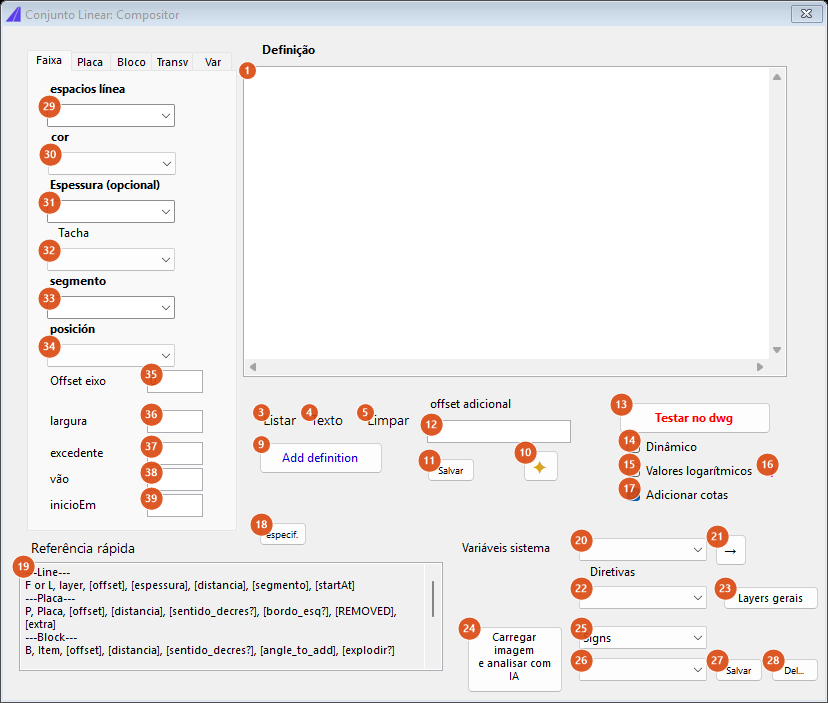
Como o comando abre: aba "Faixa", definição vazia, modo texto. Repare que o botão 9 mostra "Add definition" em inglês mesmo na sessão em português (veja Notas), e que duas etiquetas desta aba estão em espanhol.
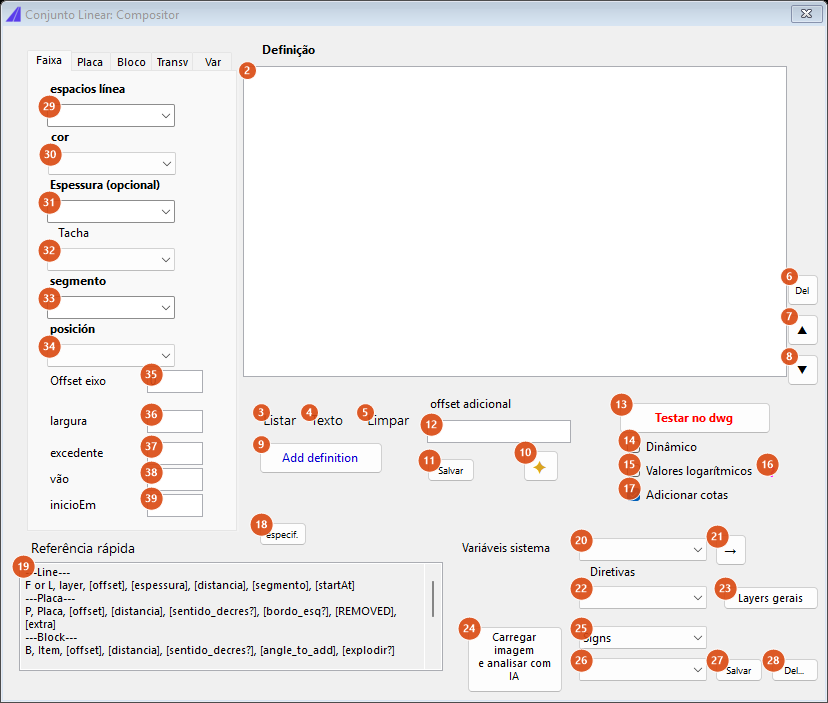
Depois de clicar em "Listar" (3): a caixa de texto (1) dá lugar à lista de linhas (2) e aparecem os botões "Del" (6), ▲ (7) e ▼ (8). Clicar numa linha da lista abre a aba correspondente já preenchida.
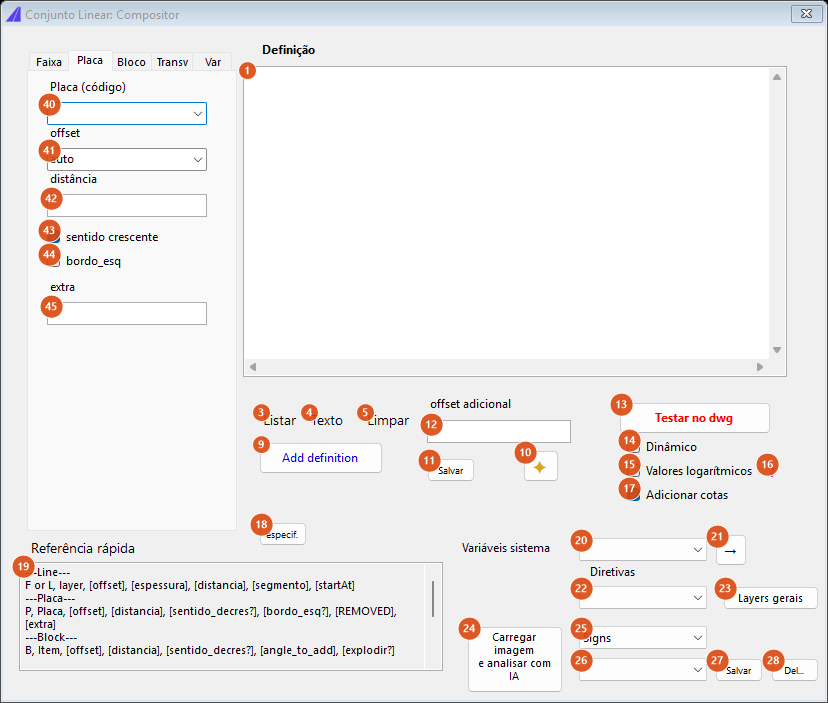
Aba "Placa": compõe uma linha P.
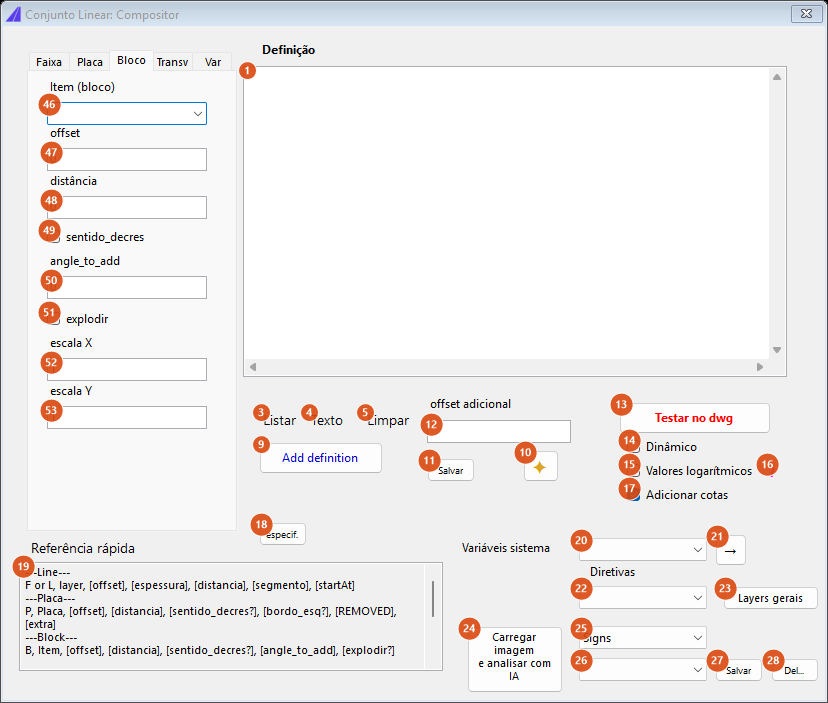
Aba "Bloco": compõe uma linha B.
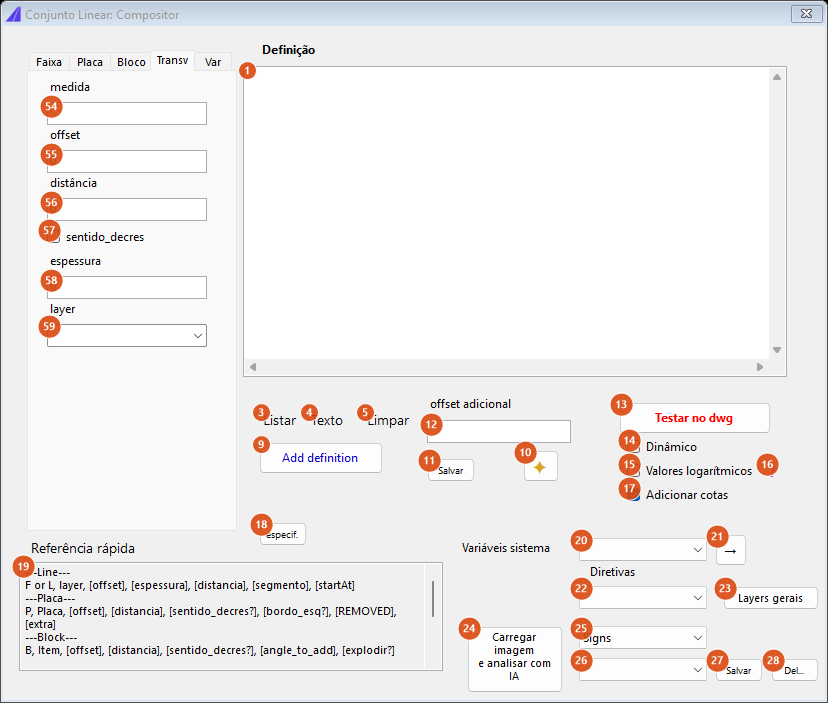
Aba "Transv": compõe uma linha T.
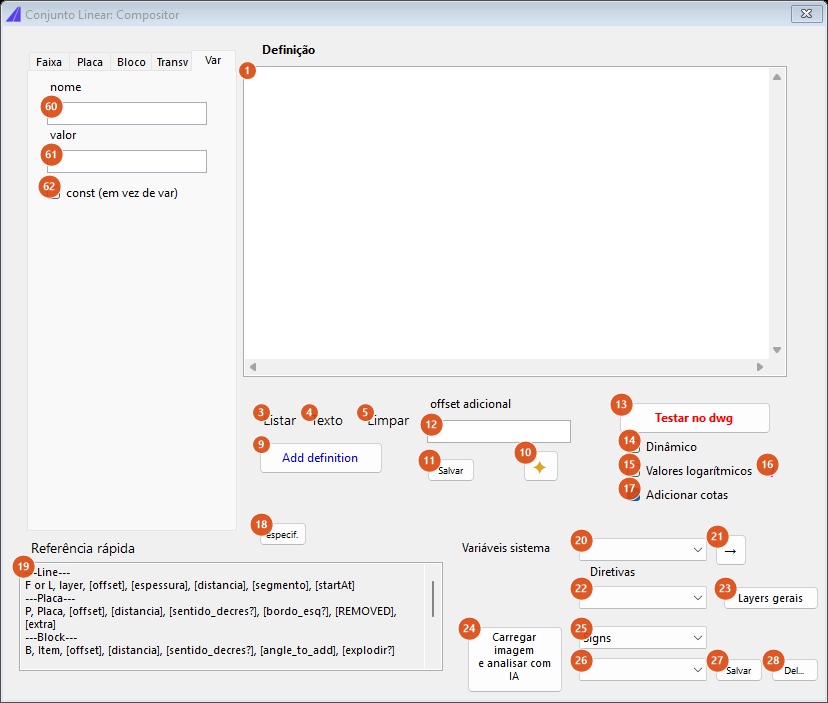
Aba "Var": compõe uma declaração var ou const.
A definição
| # | Controle | O que faz |
|---|---|---|
| 1 | caixa da definição | O dctext em texto livre. É o modo em que o formulário abre. Com Dinâmico (14) ligado, cada tecla reagenda o teste no desenho depois de 0,4 s parado. |
| 2 | lista da definição | A mesma definição, uma linha por item. Selecionar uma linha a manda para a aba do seu tipo (F/L → Faixa, P → Placa, B → Bloco, T → Transv, var/const → Var) e o botão 9 vira Update definition. Comentários, diretivas e metadados não abrem aba nenhuma. |
| 3 | Listar | Passa para o modo lista. |
| 4 | Texto | Passa para o modo texto. |
| 5 | Limpar | Esvazia a definição — as duas visões de uma vez, sem confirmação. |
| 6 | Del | Remove a linha selecionada. Só existe no modo lista. |
| 7, 8 | ▲ e ▼ | Trocam a linha selecionada com a de cima ou a de baixo. Só existem no modo lista. |
| 9 | Add definition / Update definition | Compõe a linha da aba que está na frente e a acrescenta ao fim da definição — ou substitui a linha que estiver em edição. Uma aba sem o seu campo obrigatório (layer na Faixa, código na Placa, bloco no Bloco, medida na Transv, nome na Var) não produz linha nenhuma e o clique não faz nada. |
| 10 | ✦ | Novo: abandona a linha em edição, limpa as cinco abas e devolve o botão 9 a Add definition. |
| 11 | Salvar | Salva a definição num arquivo (.txt ou .dctext), abrindo na pasta DesenhaConjunto do projeto. Depois de salvar, o arquivo entra na lista de predefinições (26). O arquivo é gravado em cp1252. |
Testar no desenho
| # | Controle | O que faz |
|---|---|---|
| 12 | offset adicional | Afastamento lateral aplicado à linha base do teste antes de a definição ser desenhada — positivo para a esquerda do sentido de percurso. Vale só para o botão 13; o teste dinâmico usa sempre zero. |
| 13 | Testar no dwg | Pede confirmação e então: apaga todas as entidades do espaço do modelo, traça uma reta de 3000 unidades a 45° a partir de 0,0 na layer auxiliar do estilo ativo, marca com dois pontos o trecho de 200 unidades no meio dela (metade ± 100), desenha a definição sobre esse trecho e enquadra a reta se ela não couber na tela. O título da janela passa a mostrar o resultado. |
| 14 | Dinâmico | Refaz o teste a cada edição da definição, 0,4 s depois da última tecla, sem offset adicional e sem cotas. Como cada passada apaga o modelo, a confirmação é pedida uma vez por sessão ao marcar a caixa; recusar desmarca a caixa. |
| 15 | Valores logarítmicos | Não disponível nesta versão. |
| 16 | ? | Explica que 15 está reservado. |
| 17 | Adicionar cotas | Marcado por padrão. Não disponível nesta versão: o título da janela acrescenta dimensions not ported quando a caixa está marcada e o teste roda pelo botão 13. |
Referência e ajuda
| # | Controle | O que faz |
|---|---|---|
| 18 | especif. | Abre a especificação do CapScript num visualizador de texto. |
| 19 | Referência rápida | Só leitura. A ordem dos campos de cada tipo de linha e a lista de palavras reservadas e diretivas; ela chama o 4.º e o 5.º campo de uma linha F de distancia e segmento (caixas 37 e 38). |
| 20 | Variáveis sistema | linearset.length e linearset.width — os valores calculados no momento do desenho. |
| 21 | → | Insere a variável escolhida em 20 no cursor da caixa da definição (passando para o modo texto se preciso). |
| 22 | Diretivas | Insere a diretiva escolhida como primeira linha da definição, uma vez só. A única da lista é pontual, que marca a definição como pontual em vez de linear. |
| 23 | Layers gerais | Executa CAPCAD_LAYER_ASSISTANT_GENERAL, o assistente de layers, para conferir ou criar as layers que a definição cita. |
Imagem e IA
| # | Controle | O que faz |
|---|---|---|
| 24 | Carregar imagem e analisar com IA [Beta] | Pede um arquivo .jpg / .png (abrindo na pasta Samples\capscript_images_ai\), escreve Thinking... na caixa da definição e manda a imagem ao modelo com o prompt do modo escolhido em 25. A resposta substitui a definição inteira. Sem resposta, a definição volta a ficar vazia e o erro é mostrado. |
| 25 | modo da IA | Signs (padrão) usa o prompt completo; GenericSigns usa o prompt genérico. Os dois prompts vêm embutidos no CapCad. |
Predefinições
| # | Controle | O que faz |
|---|---|---|
| 26 | predefinições | Sete nomes fixos — Faixa azul folga 0.05, Faixa azul folga 0.1, Simple, Doble contínua, Doble mixta, Bordes, Ciclovía — seguidos de todo arquivo da pasta DesenhaConjunto do projeto que tenha até 1000 bytes e nenhuma linha b, ou p, (os arquivos aparecem pelo caminho completo). Escolher um substitui a definição atual. Simple não tem corpo: escolhê-lo esvazia a definição. |
| 27 | Salvar | O mesmo que 11. |
| 28 | Del... | Apaga o arquivo da predefinição selecionada, com confirmação. Os sete nomes fixos não podem ser apagados. |
Aba Faixa — a linha F
A aba monta o nome da layer a partir dos combos e escreve F, <layer>, <offset>, <largura>[, <excedente>][, <vão>][, <inicioEm>].
| # | Controle | O que faz |
|---|---|---|
| 29 | espacios línea (cadência) | A cadência da linha: continuo (nenhum token na layer) ou um par LxE — 0.5x1, 1x1, 1.5x1.5, 1x2, 1x3, 2x2, 2x4, 2x6, 3x6, 3x9, 4x4, 4x8, 4x12. A etiqueta está em espanhol; é a caixa de cadência. |
| 30 | cor | amarela, branca, preta, vermelha, verde, azul → as siglas AM, BR, PR, VM, VD, AZ da layer. |
| 31 | Espessura (opcional) | 0.10, 0.15, 0.20. Usada como largura da linha só quando a caixa 36 está vazia; nunca entra no nome da layer. |
| 32 | Tacha (dispositivo) | tacha (TA), tachao (TO), balizador (BA), ou sem dispositivos. Escolher sem dispositivos desabilita 33 e 34. |
| 33 | segmento (cadência do dispositivo) | O espaçamento dos dispositivos ao longo da linha: 1, 2, 3, 4, 5, 6, 8, 10 ou 12. Com cadência LxE sai _2x4TA; sem cadência sai _CTA4 (linha contínua com dispositivos espaçados); com cadência numérica sai _TA4. |
| 34 | posición (lado do dispositivo) | esq, dir, ambas, centro. Não disponível nesta versão: o lado não entra no nome da layer. A etiqueta está em espanhol. |
| 35 | Offset eixo | O terceiro campo da instrução: o afastamento da linha em relação à base, positivo para a direita do sentido de percurso. 0 por padrão. Aceita expressões com as variáveis declaradas na aba Var. |
| 36 | largura | A largura da linha. Vazia, o valor de 31 é usado; se os dois estiverem vazios, sai 0. |
| 37 | excedente | Quinto campo. Escrito só quando preenchido (ou quando 38 ou 39 estiverem). Não é desenhado nesta versão — veja Notas. |
| 38 | vão | Sexto campo. Mesma ressalva de 37. |
| 39 | inicioEm | Sétimo campo, a estaca em que a linha começa. Mesma ressalva de 37. |
Aba Placa — a linha P
| # | Controle | O que faz |
|---|---|---|
| 40 | Placa (código) | O código da placa. A lista traz R-1, R-2, R-6a, R-6b, R-7, R-19, R-25a, R-25b, A-24, A-32a, A-32b, A-43, A-44, A-46, A-118b, A-118c, O-501 a O-507 e sete genéricos SIGN_1…SIGN_7, mas o campo é digitável: qualquer código da biblioteca serve. Sem código, nada é composto. |
| 41 | offset | auto (padrão), central ou rente — ou um número. auto deixa o afastamento ser decidido automaticamente. |
| 42 | distância | A estaca em que a placa entra, medida a partir do fim do trecho. Um - na frente ancora no início do trecho (o idioma -0). Vazio vira 0. |
| 43 | sentido crescente | Marcado por padrão. O quinto campo da linha. |
| 44 | bordo_esq | Posiciona a placa pelo bordo esquerdo. |
| 45 | extra | Campo livre no fim da linha. Quando há extra sem bordo_esq, a linha sai com dois campos vazios entre eles (P, R-1, auto, 0, True, , , texto) — é assim que a gramática numera as posições. |
Aba Bloco — a linha B
| # | Controle | O que faz |
|---|---|---|
| 46 | Item (bloco) | O nome do bloco. A lista traz LOMBADA_PISTA_SIMPLES, BONECO_SINALIZADOR, BONECO_PARE, BARREIRA_NEW_JERSEY, TACHA e TACHAO; o campo é digitável. Sem nome, nada é composto. |
| 47 | offset | Afastamento lateral do bloco. 0 por padrão. |
| 48 | distância | Espaçamento entre blocos ao longo do trecho. 0 por padrão. |
| 49 | sentido_decres | Distribui no sentido decrescente. |
| 50 | angle_to_add | Ângulo somado à rotação do bloco, em graus. 0 por padrão. |
| 51 | explodir | Explode o bloco depois de inserir. Só é escrito na linha quando marcado, ou quando as escalas obrigam. |
| 52, 53 | escala X e escala Y | 1 por padrão. Escritas só quando uma das duas for diferente de 1 — e nesse caso o campo explodir também passa a ser escrito. |
Aba Transv — a linha T
| # | Controle | O que faz |
|---|---|---|
| 54 | medida | O comprimento do elemento transversal. Sem medida, nada é composto. |
| 55 | offset | Afastamento lateral. 0 por padrão. |
| 56 | distância | Espaçamento ao longo do trecho. 0 por padrão. |
| 57 | sentido_decres | Distribui no sentido decrescente. |
| 58 | espessura | Espessura do elemento. 0 por padrão. |
| 59 | layer | A layer do elemento. A lista sugere SINA_HOR_BR_TA9, SINA_HOR_AM_2x2, AREA_OBRA e CONES; o campo é digitável. É o único campo opcional da linha T. |
Aba Var — as declarações
| # | Controle | O que faz |
|---|---|---|
| 60 | nome | O nome da variável. Deve começar por letra ou _ e conter só letras, dígitos e _; caso contrário o Compositor recusa com Nome de variável inválido. |
| 61 | valor | O valor ou a expressão. Pode citar variáveis declaradas antes. |
| 62 | const (em vez de var) | Escreve const nome = valor em vez de var nome = valor. |
Ao acrescentar uma variável cujo nome já existe, o Compositor avisa em que linha ela já está e pergunta se deve acrescentar assim mesmo — a última declaração é sempre usada.
O desenho de prova do Compositor
Testar no dwg não desenha sobre o seu projeto: ele monta um banco de ensaio no desenho corrente.
- Todas as entidades do espaço do modelo são apagadas.
- Uma reta de 3000 unidades sai de 0,0 a 45°, na layer auxiliar do estilo ativo (no estilo de fábrica é
AUX; a layer é criada se não existir). - Dois pontos marcam o trecho de ensaio: metade da reta menos 100 e metade mais 100 — 200 unidades no meio.
- A definição é desenhada sobre esse trecho, com o offset adicional (12) aplicado à reta antes.
- Se as duas pontas da reta não estiverem na tela, a vista é enquadrada nela.
O título da janela vira a linha de estado: Conjunto Linear: Compositor — 4 line(s), com , N placa(s) quando houve placas, , N statement(s) not rendered quando alguma instrução não pôde ser desenhada, os motivos entre colchetes, — pontual: rendered over the 200 m stretch quando a definição traz a diretiva pontual, e — dimensions not ported quando Adicionar cotas está marcado.
O que fica guardado entre sessões
- Compositor: quase todos os controles são gravados nas preferências do usuário e restaurados na próxima abertura. Ficam de fora a caixa da definição, a referência rápida e os combos de predefinição, diretivas e variáveis de sistema: o formulário sempre abre com a definição vazia. Ele também lê três preferências compartilhadas com o formulário Desenhar Faixa (offset do eixo, cadência e dispositivo), mas os valores gravados pelo próprio Compositor prevalecem.
- Desenha Conjunto: só os favoritos ficam em disco; o resto vive enquanto a sessão do CAD durar. Veja Desenhar Faixa Viária.
-CAPCAD_ROAD_SET: não guarda nada — nem o último caminho informado.
Notas
- O teste do Compositor apaga o desenho. Testar no dwg e o modo Dinâmico esvaziam o espaço do modelo antes de desenhar. A confirmação existe justamente por isso, e o Dinâmico só a pede uma vez por sessão. Trabalhe num dwg de rascunho.
-CAPCAD_ROAD_SETexige o eixo ativo. Ele não pergunta por uma curva: a linha base é sempre o trecho do eixo do projeto entre os dois pontos clicados. Sem eixo, para de imediato.- Os dois pontos de
-CAPCAD_ROAD_SETsão pontos. Os textos dos pedidos oferecem "ponto OU valor numérico para estaca", mas o comando usa um pedido de ponto comum: digitar uma estaca não funciona. Clique no desenho. - Definição
pontualnão roda na linha de comando. Se o texto contiver a palavrapontual,-CAPCAD_ROAD_SETresponde que ela não está disponível na versão de linha de comando e para. No Compositor a diretiva é aceita, e o teste desenha a definição ao longo do trecho de 200 unidades como se fosse linear, avisando no título. - Só as linhas
FePsão desenhadas. As linhasF(faixas) eP(placas) são desenhadas. As linhasB(blocos) são contadas e reportadas como não desenhadas; as linhasT(transversais) e as linhas escritas comLem vez deFficam guardadas no texto e são ignoradas em silêncio, sem entrar na contagem. Isto vale para o Compositor, para o Desenha Conjunto e para a linha de comando — as abas Bloco e Transv compõem linhas corretas para a gramática, mas que não são desenhadas nesta versão. - Uma linha
Fcom excedente, vão ou inicioEm não é desenhada. Ela é contada como pulada e reportada comoGapExcedenteDeferred. O mesmo vale para offsetauto(AutoFaixaOffsetDeferred) e para referências@…a critérios (CapvarDeferred). - Três etiquetas do Compositor estão em espanhol na sessão em português (e em inglês): espacios línea (29), posición (34) e o segmento (33) sem tradução própria. O botão 9 mostra Add definition / Update definition em inglês em qualquer idioma. As mensagens de estado do título também saem em inglês.
- O Compositor não conversa com o Desenha Conjunto. Não há botão que mande a definição de um para o outro: o caminho é salvar em arquivo na pasta
DesenhaConjuntodo projeto (11 ou 27) e abri-la depois pela fonte Local do Desenha Conjunto. O botão Editor do Desenha Conjunto abre um diálogo próprio e menor, não este formulário. - A caixa de posição do dispositivo (34) não está disponível nesta versão: o lado do dispositivo não entra no nome da layer.
- As layers seguem o estilo ativo. A layer auxiliar do teste e as layers
SINA_HOR_…das faixas são nomeadas pelo estilo, que pode acrescentar um prefixo, trocar a cor e traduzir o radical (ROAD_MARK_…em inglês,SENA_HOR_…em espanhol). Layers ausentes são criadas. - O botão do ribbon leva ao mesmo formulário do Desenhar Faixa. Projetos Tipo e Faixas Compositor abrem o
DesenhaConjuntoForm; reabrir por um ou por outro traz de volta a mesma janela, com o que estava preenchido.