| Comandos | CAPCAD_AREA_TRIM · CAPCAD_AREA_TRIM_MARKING · CAPCAD_WIDTH_TO_HATCH · CAPCAD_WIDTH_TO_REGION · CAPCAD_BBOX · CAPCAD_CIRCLE_WIDTH · CAPCAD_COPY_IN_PLACE · CAPCAD_ROTATION_MATCH · CAPCAD_ROTATION_ADD |
| Atalhos | CX (cópia no lugar) · MR (igualar rotação) |
| Ribbon | aba CapCad › painel CAD Utilities › botões divididos Polyline (aparar e largura) e Draw & Modify (o resto) |
| Categoria | Cad Utils: Draw & Modify |
| Formulário | nenhum: todos pedem a seleção e os valores na linha de comando |
| CADs | AutoCAD, BricsCAD, GstarCAD, ZWCAD e ARES Commander, exceto CAPCAD_AREA_TRIM_MARKING, CAPCAD_WIDTH_TO_HATCH e CAPCAD_WIDTH_TO_REGION, que existem no AutoCAD e no ARES Commander |
| Também aberto por | CAPCAD_AREA_TRIM faz o mesmo que os botões Aparar por dentro / por fora do formulário de utilidades de curva |
Aparar dezenas de marcas contra um bordo com um clique, e transformar a largura de uma polyline em geometria de verdade. São as operações que, feitas com TRIM, EXPLODE e BOUNDARY nativos, tomam uma tarde de projeto.
- Aparar por área, não por interseção. Você escolhe uma borda fechada e o que fica é o lado que você pediu — dentro ou fora — em toda a seleção de uma vez.
- A borda pode crescer. No aparo de sinalização horizontal, um afastamento (offset) engorda ou encolhe a borda antes do corte, para deixar a folga que a marca precisa.
- A seleção vem sozinha. Nesse mesmo comando, quem é aparado é tudo que a borda cruza: você não seleciona nada.
- Largura vira contorno. Uma polyline com largura constante vira o seu próprio contorno mais uma hachura sólida — ou uma região, quando o que se quer é uma superfície.
- Anéis corretos. Numa polyline fechada com largura, saem os dois anéis e a hachura entre eles, e não um borrão sólido.
- Detalhes que faltam no CAD. Caixas envolventes em lote, círculos e splines convertidos em polyline para receberem largura, cópia exata no lugar e rotação copiada de uma entidade para outra.
Aparar por área
CAPCAD_AREA_TRIM
Pede primeiro a borda e depois o que aparar, e apaga o que estiver dentro da borda, mantendo o que está fora. As entidades originais somem e são substituídas pelos pedaços que sobraram.
| Pedido | O que informar |
|---|---|
Select the EDGE (closed boundary): |
uma polyline fechada (ou uma curva que possa fechar). Uma linha reta simples é recusada: "The edge must be a closed boundary, not a single straight line." |
Select entities to trim: |
tudo que deve ser aparado |
Duas regras que decidem o resultado:
- O corte é por região, não por interseção. Cada entidade é partida nos pontos em que cruza a borda, e cada pedaço é classificado como dentro ou fora.
- Uma entidade inteiramente dentro da borda é preservada. O comando remove o que atravessa a borda; o que nunca a toca fica como está, mesmo estando na zona de remoção.
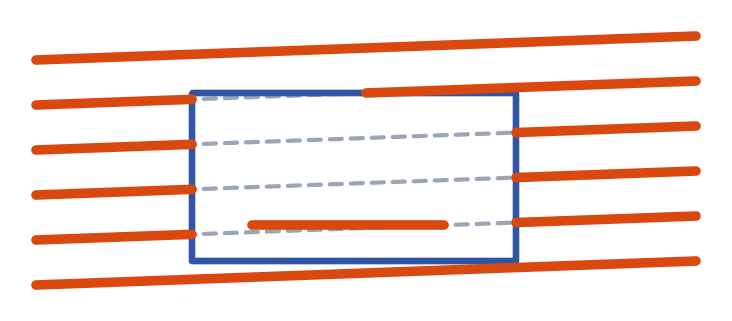
Borda em azul; em tracejado, o que havia antes; em laranja, o que fica. As duas linhas que não tocam a borda continuam inteiras, e o segmento curto inteiramente dentro dela também sobrevive.
O mesmo aparo, chamado pelo formulário de utilidades de curva no modo por fora, guarda o inverso:
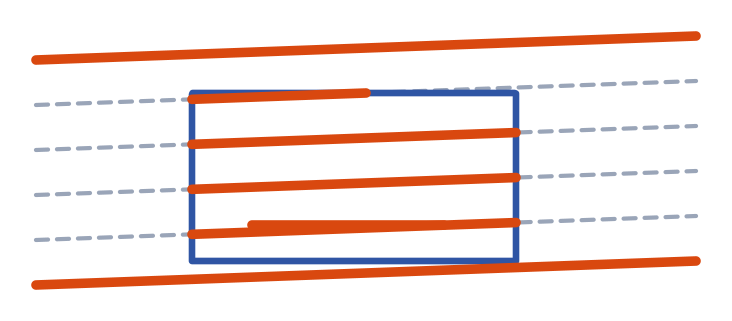
Mantendo o que está dentro: cada linha que atravessa a borda é cortada nela e sobra só o miolo.
CAPCAD_AREA_TRIM_MARKING
A variante para sinalização horizontal. Aqui não há seleção: o comando pede um afastamento e uma borda, e apara tudo que essa borda cruzar.
| Pedido | O que informar |
|---|---|
Offset value <valor anterior>: |
quanto a borda deve crescer antes do corte. Enter aceita o último valor usado; 0 usa a borda como ela é. |
Edge... |
a borda |
Como funciona: o comando percorre a borda como uma cerca (fence), recolhe todas as entidades que ela cruza — tirando a própria borda —, engorda a borda pelo afastamento pedido e apara o que ficou por dentro. Ao final informa Area Trim Horizontal: kept N part(s).; se nada cruzar a borda, Nothing crosses the edge.
O afastamento é lembrado entre execuções e entre sessões. Uma borda que não puder ser afastada é usada como está, com o aviso Could not offset the edge — using it as-is.
Largura em contorno
Uma polyline com largura constante desenha uma faixa, mas o CAD guarda só o eixo e o número. Estes dois comandos transformam a faixa em geometria de verdade. Nos dois, a seleção pode ser feita antes do comando, e a entidade de origem é apagada quando a conversão dá certo. A layer e a cor do original são copiadas para o resultado.
| Comando | O que produz |
|---|---|
CAPCAD_WIDTH_TO_HATCH |
O contorno da faixa como polyline fechada, mais uma hachura sólida associativa por dentro. |
CAPCAD_WIDTH_TO_REGION |
O contorno convertido em região do CAD. |
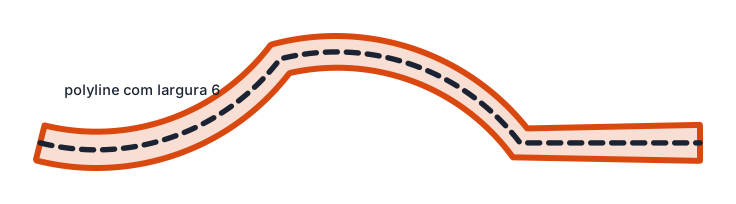
O eixo com largura 6 (tracejado) e o contorno fechado que sai dele: os dois lados afastados de meia largura, unidos nas pontas.
Numa polyline fechada, o resultado é diferente: saem os dois anéis (interno e externo) e, no caso da hachura, ela é criada entre eles — uma coroa, não um disco.
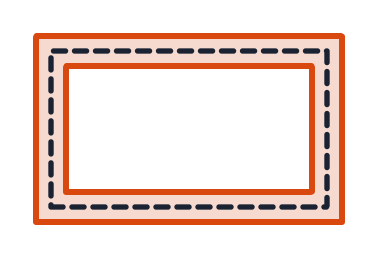
Retângulo fechado com largura 5: os dois anéis e a hachura só entre eles.
Ao terminar, a linha de comando informa N converted e, quando alguma entidade não tinha largura utilizável, , M without a usable width. Uma entidade sem largura constante não é convertida nem apagada.
Caixas, círculos, cópias e rotações
CAPCAD_BBOX — caixas envolventes
Pede uma seleção e desenha o retângulo envolvente. Com mais de uma entidade selecionada, pergunta o método:
| Opção | Resultado |
|---|---|
All (padrão) |
Um retângulo em volta de toda a seleção. |
Individual |
Um retângulo por entidade. |
Os retângulos saem como polylines fechadas na layer corrente. Entidades sem extensão geométrica são ignoradas. Ao final: N bounding box(es) drawn.
CAPCAD_CIRCLE_WIDTH — círculo, elipse e spline em polyline
A seleção aceita apenas círculos, elipses e splines. Cada um é apagado e redesenhado como polyline equivalente — com arcos, no caso do círculo e da elipse. O objetivo é poder dar largura à entidade, o que o círculo e a spline não aceitam.
A linha de comando resume o que foi convertido e lembra o passo seguinte: N entity(ies) converted to polyline (…) — set the width via PEDIT or Properties. Sem nada elegível: No circles, ellipses, or splines found.
CAPCAD_COPY_IN_PLACE (CX) — copiar no lugar
Duplica as entidades sem deslocá-las. O comportamento depende de quando você seleciona:
| Como você usa | O que acontece com a cópia |
|---|---|
| Selecionando antes de chamar o comando | A cópia vai para a layer corrente, com cor ByLayer, e é trazida para o topo da ordem de exibição. |
| Chamando o comando primeiro e selecionando depois | A cópia é idêntica ao original: mesma layer, mesma cor, mesma ordem. |
Essa assimetria é intencional. Ao final: N entities created.
O primeiro caso é o uso típico: selecione a marca, mude para a layer de destino, rode CX e a cópia já nasce na layer certa e por cima.
CAPCAD_ROTATION_MATCH (MR) — copiar a rotação
Pede duas entidades:
| Pedido | O que informar |
|---|---|
Entity to get the angle FROM: |
de onde vem o ângulo |
Entity to APPLY the angle to: |
quem recebe |
De onde o ângulo é lido:
- Curva (linha, polyline, arco): a tangente no ponto em que você clicou — clique perto do trecho cuja direção interessa.
- Bloco, texto ou mtexto: a rotação da própria entidade.
Quem pode receber: bloco, texto ou mtexto. Qualquer outra coisa responde Target has no rotation to set. A linha de comando confirma com o ângulo aplicado em graus.
CAPCAD_ROTATION_ADD — somar um ângulo à rotação
Avisa que afeta textos e blocos, pede o ângulo em graus (Enter angle to add (degrees):) e depois a seleção. Cada texto, mtexto ou bloco da seleção gira em torno do seu próprio ponto de inserção — o que é diferente do ROTATE nativo, que gira tudo em torno de um ponto comum. Um ângulo zero encerra o comando. Ao final: Rotated N entity(ies) by X°.
É o comando para endireitar rótulos: selecione todos e some 90°, cada um girando no lugar.
Vizinhos no mesmo grupo do ribbon
Dois outros comandos ficam no botão dividido Draw & Modify e são tratados noutras páginas do manual:
CAPCAD_ANGLE_QUERY— clique numa curva e a linha de comando informa o ângulo da tangente naquele ponto, em graus, junto com a extensão ao longo da curva.CAPCAD_LAYER_UNLOCK_ALL— destrava todas as layers do desenho e informa quantas foram destravadas.
Lembrado entre sessões
Só um valor: o afastamento de CAPCAD_AREA_TRIM_MARKING, oferecido como padrão na próxima execução, inclusive depois de fechar o CAD.
Tudo o mais recomeça do zero: o método do CAPCAD_BBOX volta a All, e o ângulo do CAPCAD_ROTATION_ADD não é sugerido.
Notas
CAPCAD_AREA_TRIMnão filtra por layer nem afasta a borda. O comando entra direto no aparo por dentro, sem afastamento e sem filtro; para essas opções use o formulário de utilidades de curva ou, no caso da sinalização horizontal,CAPCAD_AREA_TRIM_MARKING.- A borda afastada não é aparada contra si mesma. Uma borda côncava com um afastamento grande pode produzir laços; verifique o resultado antes de continuar.
- A conversão de largura para região não subtrai o furo. Numa polyline fechada saem duas regiões, uma por anel, e não uma coroa; se quiser o vazado, faça o SUBTRACT no CAD. Com a hachura, a coroa sai correta.
- A hachura pode falhar sem que o contorno se perca. Quando o CAD recusa a hachura, o contorno já desenhado permanece e a conversão conta como bem-sucedida.
- As perguntas e as respostas saem em inglês, mesmo com a interface em português —
Select the EDGE (closed boundary):,Method [All/Individual]:,N entities created.e as demais.