| Comando | CAPCAD_MARKING_PARKING |
| Atalho | ES |
| Ribbon | Aba CapCad › painel Sinalização Horizontal › botão dividido Faixas › Estacionamentos |
| Categoria | CAD Utils: Segment |
| Formulário | ParkingForm (não modal: o desenho continua ativo com o formulário aberto) |
| Hosts | AutoCAD, BricsCAD, GstarCAD, ZWCAD, ARES Commander |
| Também aberto por | nenhum |
Desenhe uma fila inteira de vagas a partir de uma linha e continue ajustando enquanto olha para ela. Com os comandos do próprio CAD, uma fila de vagas é um offset, um array, um trim e muita contagem. Aqui a fila é um clique e um formulário.
- Prévia ao vivo. Cada valor alterado redesenha a fila. Aceite quando estiver certo, Redefina se não estiver.
- Todos os arranjos num só lugar. Vagas perpendiculares, anguladas ou paralelas; fundo individual, reto ou sem fundo; delimitadores ou frente fechada; terminações em rampa.
- Larguras que cabem. Uma largura, duas larguras alternadas ou uma lista livre, com a escolha entre aparar a linha base ou esticar as vagas para usá-la toda.
- Numeração e quantificação integradas. Números das vagas em texto ou em blocos atributados, continuando do último número já existente no desenho, mais um bloco de quantificação invisível por vaga para os relatórios.
- Complementos por vaga. Pictogramas, texto, preenchimento ou zebrado nas vagas que você escolher, cada um na sua layer.
- A mesma ferramenta em cinco CADs. AutoCAD, BricsCAD, GstarCAD, ZWCAD e ARES Commander.
O que faz
O comando recebe uma linha base (dois pontos, um segmento de polyline, uma entidade inteira ou várias entidades) e distribui uma fila de vagas ao longo dela. Normalmente a linha é o fundo das vagas: as vagas de uma dada largura são marcadas ao longo dela e, em cada estação, é desenhada uma linha de demarcação com o comprimento dado, de um lado da linha ou dos dois. Sobre isso o formulário acrescenta o estilo do fundo, a frente (delimitadores ou linha fechada), terminações, números das vagas, blocos de quantificação, pictogramas, texto e preenchimento.
Tudo é uma prévia ao vivo: cada alteração no formulário apaga o resultado anterior e o redesenha. Aceitar mantém o resultado como entidades comuns; Redefinir apaga. Fechar o formulário mantém a última prévia.
A linha base é a entrada de tudo. A sua direção (do primeiro ponto ao segundo, ou a direção da própria entidade) decide qual lado é Direito e qual é Esquerdo, onde a numeração começa e onde começam as larguras da lista livre. Inverte direção a inverte.
Fluxo de trabalho
- Execute
CAPCAD_MARKING_PARKING(ou digiteES). O formulário abre ao lado do desenho. - Escolha como selecionar a linha base em Entrada (5 a 8) e clique no botão grande 2 pontos (4). O formulário se esconde durante a seleção; a linha de comando pede os pontos ou as entidades.
- Escolha o Lado (17 a 19), o estilo do Fundo (14 a 16) e o estilo da Frente (20 a 26).
- Defina a vaga: Largura (34), Compr. (38, a profundidade da vaga), Ângulo (41) e Largura faixa (43). A fila é redesenhada a cada alteração.
- Se a fila cair do lado errado ou começar pela ponta errada, clique em Inverte direção (13). Para deslocá-la, use o teclado Mover (65 a 70) ou digite uma Extensão para a linha base (61).
- Acrescente o que as vagas precisam nas abas internas: Pictograma, Texto, Preencher, Numerar, Quantificar, Terminação.
- Clique em Aceitar (12) para manter a fila. O formulário continua aberto; selecione a próxima linha base. Redefinir (9) apaga a prévia, Atualizar (10) a redesenha.
O formulário
Os números são os mesmos em todas as imagens desta página. O formulário tem seis abas principais (Vagas, Predefinições, Ferramentas, Opções, Tutorial, Estudo área) e, dentro de Vagas, seis abas internas. Os controles que só aparecem em alguns estados (a segunda caixa de largura, a caixa da lista livre) mantêm o seu número onde quer que apareçam.
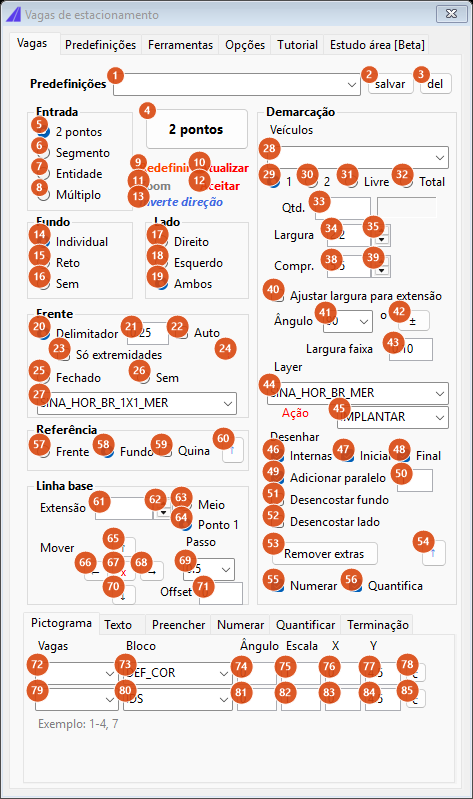
Estado inicial: Demarcação "1" (uma largura), Fundo "Individual", Lado "Ambos", Frente "Delimitador", aba interna "Pictograma".
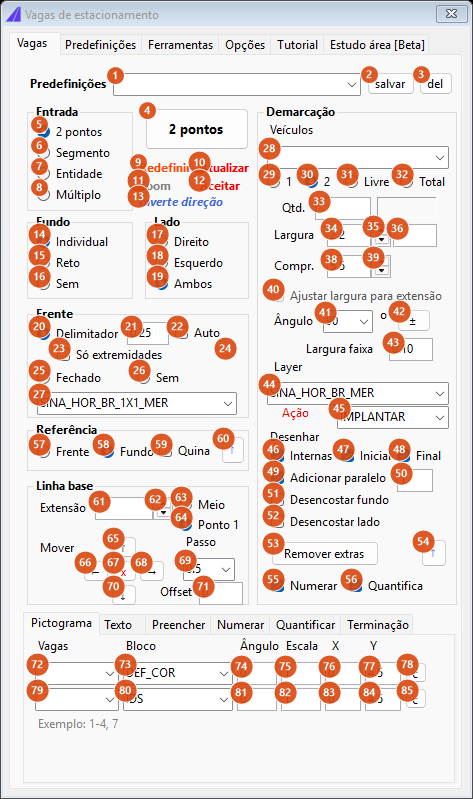
Demarcação "2": a segunda caixa de largura (36) aparece ao lado da primeira.
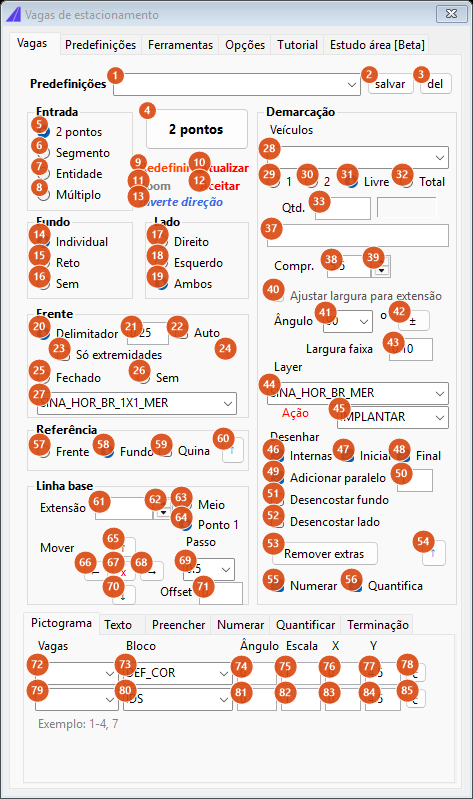
Demarcação "Livre": a caixa da lista (37) substitui a caixa de largura.
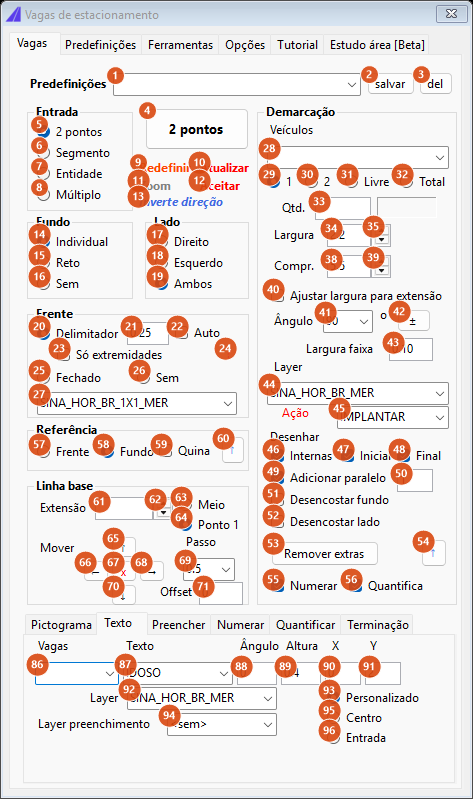
Aba interna "Texto" (86 a 96).
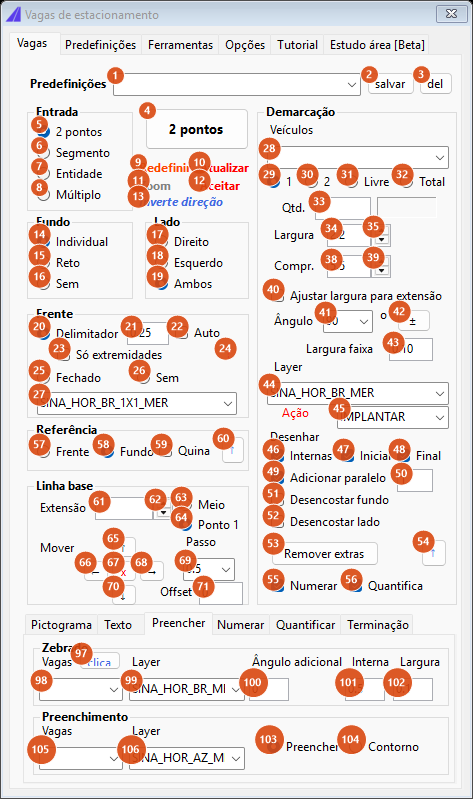
Aba interna "Preencher" (97 a 106): zebrado e preenchimento.
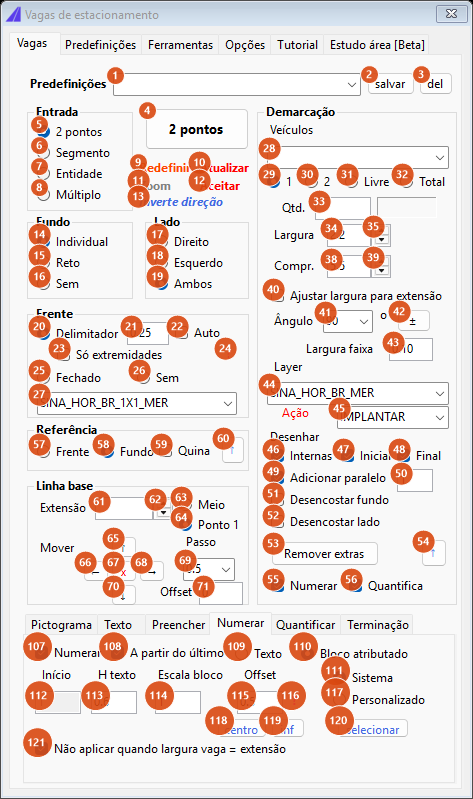
Aba interna "Numerar" (107 a 121).
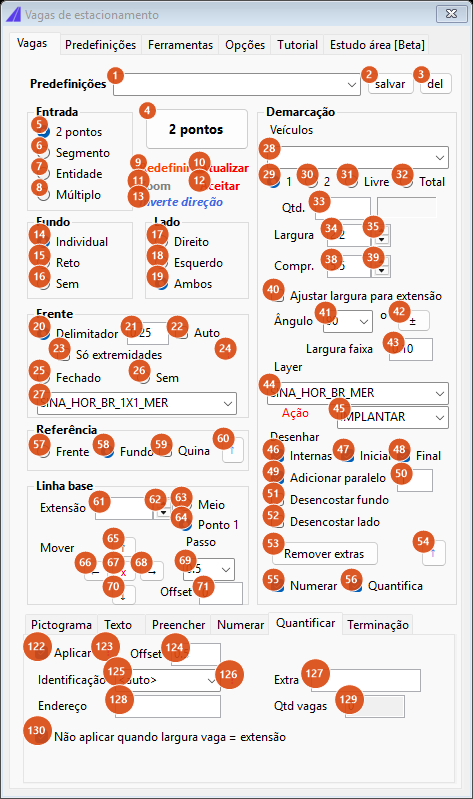
Aba interna "Quantificar" (122 a 130).
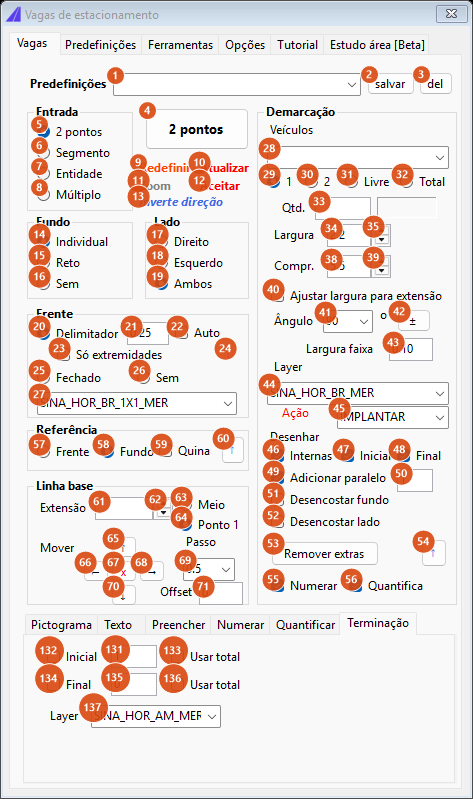
Aba interna "Terminação" (131 a 137).
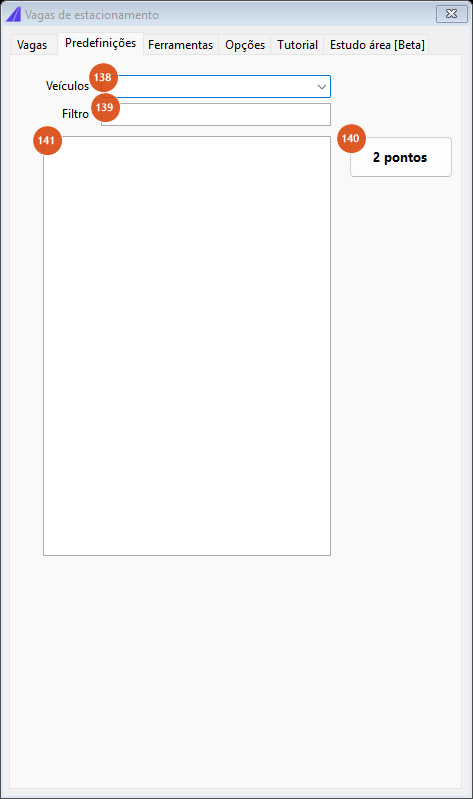
Aba "Predefinições" (138 a 141).
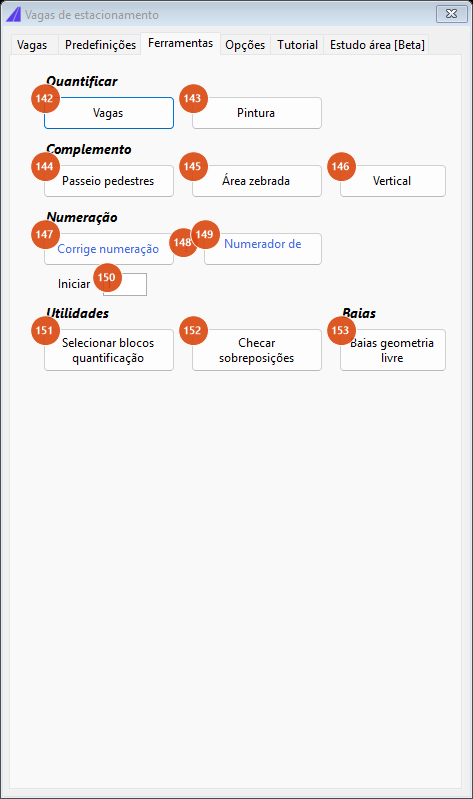
Aba "Ferramentas" (142 a 153).
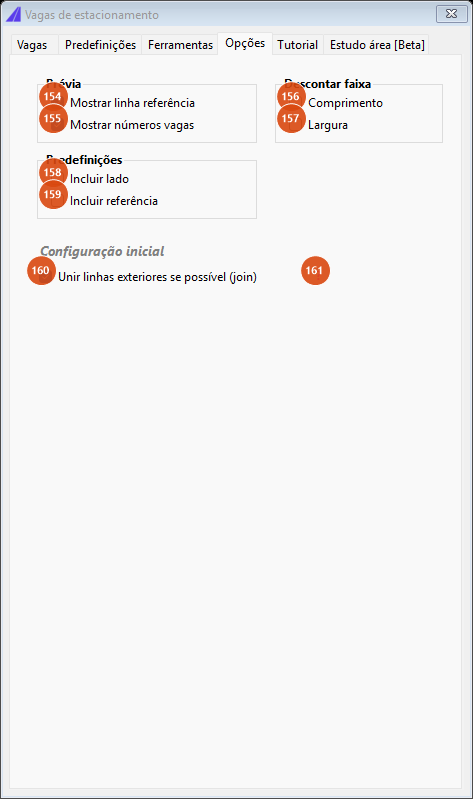
Aba "Opções" (154 a 161).
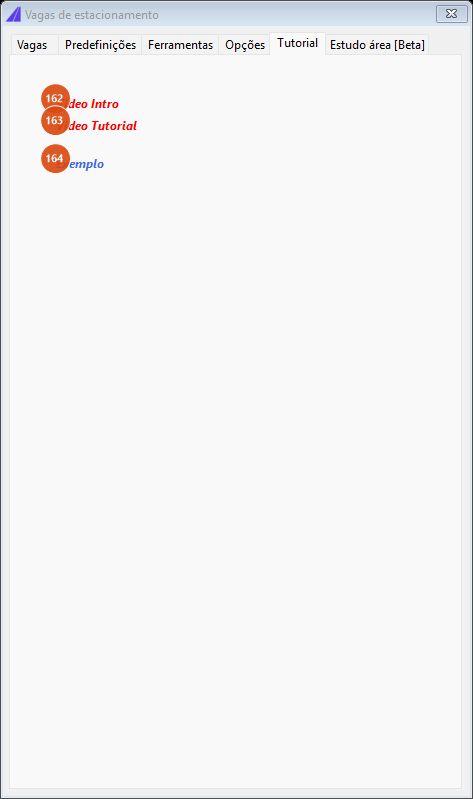
Aba "Tutorial" (162 a 164).
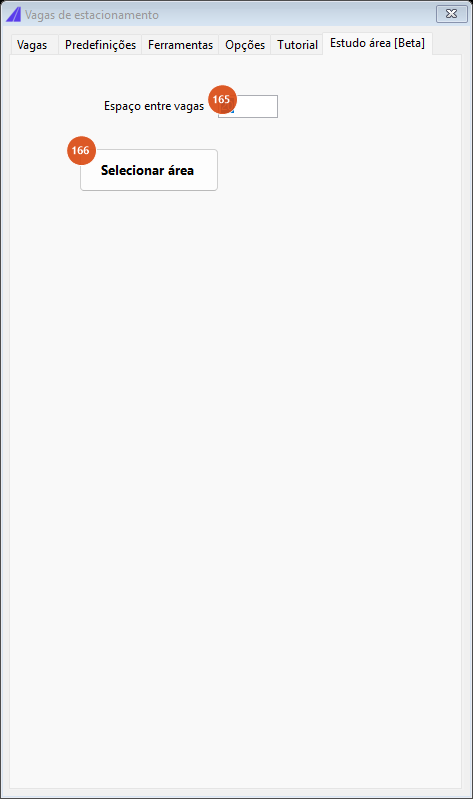
Aba "Estudo área [Beta]" (165, 166).
Aba 1: Vagas. Linha Predefinições (topo)
| # | Controle | O que faz |
|---|---|---|
| 1 | Predefinições | O que for digitado aqui é gravado no atributo TYPE dos blocos de quantificação (ver 125), a menos que Identificação (125) o substitua. Carregar predefinições não está disponível nesta versão: a lista está vazia. |
| 2, 3 | salvar, del | Não disponível nesta versão. |
Aba 1: Vagas. Entrada (quadro superior esquerdo)
| # | Controle | O que faz |
|---|---|---|
| 4 | 2 pontos (botão grande) | Seleciona a linha base no modo escolhido em 5 a 8. O formulário se esconde durante a seleção. Uma nova seleção descarta a prévia anterior, zera o teclado Mover e redesenha. O texto do botão é sempre 2 pontos, seja qual for o modo. |
| 5 | 2 pontos | Clique em dois pontos; a reta entre eles é a linha base, percorrida do primeiro ao segundo. Pedidos: Primeiro ponto da linha base, Segundo ponto. |
| 6 | Segmento | Clique numa polyline perto de um dos seus segmentos; só esse segmento (com o seu arco, se houver) vira a linha base. Pedido: Selecione a entidade perto do segmento. |
| 7 | Entidade | Selecione uma curva; a entidade inteira é a linha base. Pedido: Selecione a linha base. |
| 8 | Múltiplo | Selecione várias curvas. Cada uma recebe a sua própria fila, na ordem da seleção, e os números das vagas continuam de uma para a outra. Neste modo a Extensão da linha base (61) e o deslizamento ←/→ de Mover não são aplicados. Pedido: Selecione as linhas base. |
| 9 | Redefinir | Apaga a prévia. |
| 10 | Atualizar | Redesenha a prévia com os valores atuais. |
| 11 | Zoom | Nesta versão apenas atualiza a tela; não dá zoom na fila. |
| 12 | Aceitar | Mantém a prévia como entidades comuns e esquece a linha base: a próxima alteração não redesenha nada até você selecionar de novo. O teclado Mover é zerado. |
| 13 | Inverte direção | Inverte a(s) linha(s) base e redesenha: as vagas mudam de lado, a numeração começa pela outra ponta. |
Aba 1: Vagas. Fundo, Lado, Frente (coluna esquerda)
| # | Controle | O que faz |
|---|---|---|
| 14 | Individual | Um trecho de linha de fundo por vaga, desenhado entre as duas demarcações dessa vaga (padrão). |
| 15 | Reto | Uma única reta da primeira estação à última, para a fila inteira. Com vagas anguladas o comprimento é aumentado para que as demarcações inclinadas ainda a alcancem. |
| 16 | Sem | Sem linha de fundo. O mesmo aumento de comprimento para vagas anguladas. |
| 17 | Direito | Vagas de um lado só: com a linha base selecionada da esquerda para a direita na tela, Direito desenha as vagas acima da linha. (Direito é o lado anti-horário do sentido de percurso.) |
| 18 | Esquerdo | O outro lado: abaixo de uma linha selecionada da esquerda para a direita. |
| 19 | Ambos | Vagas dos dois lados (padrão). As demarcações são desenhadas como uma linha só cruzando a linha base; a numeração percorre primeiro o lado Esquerdo, depois o Direito. Unir linhas (160) não tem efeito com Ambos. |
| 20 | Delimitador | Um traço curto na boca (extremidade aberta) de cada demarcação, perpendicular a ela. Nas linhas intermediárias o traço é centrado, 21 para cada lado; nas duas linhas das pontas ele aponta para dentro, soldado à linha como terceiro vértice (padrão). |
| 21 | valor | Comprimento do traço para cada lado (0.25). |
| 22 | Auto | Não disponível nesta versão. |
| 23 | Só extremidades | Só os dois traços das pontas; os intermediários não são desenhados. |
| 24 | ? | Sem texto de ajuda nesta versão. |
| 25 | Fechado | Uma reta unindo as extremidades abertas das demarcações, na layer de 27. Cada lado recebe a sua própria linha. |
| 26 | Sem | Sem frente. |
| 27 | Layer (frente) | Layer da linha de frente Fechado (padrão SINA_HOR_BR_1X1_MER, digitada). Desabilitada com Sem. |
Aba 1: Vagas. Referência (quadro à esquerda)
| # | Controle | O que faz |
|---|---|---|
| 57 | Frente | A linha selecionada é a frente (extremidade aberta) das vagas: a fila inteira é empurrada para trás pelo comprimento da vaga mais o Offset da linha base (71), de modo que as demarcações terminam na linha. Veja a nota sobre a posição dos textos abaixo. |
| 58 | Fundo | A linha selecionada é o fundo das vagas (padrão). |
| 59 | Quina | Só para vagas anguladas: desloca a fila ao longo da primeira demarcação para que a quina do fundo da primeira vaga fique sobre o início da linha base. Sem efeito com 0 ou 90 graus. |
| 60 | ↑ | Não disponível nesta versão. |
Aba 1: Vagas. Linha base (quadro inferior esquerdo)
| # | Controle | O que faz |
|---|---|---|
| 61 | Extensão | Força a linha base a ter esta extensão antes de dividi-la: maior ou menor que a selecionada. Vazio ou 0 mantém a extensão selecionada. Não se aplica no modo Múltiplo. |
| 62 | spinner | Nesta versão apenas redesenha; não altera o valor. |
| 63 | Meio | A extensão forçada cresce ou encolhe a partir do meio da linha base. |
| 64 | Ponto 1 | A extensão forçada cresce ou encolhe a partir do primeiro ponto, que fica fixo (padrão). |
| 65, 70 | ↑, ↓ | Deslocam a linha base lateralmente um Passo (69) por clique, acumulando. Isso é somado ao Offset (71). |
| 66, 68 | ←, → | Deslizam a linha base ao longo dela mesma um Passo por clique, mantendo a extensão: ela é estendida numa ponta e cortada na outra. Não se aplica no modo Múltiplo. |
| 67 | x | Zera o deslizamento e o deslocamento lateral. |
| 69 | Passo | 0.5, 0.1, 0.25, 1 ou 5 unidades de desenho por clique do teclado. |
| 71 | Offset | Deslocamento lateral da linha base, aplicado antes de calcular as vagas (0 por padrão). Com Referência = Frente é somado à distância de recuo. Troque o sinal se a linha for para o lado errado. |
Aba 1: Vagas. Demarcação (quadro à direita)
| # | Controle | O que faz |
|---|---|---|
| 28 | Veículos | Não disponível nesta versão. |
| 29 | 1 | Uma largura de vaga, o valor em 34 (padrão). |
| 30 | 2 | Duas larguras alternadas ao longo da fila: 34, 36, 34, 36... |
| 31 | Livre | As larguras listadas em 37, usadas uma vez, na ordem. A fila para quando a lista acaba, mesmo que a linha base continue. Valores não positivos são ignorados; uma lista vazia recorre à largura em 34. |
| 32 | Total | A linha base inteira é uma vaga só: largura da vaga = extensão da linha base (com Ângulo 0, comprimento da vaga = extensão da linha base). Numerar e Quantifica podem ser suprimidos neste modo (121, 130). |
| 33 | Qtd. | Quantidade de vagas. Vazio: quantas couberem, e após o primeiro redesenho a caixa mostra essa quantidade com max N ao lado. A partir daí a caixa é usada como quantidade fixa, de modo que uma alteração posterior que reduza o máximo gera a mensagem Quantidade acima do máximo; limpe a caixa para recalcular. Uma quantidade menor que o máximo descarta as últimas vagas. |
| 34 | Largura | Largura da vaga ao longo da linha base (2.2). Para vagas anguladas a largura é medida de través na vaga, de modo que cada vaga ocupa largura / cos(ângulo) de linha base. |
| 35 | spinner | Nesta versão apenas redesenha. |
| 36 | segunda largura | A largura alternada no modo 2. |
| 37 | lista | As larguras no modo Livre, separadas por vírgulas ou pontos e vírgulas. |
| 38 | Compr. | Profundidade da vaga: o comprimento de cada demarcação (5.5). |
| 39 | spinner | Nesta versão apenas redesenha. |
| 40 | Ajustar largura para extensão | Normalmente a linha base é aparada para um número inteiro de vagas (20 / 2.2 dá 9 vagas e sobram 0.2). Com isto ligado as vagas são alargadas, para usar a linha inteira (9 vagas de 2.222). Só nos modos 1 e Total. |
| 41 | Ângulo | Ângulo da demarcação em graus: 90 = perpendicular à linha base (padrão), 0 = vagas paralelas (o Compr. corre ao longo da linha e a Largura vira a profundidade), 30/45/60 = vagas anguladas inclinadas para o fim da linha, valores negativos inclinam para o outro lado, −90 = perpendicular percorrida pela outra ponta. Digite qualquer valor ou escolha na lista. |
| 42 | ± | Troca o sinal do ângulo. |
| 43 | Largura faixa | Largura constante de toda demarcação, linha de fundo, traço, linha de frente, terminação e listra de zebrado (0.10). Também é o valor usado por Desencostar (51, 52) e Descontar faixa (156, 157). |
| 44 | Layer | Layer das demarcações, linhas de fundo e traços (SINA_HOR_BR_MER, digitada). |
| 45 | Ação | Não disponível nesta versão. |
| 46 | Internas | Desenha as demarcações entre vagas. Desligado: sobram só as duas linhas externas (e os trechos de fundo). |
| 47 | Inicial | Desenha a demarcação externa do início da fila. Desligado com Delimitador: sobra só o traço dela. |
| 48 | Final | O mesmo para o fim da fila. |
| 49, 50 | Adicionar paralelo, valor | Não disponível nesta versão. |
| 51 | Desencostar fundo | Desloca a linha base meia Largura faixa para que a borda da linha de fundo, e não o seu centro, fique sobre a referência. Não se aplica com Referência = Frente. |
| 52 | Desencostar lado | Desliza a linha base ao longo dela mesma uma Largura faixa (a referência registrada é deslizada de volta). Com Total: encurta a linha base em duas larguras de faixa. |
| 53, 54 | Remover extras, ↑ | Não disponível nesta versão. |
| 55 | Numerar | O mesmo que 107: numera as vagas. |
| 56 | Quantifica | O mesmo que 122: insere um bloco de quantificação em cada vaga. |
Aba 1: Vagas. Aba interna Pictograma
| # | Controle | O que faz |
|---|---|---|
| 72, 79 | Vagas | Quais vagas recebem o pictograma 1 / pictograma 2: all, alterna1 (1ª, 3ª, 5ª...), alterna2 (2ª, 4ª...) ou uma lista como 1-4, 7. Vazio: nenhuma. |
| 73, 80 | Bloco | Nome do bloco a inserir (DEF_COR, IDS por padrão; digite qualquer nome que exista no desenho). A lista não é preenchida a partir do desenho nesta versão. |
| 74, 81 | Ângulo | Rotação somada à direção da própria vaga (graus). |
| 75, 82 | Escala | Escala uniforme da inserção. |
| 76, 83 | X | Distância da linha de fundo para dentro da vaga. |
| 77, 84 | Y | Deslocamento lateral ao longo da linha base. O padrão 4.5 põe o bloco 4.5 unidades ao longo da linha, duas vagas adiante; use X para a distância para dentro da vaga. |
| 78, 85 | c | Não disponível nesta versão. |
Os pictogramas são inseridos na layer SINA_HOR_BR_MER. Uma vaga com pictograma recebe o TYPE de quantificação a partir do nome do bloco (DEF_COR e DEF viram PNE, IDS vira IDOSO).
Aba 1: Vagas. Aba interna Texto
| # | Controle | O que faz |
|---|---|---|
| 86 | Vagas | Quais vagas recebem o texto (mesma sintaxe de 72). Vazio: nenhuma. |
| 87 | Texto | IDOSO, PNE, IDOSO/PNE ou qualquer texto digitado. Vira também o TYPE de quantificação dessas vagas. |
| 88 | Ângulo | Rotação somada à direção da vaga (graus). |
| 89 | Altura | Altura do texto (0.4), estilo de texto capcad_parking. |
| 90 | X | Distância da linha de fundo para dentro da vaga. |
| 91 | Y | Deslocamento lateral ao longo da linha base. |
| 92 | Layer | Layer do texto (SINA_HOR_BR_MER). |
| 93, 95, 96 | Personalizado, Centro, Entrada | Não disponível nesta versão; a posição vem sempre de X e Y. |
| 94 | Layer preenchimento | <sem> = sem caixa. Desenhar uma caixa em volta do texto em outra layer não está disponível nesta versão. |
Aba 1: Vagas. Aba interna Preencher
| # | Controle | O que faz |
|---|---|---|
| 97 | clicar | Não disponível nesta versão. |
| 98 | Vagas (zebrado) | Quais vagas recebem zebrado (mesma sintaxe de 72). Uma vaga zebrada não recebe número nem bloco de quantificação; a vaga seguinte recebe o número. Sem frente Fechado, cada vaga zebrada recebe também a sua própria linha de fechamento na boca. |
| 99 | Layer (zebrado) | Layer das listras (SINA_HOR_BR_MER). |
| 100 | Ângulo adicional | As listras são desenhadas perpendiculares à bissetriz da vaga; este ângulo (graus) é somado. |
| 101 | Interna | Espaçamento entre listras (0.5). |
| 102 | Largura | Largura da listra (0.1). |
| 103 | Preencher | Desenha o contorno fechado das vagas listadas em 105 como polígono preenchido (hachurado). |
| 104 | Contorno | Desenha só o contorno fechado. |
| 105 | Vagas (preenchimento) | Quais vagas são preenchidas ou contornadas. Vazio: nenhuma. |
| 106 | Layer (preenchimento) | Layer do contorno (SINA_HOR_AZ_MER). |
Aba 1: Vagas. Aba interna Numerar
| # | Controle | O que faz |
|---|---|---|
| 107 | Numerar | Numera as vagas (ligado por padrão; o mesmo que 55). Vagas zebradas são puladas. |
| 108 | A partir do último | Ligado por padrão: antes de cada redesenho o desenho é varrido em busca de inserções de CAPCAD_PARKING_BLOCK, e o primeiro número é o maior atributo NUMBER encontrado mais um. O resultado aparece em 112 (desabilitado). |
| 109 | Texto | Números em texto, altura 113, estilo capcad_parking, lidos a partir da extremidade aberta da vaga. |
| 110 | Bloco atributado | Números como inserções de CAPCAD_PARKING_NUMBER_BLOCK (padrão): uma tarja arredondada com o atributo NUMBER visível e EXTRA invisível, na escala de 114. |
| 111, 117 | Sistema, Personalizado | Não disponível nesta versão. |
| 112 | Início | Primeiro número (1). Editável só com 108 desligado. |
| 113 | H texto | Altura do número em texto (0.6). |
| 114 | Escala bloco | Escala do bloco de número (1). |
| 115 | Offset | Distância do número a partir da extremidade aberta para dentro da vaga (0.5). |
| 116 | ? | Sem texto de ajuda nesta versão. |
| 118, 119, 120 | centro, inf, selecionar | Não disponível nesta versão. |
| 121 | Não aplicar quando largura vaga = extensão | Com Total (32) ligado, não numera. |
Com entrada Múltiplo os números continuam de uma linha base para a seguinte; depois de Aceitar, a fila seguinte continua a partir do desenho se 108 estiver ligado.
Aba 1: Vagas. Aba interna Quantificar
| # | Controle | O que faz |
|---|---|---|
| 122 | Aplicar | Insere um CAPCAD_PARKING_BLOCK por vaga (ligado por padrão; o mesmo que 56) na layer CAPCAD_ESTACIONAMENTO_QUANT, com os atributos TYPE, NUMBER, ADDRESS e EXTRA. Vagas zebradas não recebem nenhum. As duas definições de bloco são criadas na primeira execução se o desenho não as tiver, e nunca são redefinidas. |
| 123 | ? | Sem texto de ajuda nesta versão. |
| 124 | Offset | Distância do bloco a partir da linha de fundo para dentro da vaga (0.5). |
| 125 | Identificação | O atributo TYPE. <auto>: NORMAL, ou o texto de Predefinições (1) se houver, substituído pelo texto (87) ou pelo nome do bloco de pictograma da vaga quando ela tiver um. Qualquer outro valor digitado aqui é usado tal qual. DEF_COR/DEF são gravados como PNE, IDS como IDOSO. |
| 126 | ? | Sem texto de ajuda nesta versão. |
| 127 | Extra | Gravado no atributo EXTRA de todos os blocos. |
| 128 | Endereço | Gravado no atributo ADDRESS. |
| 129 | Qtd vagas (só leitura) | Total de vagas da última execução, somando todas as linhas base. |
| 130 | Não aplicar quando largura vaga = extensão | Com Total (32) ligado, não insere blocos. |
Aba 1: Vagas. Aba interna Terminação
Rampas nas pontas da fila, só para vagas perpendiculares (90) e paralelas (0). Cada terminação é uma linha que vai da quina aberta da primeira (ou última) vaga até o nível da linha de fundo, inclinando-se para fora pelo valor: um triângulo retângulo cujos catetos são o comprimento da vaga e o valor.
| # | Controle | O que faz |
|---|---|---|
| 132 | Inicial | Desenha a terminação no início da fila. |
| 131 | valor | Cateto para fora da terminação inicial (1). |
| 133 | Usar total (inicial) | Em vez do valor, a terminação atravessa a linha base inteira no outro sentido: da quina aberta do início até a linha de fundo no fim. |
| 134 | Final | Desenha a terminação no fim da fila. |
| 135 | valor | Cateto para fora da terminação final. 0 = mesmo ângulo da inicial. |
| 136 | Usar total (final) | Como 133, para o fim. |
| 137 | Layer | Layer das terminações (SINA_HOR_AM_MER). |
Aba 2: Predefinições
| # | Controle | O que faz |
|---|---|---|
| 138, 139, 141 | Veículos, Filtro, lista | Não disponível nesta versão. |
| 140 | 2 pontos | O mesmo que o botão de seleção (4). |
Aba 3: Ferramentas
| # | Controle | O que faz |
|---|---|---|
| 151 | Selecionar blocos quantificação | O formulário se esconde, você seleciona na tela, e só as inserções de CAPCAD_PARKING_BLOCK ficam na seleção. A quantidade é escrita na linha de comando. |
| 142 a 147, 149, 152, 153 | demais botões | Não disponíveis nesta versão: a linha de comando informa Ainda não disponível nesta versão com o nome da ferramenta. |
| 148 | ? | Sem texto de ajuda nesta versão. |
| 150 | Iniciar | Não disponível nesta versão. |
Aba 4: Opções
| # | Controle | O que faz |
|---|---|---|
| 154, 155 | Mostrar linha referência, Mostrar números vagas | Não disponível nesta versão. |
| 156 | Descontar faixa: Comprimento | Soma uma Largura faixa à largura da vaga (vagas perpendiculares e anguladas) ou ao comprimento da vaga (vagas paralelas), para que o espaço livre entre faixas mantenha a medida nominal. Não com Total. |
| 157 | Descontar faixa: Largura | Soma meia Largura faixa ao comprimento da vaga (vagas perpendiculares e anguladas) ou à largura da vaga (vagas paralelas). |
| 158, 159 | Incluir lado, Incluir referência | Não disponível nesta versão. |
| 160 | Unir linhas exteriores se possível (join) | Só com um lado (17 ou 18): solda as duas demarcações externas e a linha de fundo (e a frente Fechado, quando estiver na mesma layer) numa única polyline. Ligado por padrão. Veja a nota abaixo antes de confiar nele. |
| 161 | ? | Sem texto de ajuda nesta versão. |
Aba 5: Tutorial, Aba 6: Estudo área [Beta]
| # | Controle | O que faz |
|---|---|---|
| 162, 163, 164 | Video Intro, Video Tutorial, Exemplo | Não disponível nesta versão. |
| 165, 166 | Espaço entre vagas, Selecionar área | Não disponível nesta versão. |
Como as opções se combinam
Todas as figuras abaixo foram produzidas executando o próprio motor do comando sobre uma linha base reta de 20 unidades, selecionada de P1 (esquerda) a P2 (direita), com Lado = Direito, Fundo = Individual, Frente = Delimitador 0.25, largura 2.2, comprimento 5.5, largura de faixa 0.10 e números em texto. A linha cinza tracejada é a linha base selecionada. Os números são desenhados para serem lidos a partir da extremidade aberta da vaga, por isso aparecem de cabeça para baixo no lado Direito.
Lado
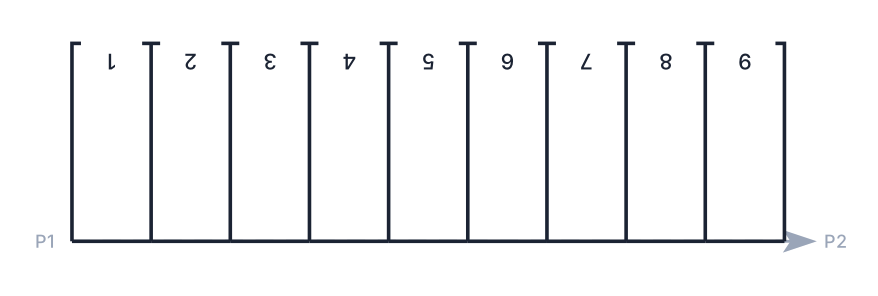
Direito: nove vagas de 2.2 acima da linha. 20 / 2.2 = 9.09, então a linha base é aparada para 19.8 e os últimos 0.2 (tracejados) não são usados.
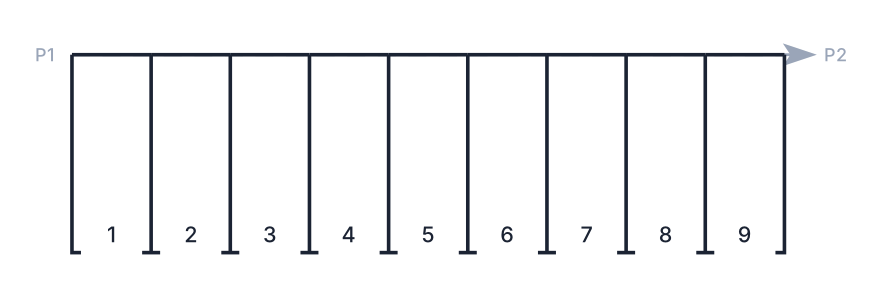
Esquerdo: a mesma fila abaixo da linha; números lidos por baixo.
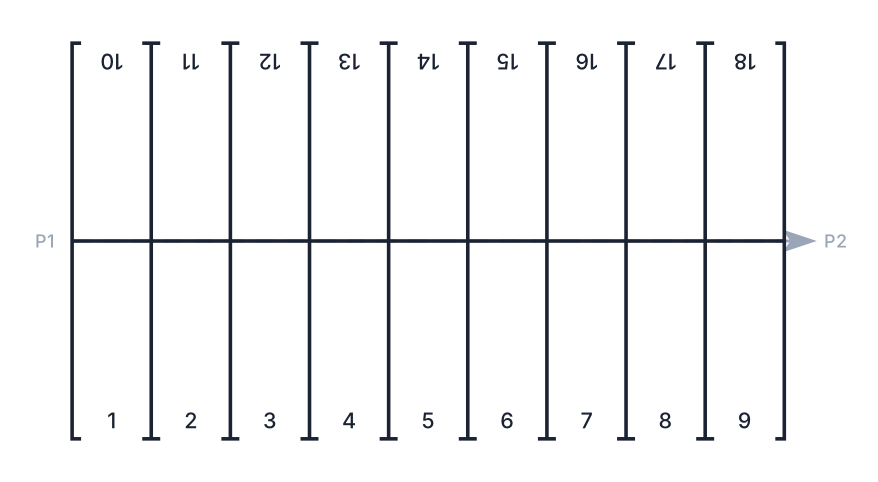
Ambos: vagas dos dois lados, cada demarcação é uma linha só cruzando a linha base. Números 1 a 9 no lado Esquerdo, 10 a 18 no Direito.
Fundo
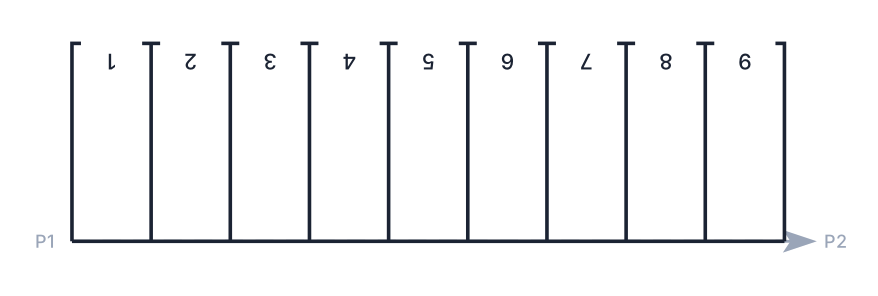
Reto: uma linha de fundo para a fila inteira.
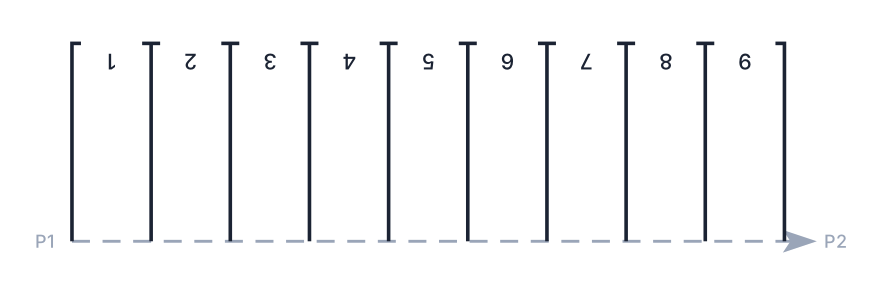
Sem: sem linha de fundo; as demarcações começam na linha base.
Frente
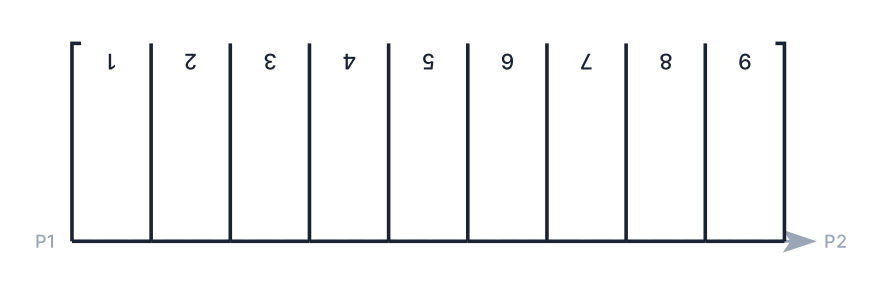
Delimitador com Só extremidades: só os dois traços para dentro nas pontas.
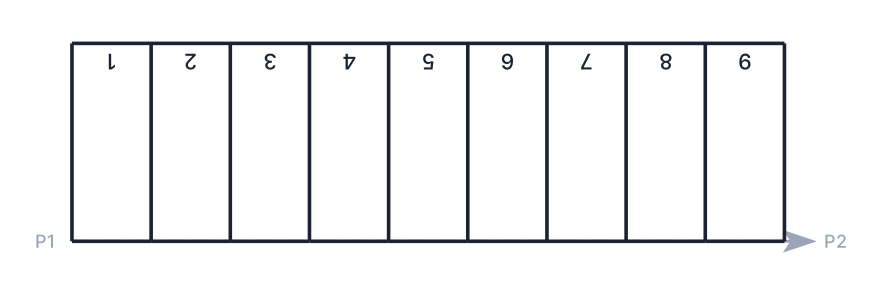
Fechado: uma reta une as extremidades abertas, na layer da frente.
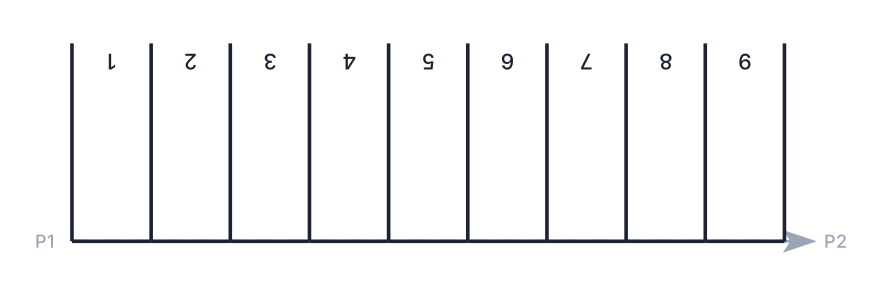
Sem: demarcações simples.
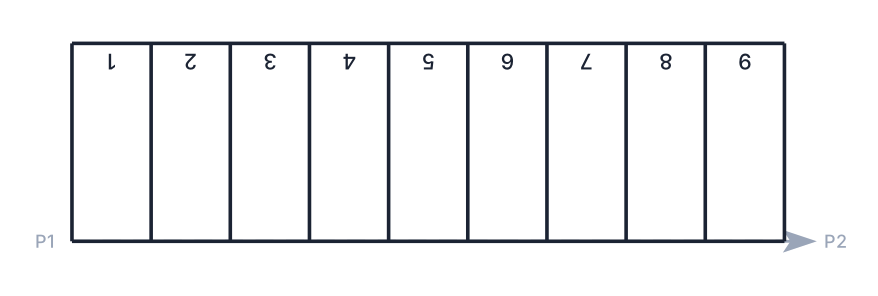
Frente Fechado com Fundo Reto: cada vaga é um retângulo fechado.
Ângulo
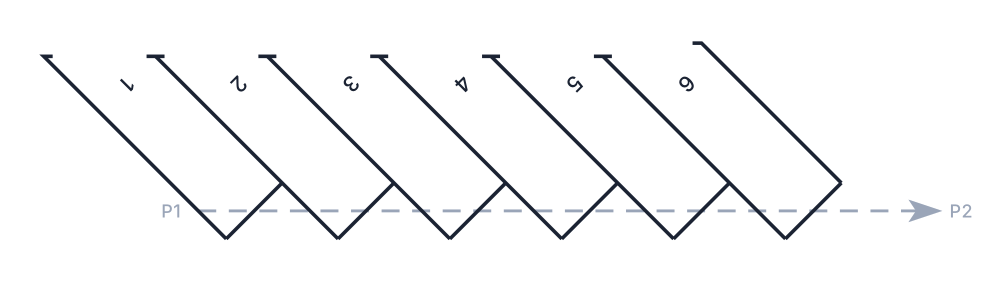
Ângulo 45: as vagas inclinam para P2. Cada uma ocupa 2.2 / cos 45° = 3.11 de linha base, então cabem seis vagas (a leitura de largura é 3.11, a largura ajustada 2.2).
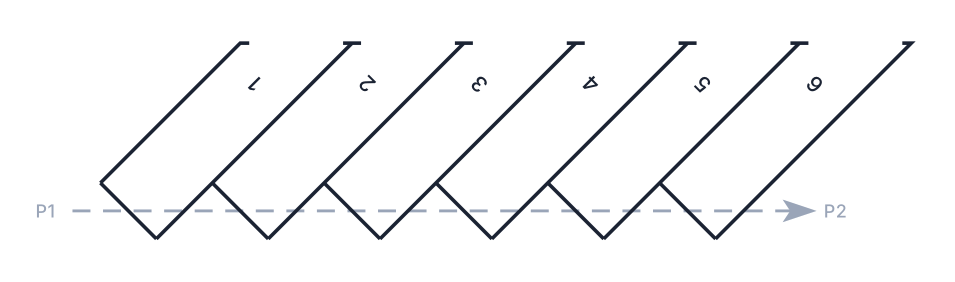
Ângulo −45: as mesmas vagas inclinadas para o outro lado.
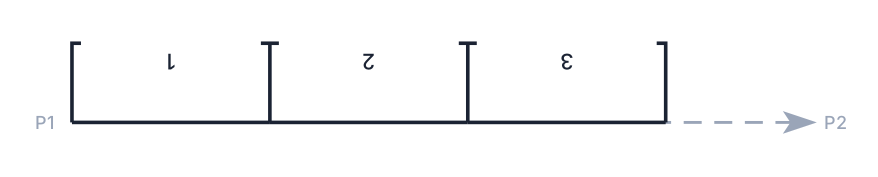
Ângulo 0, vagas paralelas: o Compr. (5.5) corre ao longo da linha base e a Largura (2.2) vira a profundidade. Cabem três vagas em 20 e a linha é aparada para 16.5.
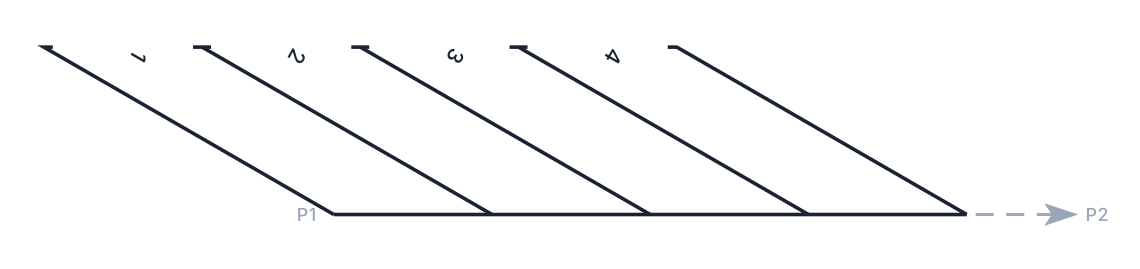
Ângulo 60 com Fundo Reto: o comprimento é aumentado para que as demarcações inclinadas ainda alcancem a linha de fundo.
Modos de demarcação
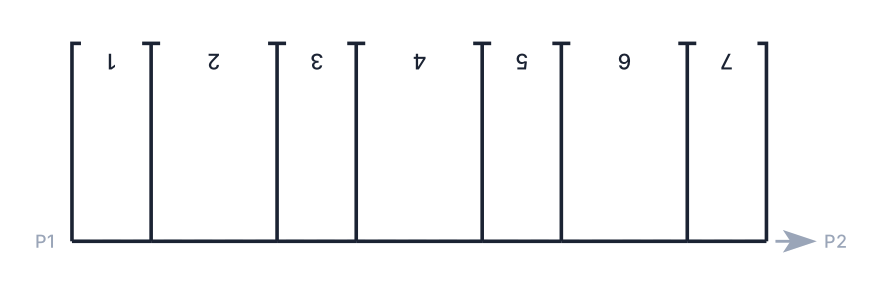
Modo 2 com larguras 2.2 e 3.5: as larguras alternam; cabem sete vagas e a linha é aparada para 19.3.
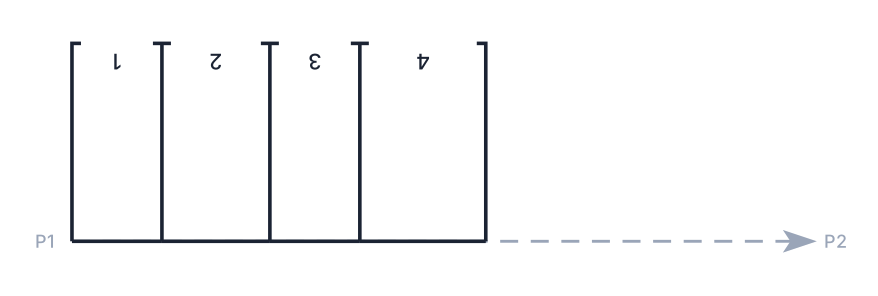
Modo Livre com a lista 2.5, 3, 2.5, 3.5: a lista é usada uma vez e o resto da linha base fica intacto.
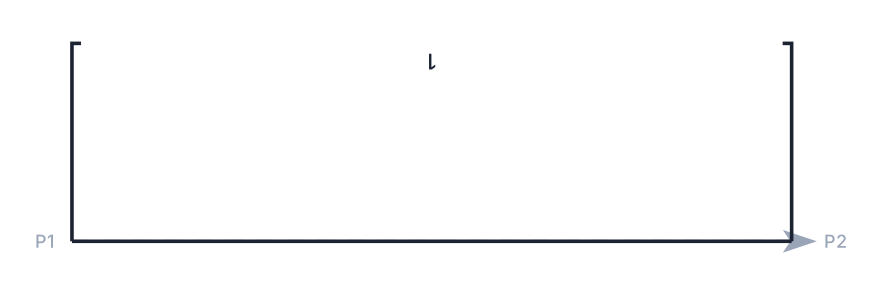
Modo Total: uma vaga com a extensão inteira da linha base.
Quantidade e ajuste
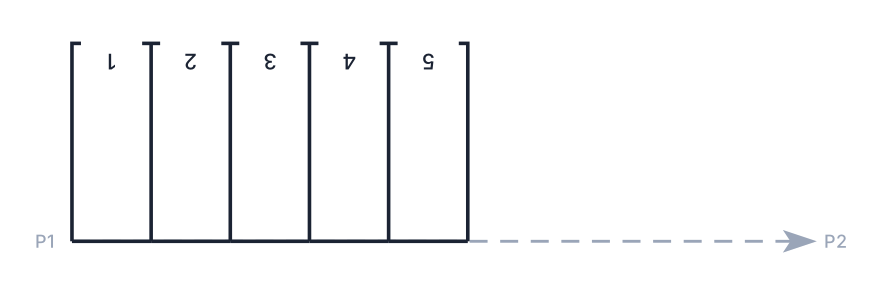
Qtd. = 5: só as cinco primeiras vagas são desenhadas (o máximo era 9).
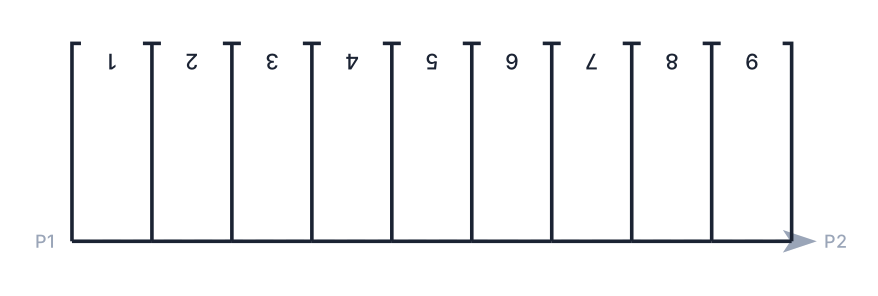
Ajustar largura para extensão: nove vagas de 2.222 usam as 20 unidades inteiras; nada é aparado.
Desenhar
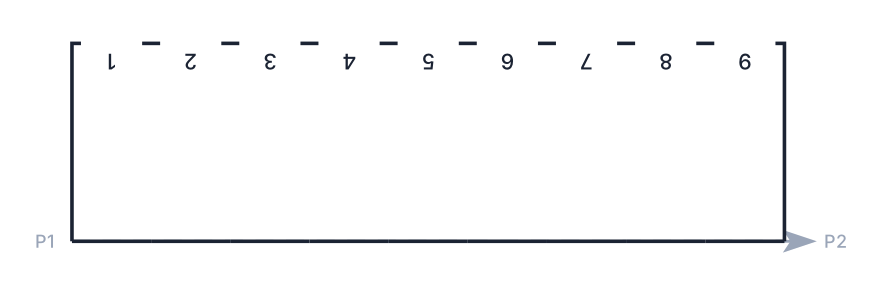
Internas desligado: sobram só as duas demarcações externas; os trechos de fundo e os traços permanecem.
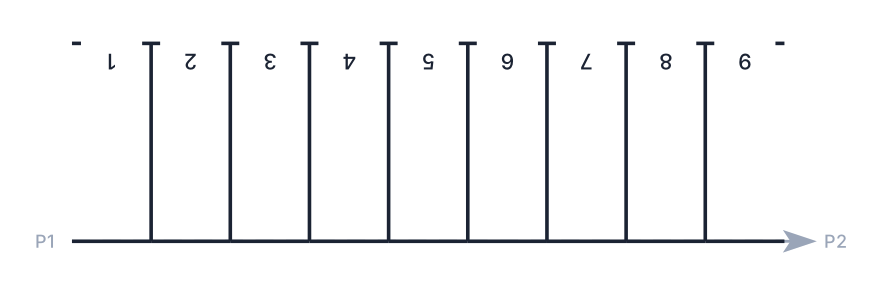
Inicial e Final desligados: as demarcações externas são removidas; com Delimitador ligado, os traços delas permanecem.
Referência
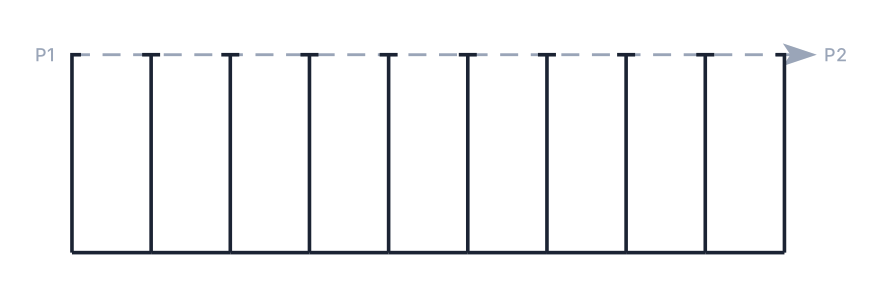
Referência = Frente: a linha selecionada é a extremidade aberta; a fila é empurrada para trás pelo comprimento (números desligados nesta figura, veja as notas).
Terminação
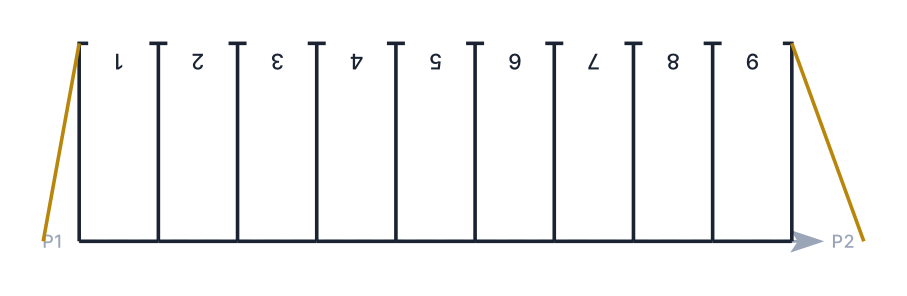
Inicial 1 e Final 2: terminações da quina aberta da primeira e da última vaga até o nível da linha de fundo, inclinando para fora 1 e 2.
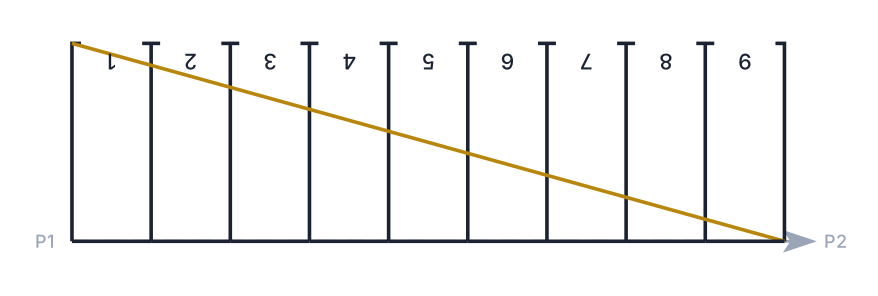
Inicial com Usar total: a terminação vai da quina aberta do início até a linha de fundo no fim da fila.
Preencher
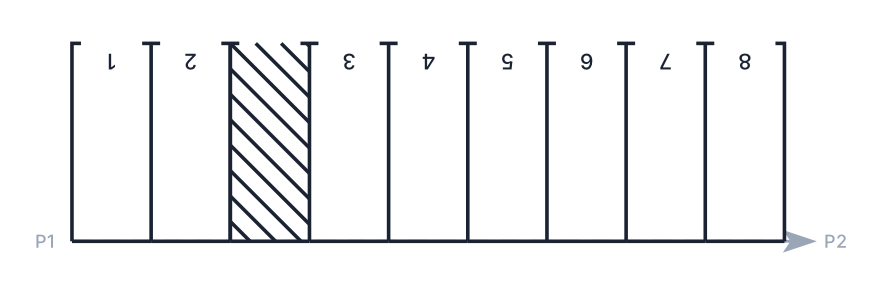
Zebrado na vaga 3, espaçamento 0.5, largura de listra 0.1: a vaga é listrada, não numerada, e a vaga seguinte recebe o número 3.
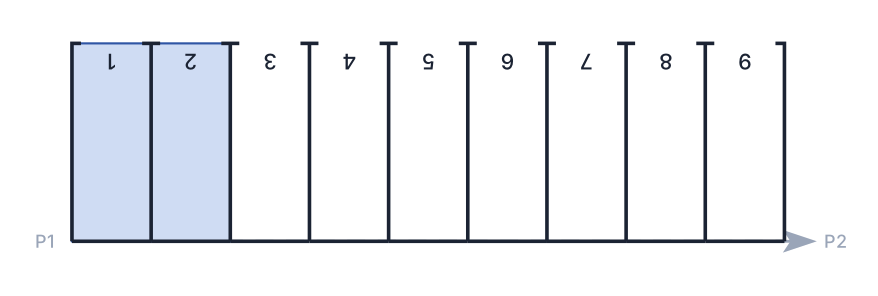
Preencher nas vagas 1, 2: o contorno fechado de cada uma é desenhado na layer de preenchimento e hachurado.
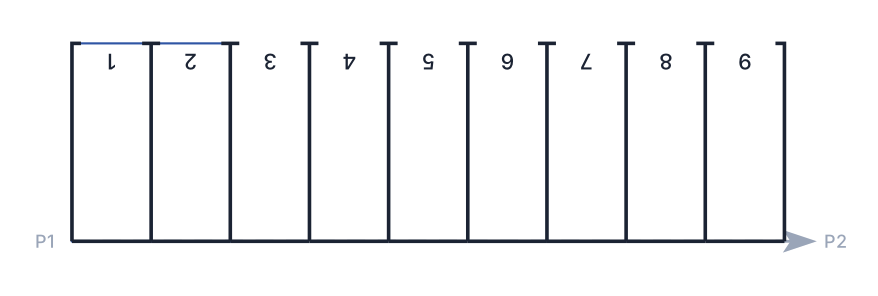
Contorno nas vagas 1, 2: só o contorno fechado.
Pictogramas, texto, números, quantificação
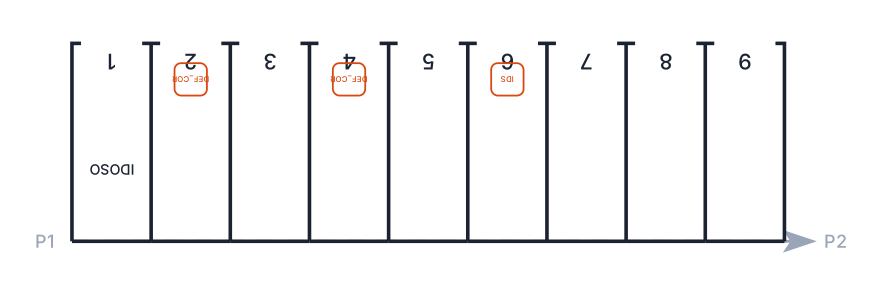
Pictograma 1 (DEF_COR, X 4.5) nas vagas 2 e 4, pictograma 2 (IDS, X 4.5) na vaga 6, texto IDOSO (X 2) na vaga 1. X é medido da linha de fundo para dentro da vaga.
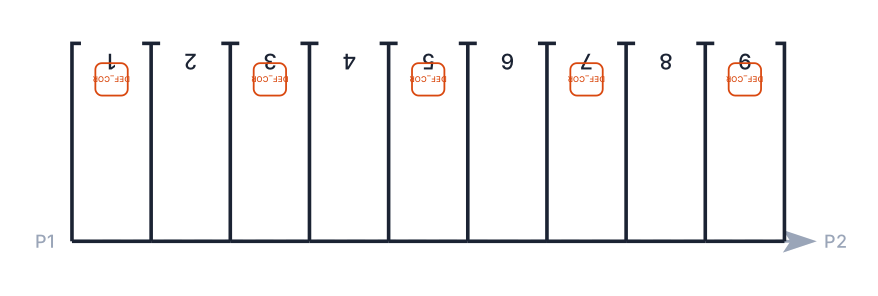
Vagas = alterna1: o pictograma na 1ª, 3ª, 5ª, 7ª e 9ª vaga.
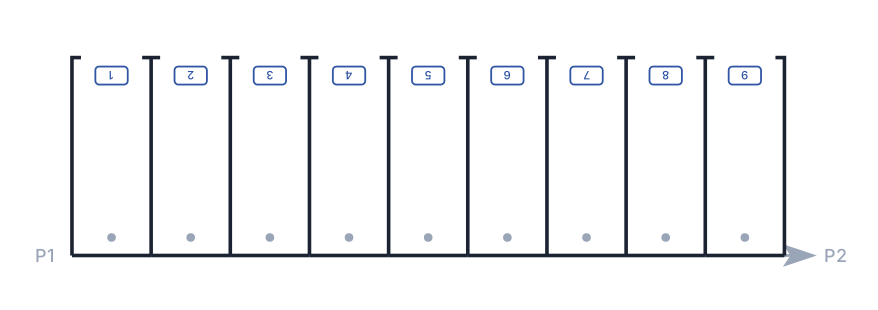
Numerar como Bloco atributado (tarja perto da extremidade aberta) e Quantifica ligado: um bloco de quantificação invisível (ponto cinza) a 0.5 da linha de fundo de cada vaga.
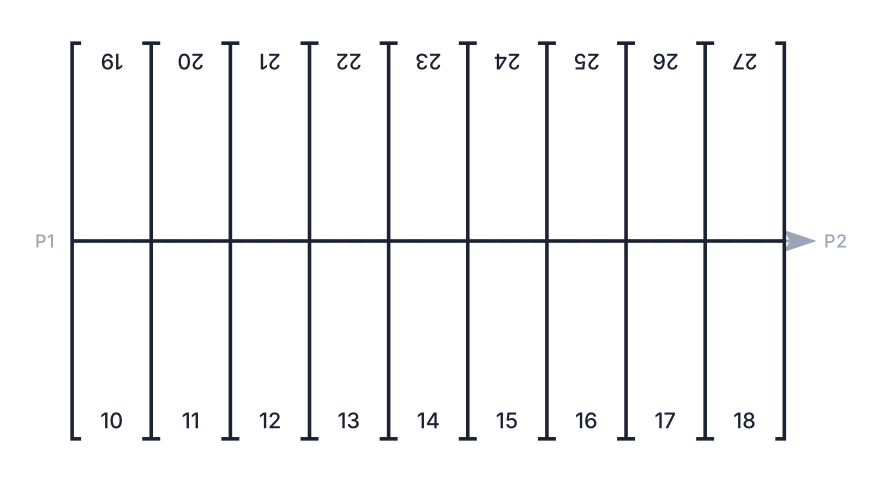
Ambos os lados com Início = 10: o lado Esquerdo recebe 10 a 18, o Direito 19 a 27.
Linha base
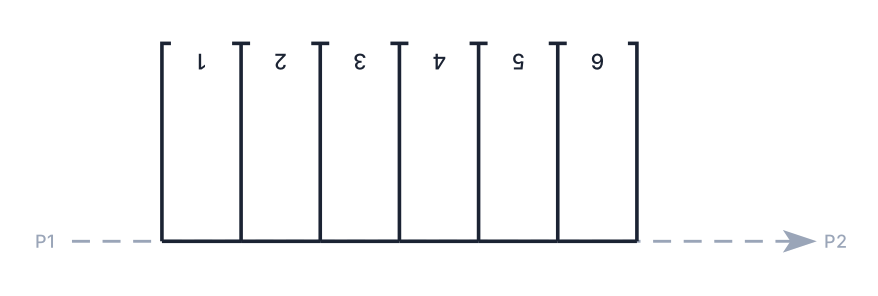
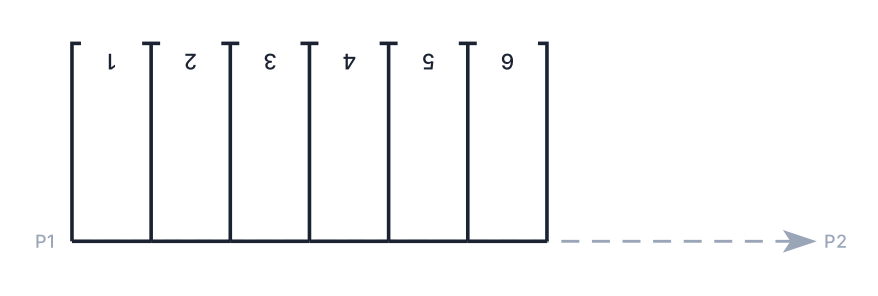
Extensão 15 com Meio: a linha base de 20 unidades é encurtada para 15 a partir do meio; cabem seis vagas.
Extensão 15 com Ponto 1: encurtada a partir do primeiro ponto; o início fica no lugar.
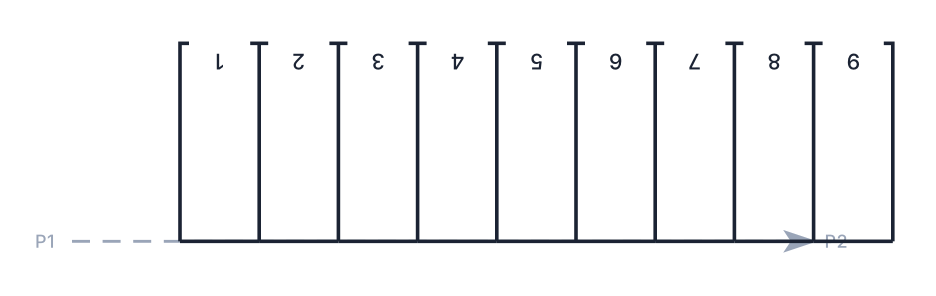
Mover → seis cliques de 0.5: a linha base desliza 3 unidades ao longo dela mesma, mantendo a extensão.
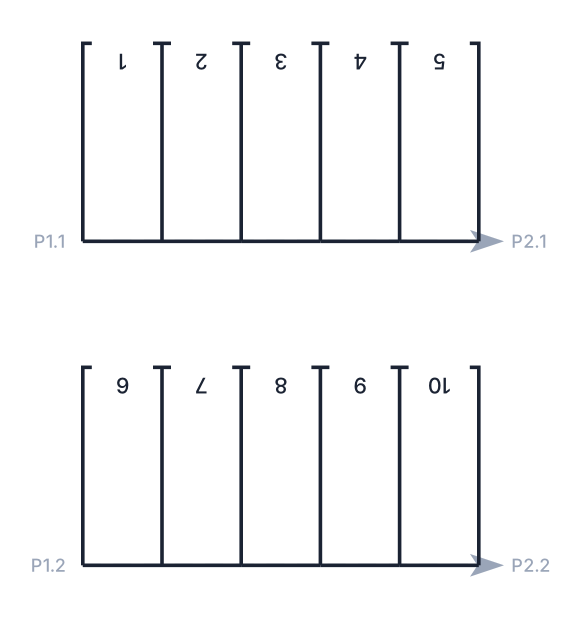
Múltiplo com duas linhas base de 11 unidades: cada uma recebe a sua fila e os números continuam, 1 a 5 e depois 6 a 10.
Lembrado entre sessões
Nada. Todos os controles voltam ao valor padrão quando o formulário é aberto de novo. As caixas de layer e de bloco mantêm só as suas entradas padrão; não são preenchidas a partir do desenho.
Notas
- Qual lado é o Direito. Direito é o lado anti-horário da linha base: com uma linha selecionada da esquerda para a direita na tela, as vagas ficam acima dela. Se caírem do lado errado, use Inverte direção (13) ou selecione a linha no outro sentido.
- Unir linhas exteriores (160): numa fila de um lado só a polyline unida pode conter um segmento diagonal espúrio. Confira o resultado, ou deixe a opção desligada.
- Referência = Frente desloca os itens de texto (números como Texto, as entradas da aba Texto) o dobro do que desloca as linhas, e eles caem fora das vagas. Use números em Bloco atributado com Frente, ou mantenha Fundo e desloque a linha você mesmo.
- Caixa Qtd. Após o primeiro redesenho a caixa guarda a quantidade calculada e passa a ser tratada como valor fixo; limpe-a sempre que mudar largura, ângulo ou linha base e quiser a quantidade recalculada.
- Blocos e layers. Os dois blocos atributados são criados no desenho na primeira execução, se faltarem, e nunca são redefinidos. A tarja de número é desenhada na layer de sinalização azul; o bloco de quantificação em
CAPCAD_ESTACIONAMENTO_QUANT; pictogramas e números em texto emSINA_HOR_BR_MER. Os nomes de layer são usados como digitados. - Não disponível nesta versão: predefinições, os lançadores de Ferramentas além de 151, os botões de posição do texto, os botões c e clicar, os botões ↑, Auto, Adicionar paralelo, Remover extras, Ação, Veículos, os spinners, as caixas de prévia e de predefinições de Opções, os links do Tutorial, Estudo área e os rótulos ?.