| Comando | CAPCAD_DIVIDER |
| Atalho | DV |
| Ribbon | aba CapCad › painel CAD Utilities › botão Polyline › Divider Assistant |
| Categoria | CAD Utils: Segment |
| Formulário | DividerForm (não modal: o desenho continua ativo enquanto ele está aberto) |
| CADs | AutoCAD, BricsCAD, GstarCAD, ZWCAD, ARES Commander |
| Também aberto por | CAPCAD_MARKING_DISTANCE_MARKER (mesmo formulário, pré-configurado para marcos de distância); as ferramentas de Ciclovia e Aeroporto o abrem com seus próprios presets |
Divida ou meça qualquer caminho e veja o resultado antes de confirmar. Os comandos DIVIDE e MEASURE do próprio CAD colocam pontos uma única vez e deixam a conferência por sua conta. O Assistente Divisor mantém o desenho ao vivo enquanto você trabalha.
- Prévia ao vivo. Cada alteração redesenha as paradas sobre o caminho. Aceite quando estiver certo, redefina se não estiver.
- Mais formas de espaçar. Extensão fixa, número exato de divisões ou uma lista de distâncias digitada, com extensão inicial e afastamento lateral, tudo numa ferramenta só.
- Blocos e geometria, não só pontos. Insira um bloco ou repita um detalhe desenhado em cada parada, alinhado ao caminho, girado, escalado e aparado por um contorno.
- Predefinições. Salve as configurações que usa todo dia, como nortes por folha ou anéis de tachões, e recarregue com um clique.
- Integra com o resto do CapCad. Cada resultado é marcado como grupo que você pode reselecionar depois, e as ferramentas de marco de distância, ciclovia e aeroporto abrem este mesmo assistente já configurado.
- A mesma ferramenta em cinco CADs. AutoCAD, BricsCAD, GstarCAD, ZWCAD e ARES Commander.
O que faz
O Assistente Divisor percorre um caminho que você escolhe (linha, polyline, arco ou círculo) e faz uma coisa em paradas regulares: coloca um ponto, insere um bloco, repete uma geometria carregada ou corta o caminho em trechos. As paradas podem estar a uma distância fixa, ser um número exato de divisões iguais ou vir de uma lista de distâncias digitada. Cada parada pode ser deslocada lateralmente, e os blocos podem acompanhar a direção do caminho.
Usos típicos: nortes em cada folha ao longo de uma rodovia, marcos de estaca, marcos de distância, tachões ao redor de uma curva, repetição de um detalhe desenhado ao longo de um bordo ou simplesmente a divisão de uma polyline longa em trechos iguais.
O resultado é uma prévia ao vivo. Cada alteração no formulário apaga a prévia anterior e redesenha. Quando estiver satisfeito, clique em Aceitar; a prévia vira entidades normais do desenho.
Fluxo de trabalho
- Execute
CAPCAD_DIVIDER(ou digiteDV). O formulário abre ao lado do desenho. - Clique em Selecionar caminho (49) e escolha a curva. Clique perto da extremidade de onde quer começar: o percurso sempre começa na extremidade mais próxima do clique. A extensão do caminho aparece em Extensão da entidade (52).
- Escolha o Método (1, 3 ou 4): distância entre paradas, número de divisões ou lista de valores.
- Escolha a Saída (22, 23, 24 ou 27): cortar o caminho, pontos, um bloco ou uma geometria carregada.
- Refine: Extensão inicial (10), Afastamento da linha (14), Incluir inicial / final (18, 19), rotação e escala dos blocos (37 a 44).
- Clique em Aceitar (65) para manter o resultado, Redefinir (66) para apagá-lo ou Atualizar (67) para redesenhá-lo.
- Feche o formulário. A última prévia fica no desenho e suas configurações são lembradas para a próxima vez.
Cada redesenho é um passo de desfazer, então U no CAD remove apenas a última prévia.
O formulário
Os números são os mesmos em todas as capturas desta página. Controles que só aparecem em alguns estados (painel Bloco/Geometria, painel Aparar, caixa da lista de valores) mantêm seu número onde quer que apareçam.
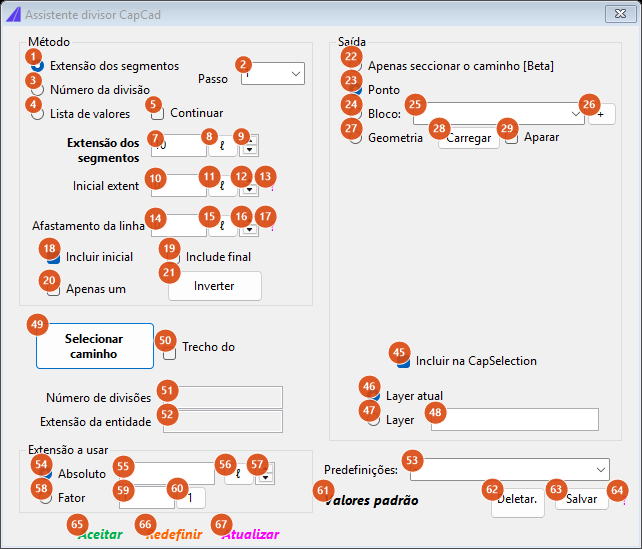
Estado padrão: método "Extensão dos segmentos", saída "Ponto".
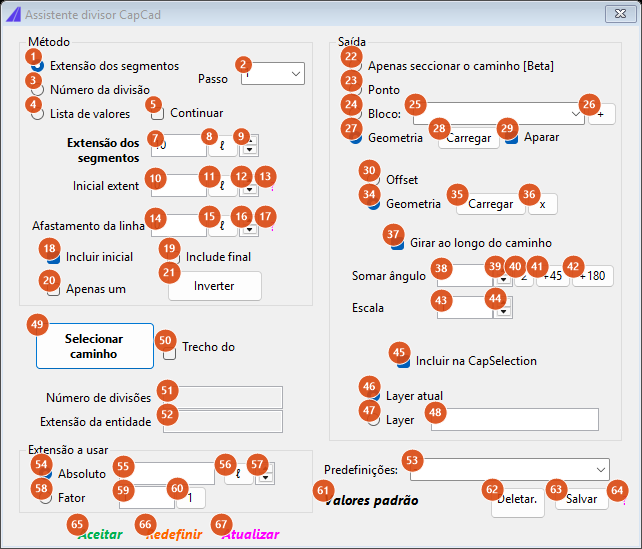
Saída "Geometria" com Aparar ligado: aparecem o painel Aparar (30 a 36) e o painel Girar/Ângulo/Escala (37 a 44). O mesmo painel aparece para a saída "Bloco".
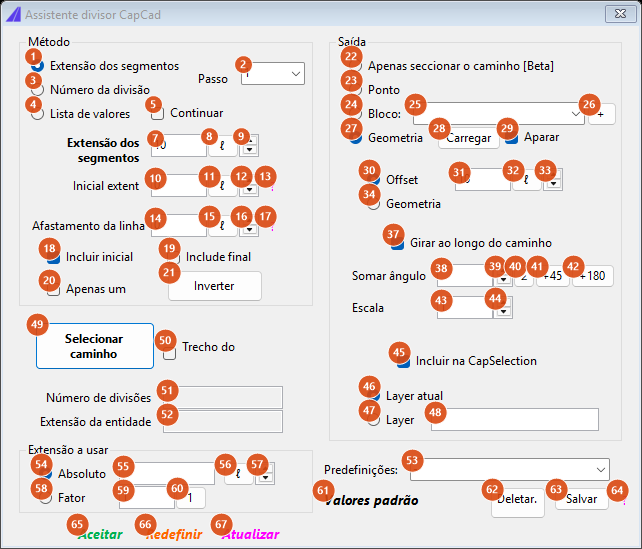
Aparar "Offset" selecionado: os controles de distância (31 a 33) substituem os botões Carregar / remover.
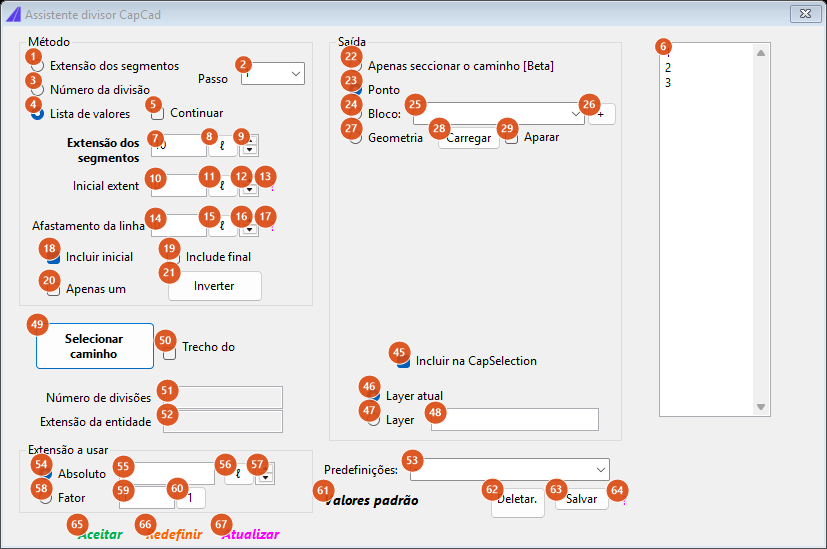
Método "Lista de valores": o formulário alarga e a caixa da lista (6) aparece à direita.
Método (quadro superior esquerdo)
| # | Controle | O que faz |
|---|---|---|
| 1 | Extensão dos segmentos | As paradas ficam a uma distância fixa entre si. A distância é o valor da caixa 7. |
| 2 | Passo | Incremento usado por todos os botões ± do formulário (9, 12, 16, 33, 44, 57): 10, 1, 0,1, 0,01 ou 0,001. |
| 3 | Número da divisão | O caminho é dividido nesse número de partes iguais (a caixa 7 vira uma contagem). Ao trocar a partir de Extensão dos segmentos, o valor atual é convertido no número equivalente de divisões, e vice-versa. Neste modo a caixa 7 é um inteiro de no mínimo 2. |
| 4 | Lista de valores | As paradas vêm da lista da caixa 6. Cada valor é uma distância somada à parada anterior, então 5, 10, 20 dá paradas em 5, 15 e 35. Neste modo Extensão inicial, Apenas um e Incluir inicial / final são ignorados (uma Extensão inicial negativa ainda estende o início). |
| 5 | Continuar | Só na lista de valores. Depois que a lista acaba, continua avançando com o último valor até o fim do caminho. |
| 6 | Caixa da lista de valores | Um valor por linha. Atualiza a prévia enquanto você digita. Uma parada que cairia no fim ou depois dele é recuada para logo antes do fim. |
| 7 | Extensão dos segmentos / Número da divisão | A distância entre paradas (modo 1) ou o número de divisões (modo 3). Aceita expressão, por exemplo 350/2, aplicada ao pressionar Enter. |
| 8 | ℓ | Mede o valor no desenho: escolha um ponto base e depois uma distância. |
| 9 | ± | Ajusta o valor pelo Passo (2). No modo Número da divisão o passo nunca fica abaixo de 1. |
| 10 | Extensão inicial (rótulo "Inicial extent") | Distância pulada a partir do início antes da primeira parada; a primeira parada cai em Extensão inicial + Extensão dos segmentos. Um valor negativo estende o caminho para trás nessa medida e começa o percurso pela extremidade estendida (veja a figura). Não permitido em caminhos fechados. |
| 11, 12 | ℓ, ± | Mede ou ajusta a extensão inicial. |
| 13 | ? | Lembrete: um valor negativo cria um vão no início. |
| 14 | Afastamento da linha | Deslocamento perpendicular aplicado a todas as paradas. Veja a nota sobre o sinal abaixo. |
| 15, 16 | ℓ, ± | Mede ou ajusta o afastamento. |
| 17 | ? | Lembrete sobre o sinal do afastamento. |
| 18 | Incluir inicial | Adiciona uma parada no vértice inicial do caminho (antes da primeira parada regular). |
| 19 | Include final | Adiciona uma parada no vértice final. Ignorado em caminho fechado. |
| 20 | Apenas um | Coloca uma única parada na distância do segmento e nada mais: uma sonda de "ponto a uma distância". |
| 21 | Inverter | Percorre o caminho a partir da outra extremidade. Tudo (extensão inicial, lado do afastamento, rotação dos blocos) segue a nova direção. |
Saída (quadro superior direito)
| # | Controle | O que faz |
|---|---|---|
| 22 | Apenas seccionar o caminho [Beta] | Não insere nada: corta o próprio caminho nas paradas, em entidades separadas. Incluir inicial / final e Apenas um não têm efeito aqui. |
| 23 | Ponto | Uma entidade ponto em cada parada (padrão). Se o estilo de ponto do CAD for invisível (PDMODE 0 ou 1), o comando muda para 3, uma cruz, e avisa. |
| 24 | Bloco: | Uma referência de bloco em cada parada, usando o bloco nomeado em 25. Se o bloco não está no desenho, o comando tenta a biblioteca do CapCad; se ainda faltar, recua para pontos e avisa. |
| 25 | Nome do bloco | Todos os blocos do desenho (anônimos excluídos). Também é possível digitar um nome. |
| 26 | + | Abre a Biblioteca de Blocos em modo apenas carregar, para trazer mais blocos ao desenho; a lista é atualizada na próxima vez que você a abrir. |
| 27 | Geometria | Repete um detalhe desenhado em cada parada. Carregue-o primeiro com 28. |
| 28 | Carregar | Selecione as curvas a repetir. Elas são movidas para que o canto inferior esquerdo de sua extensão fique sobre a parada; afastamento, rotação e escala (37 a 44) valem exatamente como para um bloco. Cancelar a seleção deixa a geometria vazia. |
| 29 | Aparar | Só para Geometria: recorta cada cópia por um contorno e mantém o que fica dentro. |
| 30 | Offset (aparar) | O contorno é uma faixa ao redor do caminho, com esta largura para cada lado (31), construída a partir do caminho como selecionado (antes de qualquer alongamento). |
| 31 a 33 | valor, ℓ, ± | A meia largura da faixa. |
| 34 | Geometria (aparar) | O contorno é uma curva fechada que você escolhe com 35. |
| 35 | Carregar (aparar) | Escolha o contorno de aparar (uma curva). |
| 36 | x | Esquece o contorno de aparar. |
| 37 | Girar ao longo do caminho | Bloco / Geometria: alinha cada cópia à direção do caminho na sua parada. Desligado: todas as cópias mantêm a mesma rotação. |
| 38 | Somar ângulo | Rotação extra em graus, somada à direção do caminho (ou usada sozinha quando 37 está desligado). Mantida entre 0 e 360. |
| 39 | ± | Ajusta o ângulo em 1°. |
| 40 | ∠ | Mede o ângulo no desenho: ponto base e depois direção. |
| 41, 42 | +45, +180 | Somam 45° ou 180° ao ângulo. |
| 43 | Escala | Escala uniforme de cada cópia de bloco / geometria. |
| 44 | ± | Ajusta a escala pelo Passo (2). |
| 45 | Incluir na CapSelection | Marca cada entidade desenhada com um identificador de grupo, para que CAPCAD_SELECT_GROUP reselecione o resultado inteiro depois. Um identificador por redesenho. Ligado por padrão. |
| 46 | Layer atual | Desenha no layer corrente (padrão). |
| 47 | Layer | Desenha no layer nomeado em 48, criado se não existir. Vale para pontos, blocos, geometria e trechos cortados. |
| 48 | Nome do layer | Aplicado ao pressionar Enter. |
Caminho e leituras (meio)
| # | Controle | O que faz |
|---|---|---|
| 49 | Selecionar caminho | Escolha a curva a percorrer. O percurso começa na extremidade mais próxima do clique. Escolher um novo caminho mantém o resultado anterior no desenho (ele deixa de fazer parte da prévia). O texto muda para Selecionar novo caminho… depois que um caminho é definido. |
| 50 | Trecho do caminho | Antes de selecionar, marque para usar só parte da curva: depois da seleção você clica dois pontos e o trecho entre eles vira o caminho. |
| 51 | Número de divisões / Extensão dos segmentos (somente leitura) | A contraparte da caixa 7: no modo Extensão dos segmentos, quantas divisões o caminho recebe; no modo Número da divisão, a extensão de cada divisão. Calculada sobre a extensão original do caminho. |
| 52 | Extensão da entidade (somente leitura) | Extensão do caminho selecionado. |
Extensão a usar (quadro inferior esquerdo)
| # | Controle | O que faz |
|---|---|---|
| 54 | Absoluto | Antes de dividir, estica ou encolhe o caminho para que sua extensão total seja igual à caixa 55. A mudança é dividida igualmente entre as duas extremidades. Selecionado automaticamente ao editar 55. Padrão: a própria extensão do caminho, ou seja, nada muda. |
| 55 | valor | Extensão alvo. Zero ou vazio significa sem alteração. |
| 56, 57 | ℓ, ± | Mede ou ajusta a extensão alvo. |
| 58 | Fator | Multiplica a extensão do caminho pela caixa 59 antes de dividir (1,25 deixa 25 % mais longo). Selecionado automaticamente ao editar 59. |
| 59 | valor | O fator. |
| 60 | 1 | Volta o fator para 1 e redesenha. |
Predefinições (inferior direito)
| # | Controle | O que faz |
|---|---|---|
| 53 | Predefinições | Primeiro as suas predefinições salvas, depois -, depois as embutidas. Selecionar uma (ou digitar o nome e pressionar Enter) carrega seus valores e muda a saída para Bloco. Digitar um nome novo aqui é como se cria uma predefinição. |
| 61 | Valores padrão | Segmento 10, extensão inicial 0, afastamento 0, ângulo vazio, escala 1, Apenas um desligado, layer vazio, saída Ponto, nome do bloco limpo. |
| 62 | Deletar… | Apaga a predefinição nomeada em 53, após confirmação. As embutidas não podem ser apagadas. |
| 63 | Salvar | Salva os valores atuais com o nome em 53 (pergunta antes de sobrescrever). O nome aparece na lista na hora. |
| 64 | ? | Lembrete: digite um nome para criar uma predefinição nova e depois Salvar. |
Predefinições embutidas e o que cada uma define (todas selecionam a saída Bloco e limpam layer e escala antes):
| Predefinição | Modo | Segmento | Extensão inicial | Afastamento | Bloco | Girar | Extremidades |
|---|---|---|---|---|---|---|---|
| NORTE 1 FOLHA | extensão | 350 | 330 | 100 | NORTE | não | não |
| NORTE 2 FOLHAS | extensão | 350 | 330 | 25 | NORTE | não | não |
| COTAS VIA | extensão | 350 | 175 | 0 | COTAS_VIA | sim | não |
| SENTIDOS P.SIMPLES | extensão | 350 | 175 | 0 | SENTIDOS | sim | não |
| SENTIDOS P.DUPLA | extensão | 350 | 175 | 0 | SENTIDOS P DUPLA | sim | não |
| TACHÃO EM CÍRCULO | divisões | 15 | 0 | 0,4 | TACHAO | sim | não |
TACHÃO EM CÍRCULO também define o layer como o layer de sinalização horizontal amarela manual do catálogo de layers ativo. As predefinições do usuário são guardadas com as configurações do CapCad e mantêm: modo, segmento, extensão inicial, afastamento, bloco, apenas um, girar, ângulo, extremidades, escala e layer.
Ações (rodapé)
| # | Controle | O que faz |
|---|---|---|
| 65 | Aceitar (verde) | Mantém a prévia como entidades normais. O formulário continua aberto para o próximo caminho. |
| 66 | Redefinir (laranja) | Apaga a prévia. |
| 67 | Atualizar (magenta) | Redesenha a prévia com os valores atuais. |
| linha de status | OK em azul após um redesenho bem-sucedido; texto em vermelho quando os valores não produzem resultado. |
Como as opções se combinam
Todas as figuras abaixo foram produzidas rodando o próprio planejador do comando sobre um caminho de exemplo com 119,76 de extensão; os números ao lado das paradas são distâncias ao longo do caminho.
Extensão dos segmentos
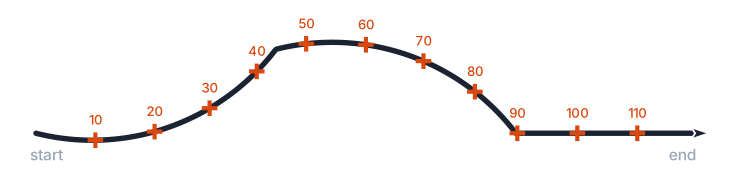
Extensão dos segmentos = 10: uma parada a cada 10 unidades, começando 10 unidades depois do início. As extremidades do caminho não são paradas.
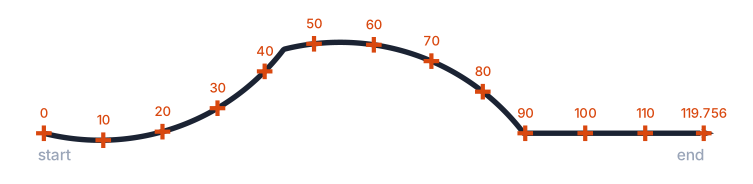
O mesmo com Incluir inicial e Include final: as duas extremidades são adicionadas (0 e 119,76).
Número da divisão
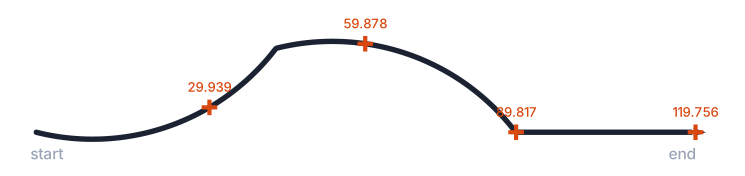
Número da divisão = 4: paradas em 1/4, 2/4, 3/4 e no fim. A caixa 51 mostra 29,94, a extensão de uma divisão.
Extensão inicial
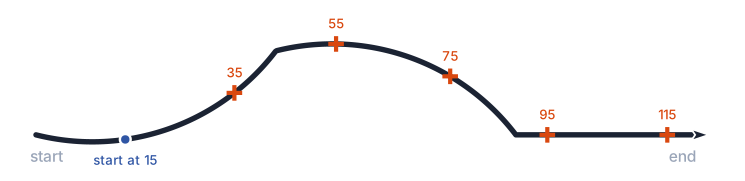
Extensão dos segmentos 20 com Extensão inicial 15: a primeira parada fica em 15 + 20 = 35, depois 55, 75, 95, 115.
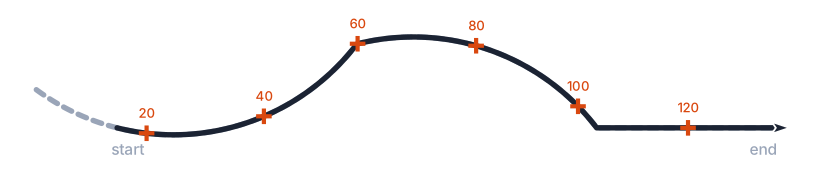
Extensão inicial −15: o caminho é estendido 15 unidades para trás (tracejado) e o percurso começa dali, então as paradas caem em 5, 25, 45 … do caminho original.
Afastamento da linha
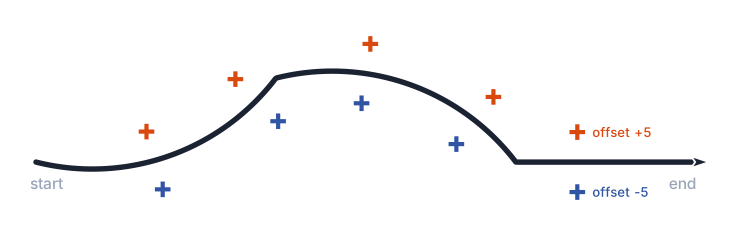
Afastamento +5 (laranja) e −5 (azul) no mesmo caminho.
Nota sobre o sinal. Um afastamento positivo desloca a parada para a esquerda da direção do percurso (tangente + 90°), e é isso que a figura mostra. Use Inverter (21) ou troque o sinal se as paradas caírem do lado errado.
Apenas um
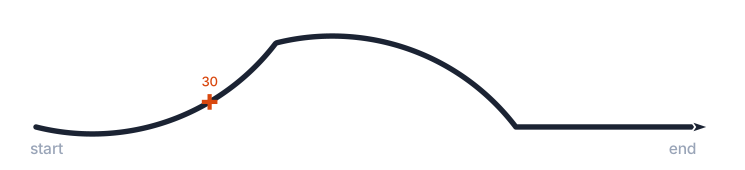
Apenas um com Extensão dos segmentos 30: uma única parada em 30.
Lista de valores
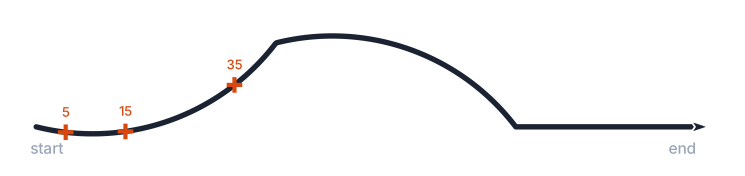
Valores 5, 10, 20: paradas em 5, 15 e 35 (cada valor é somado à parada anterior).
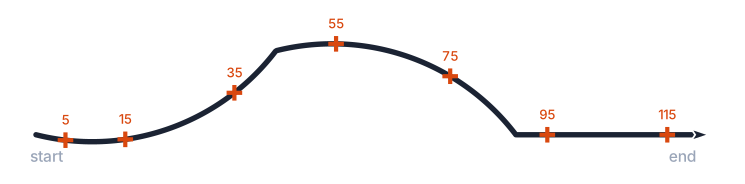
A mesma lista com Continuar: depois de 35, o último valor (20) se repete: 55, 75, 95, 115.
Blocos: rotação
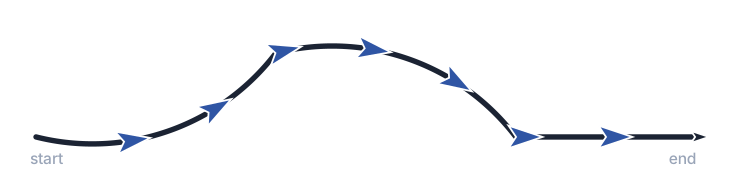
Girar ao longo do caminho ligado: cada bloco segue a direção do caminho na sua parada.
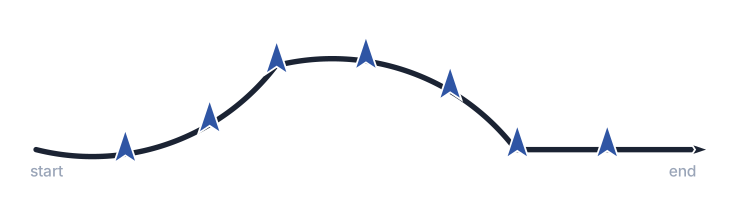
Girar ao longo do caminho desligado, Somar ângulo 90: todos os blocos com a mesma rotação fixa.
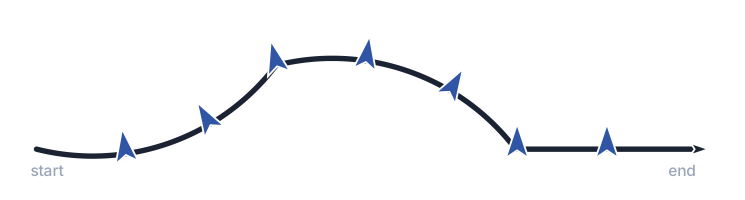
Girar ao longo do caminho ligado, Somar ângulo 90: alinhado ao caminho e depois girado 90° (perpendicular).
Apenas seccionar o caminho
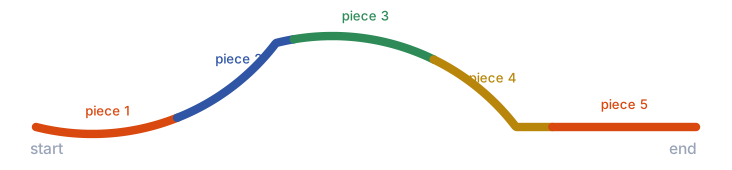
Número da divisão 5 com "Apenas seccionar o caminho": o caminho vira 5 entidades separadas, nada é inserido.
Extensão a usar

Fator 1,25: o caminho é alongado 25 %, dividido igualmente nas duas extremidades (tracejado), e dividido a cada 20 ao longo do caminho mais longo.
Inverter
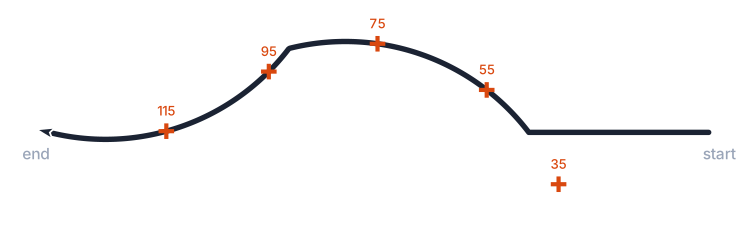
Inverter com Extensão dos segmentos 20 e Extensão inicial 15: o mesmo caminho percorrido a partir da outra extremidade.
Lembrado entre sessões
Valor do segmento, extensão inicial, afastamento, escala do bloco, método (extensão ou divisões), saída (ponto ou bloco), nome do bloco, girar, ângulo, Apenas um e Incluir inicial / final. São salvos ao fechar o formulário e restaurados ao abrir; o nome do bloco só é restaurado se esse bloco existir no desenho, senão a saída volta para Ponto.
Notas
- O modo marco de distância (
CAPCAD_MARKING_DISTANCE_MARKER) abre este mesmo formulário com a lista de blocos ampliada porDISTANCE_MARKEReDISTANCE_MARKER_DOUBLE, a caixa do bloco em azul claro, ângulo 270, escala 1, afastamento 0, segmento 10 e saída Bloco. - No modo Número da divisão as paradas incluem o fim do caminho, mas não o início; marque Incluir inicial se precisar do início também.
- A faixa de aparar (30) é construída a partir do caminho como selecionado, não a partir do caminho alongado.
- Os rótulos "Inicial extent" e "Include final" aparecem em inglês no formulário em português.