| Comandos | CAPCAD_GEO_EXPORT (formulário); e os comandos de linha CAPCAD_GEO_LINK_MAPS, CAPCAD_GEO_LINK_STREETVIEW, CAPCAD_GEO_LINK_EARTH, CAPCAD_GEO_LINK_MAPS_URL, CAPCAD_GEO_LINK_WEBMAP, CAPCAD_GEO_STREETVIEW_IMAGE, CAPCAD_GEO_IMAGERY_PICK, CAPCAD_GEO_IMAGERY_VIEW, CAPCAD_GEO_IMAGERY_ALIGNMENT e CAPCAD_GEO_HELP |
| Atalho | nenhum |
| Ribbon | aba CapCad › painel Gerenciar › botão dividido Output › Conversor KMZ; painel GIS › botão dividido Tools › Entity To/From Text; painel GIS › botão dividido Identify › Google Street View: Web, Point to Google Maps, GeoImage GMaps Click, Google Earth Point, Url from Google Maps/Street view to Point; painel GIS › botão dividido Data › Quick WebMap [Esri Leaflet] |
| Categoria | GeoData |
| Formulário | EntityGeoFormatsForm, título "Entidade para formato geo", três abas (não modal). Os demais comandos não têm formulário |
| CADs | CAPCAD_GEO_EXPORT, os links de mapa e CAPCAD_GEO_IMAGERY_PICK: AutoCAD, BricsCAD, GstarCAD, ZWCAD, ARES Commander. CAPCAD_GEO_STREETVIEW_IMAGE, CAPCAD_GEO_IMAGERY_VIEW e CAPCAD_GEO_IMAGERY_ALIGNMENT: só AutoCAD |
O projeto sai do CAD e entra no Google Earth; o mundo entra no CAD. Uma via desenhada vale muito mais quando o cliente pode abri-la no celular, e um trecho é muito mais fácil de projetar com a imagem de satélite embaixo.
- KMZ da sinalização vertical com a imagem de cada placa. Cada placa vira um alfinete com o desenho dela no balão, agrupado por implantar, manter e remover.
- Seis formatos de saída. KML, GPX, GeoJSON, EsriJSON, CapJSON e script de CAD, direto da seleção.
- E de volta. Cole um GeoJSON e ele vira polylines, com o nome de um campo virando o nome do layer.
- O ponto clicado no navegador. Google Maps, Street View e Google Earth abrem exatamente no ponto que você clicou no desenho.
- O caminho inverso também. Copie um link do Google Maps e o comando desenha aquele ponto no seu desenho, no fuso certo.
- Imagem de satélite georreferenciada dentro do desenho. Numa posição, no centro da tela, ou enfileirada ao longo de todo o eixo.
O que faz
Esta página reúne o que sai do desenho para o mundo e o que entra do mundo para o desenho. Todos estes comandos precisam saber o sistema de coordenadas do desenho — ver Coordenadas e sistema de coordenadas.
CAPCAD_GEO_EXPORT abre um formulário não modal de três abas:
- KML, GPX, JSON, CAD — entidades para texto em seis formatos, e texto para entidades em cinco.
- KMZ Vertical — o KMZ da sinalização vertical: cada placa selecionada vira um placemark com ícone e/ou balão, e a imagem da placa vai junto dentro do arquivo.
- KMZ Horizontal — a sinalização horizontal selecionada, convertida em traços com a cadência aplicada e exportada como KML.
Os comandos de link trabalham com um ou dois cliques e não têm formulário:
| Comando | O que faz |
|---|---|
CAPCAD_GEO_LINK_MAPS |
Um clique → abre google.com/maps no ponto e copia o link. O zoom do link é deduzido do zoom atual do CAD. |
CAPCAD_GEO_LINK_STREETVIEW |
Em laço: cada clique desenha um POINT no layer CAPCAD_GIS_STREETVIEW (cor 150), abre o Street View no ponto e copia o link. Esc encerra. |
CAPCAD_GEO_LINK_EARTH |
Um clique → grava temp.kml na pasta de exportações do projeto e o abre; o Google Earth precisa ser o aplicativo padrão para .kml. |
CAPCAD_GEO_LINK_MAPS_URL |
Lê um link do Google Maps ou do Street View da área de transferência, projeta a coordenada para o sistema do desenho e desenha um POINT: CAPCAD_GIS_STREETVIEW (cor 150) para um link de Street View, CAPCAD_GIS_GMAPS (cor 30) para um link de mapa. |
CAPCAD_GEO_LINK_WEBMAP |
Pergunta "Eixo ativo ou selecionar geometrias?", converte a geometria para WGS-84, transforma cada arco em 10 cordas, grava leaflet.html na pasta Exports do CapCad e o abre no navegador. |
CAPCAD_GEO_STREETVIEW_IMAGE |
Dois cliques (bordo esquerdo → bordo direito) definem o azimute da visada; devolve o link da imagem estática do Street View naquele ponto e naquela direção. Na primeira vez pergunta se deve abrir no navegador ou só copiar, e lembra a resposta. |
CAPCAD_GEO_IMAGERY_PICK |
Pergunta o tipo de mapa (Satellite, Roadmap, Terrain, Hybrid) e depois, em laço, insere a cada clique uma imagem de satélite georreferenciada. Esc encerra. |
CAPCAD_GEO_IMAGERY_VIEW |
O mesmo, uma única imagem de satélite, no centro da vista atual, sem perguntar o tipo. |
CAPCAD_GEO_IMAGERY_ALIGNMENT |
Enfileira imagens de satélite ao longo do eixo (ou de uma polyline escolhida), amostrado a cada 40 m; você informa a faixa de amostras a cobrir (1-250, por exemplo) e uma barra de progresso acompanha. |
CAPCAD_GEO_HELP |
Só mostra um texto explicando as duas abordagens de imagem de fundo — a do Google Maps (a imagem é salva na pasta do projeto) e a do Bing Maps/AutoCAD (comando nativo, a usar apenas localmente e refazendo a cada mudança de tela). |
Todas as imagens inseridas são baixadas para a pasta de exportações do projeto, anexadas como raster no layer CAPCAD_GEOIMAGE, centradas no ponto, dimensionadas pela escala do zoom 18 e enviadas para o fundo da ordem de exibição. O comando também zera a variável IMAGEFRAME, para a moldura da imagem não aparecer.
Fluxo de trabalho
Exportar a sinalização vertical para o Google Earth
- Rode
CAPCAD_GEO_EXPORT. O formulário abre já na aba KMZ Vertical, com o nome do projeto na caixa 19. - Marque as situações que devem entrar (20, 21, 22). Sem nenhuma marcada, o quadro Situação fica vermelho e uma mensagem pede que você escolha.
- Escolha como a placa aparece (23 a 25) e a escala do ícone (26).
- Decida o que fazer com placas sem imagem na biblioteca (27, 31 ou 32).
- Clique Gerar KMZ (33) e selecione as placas no desenho. Ao terminar, o caminho do arquivo aparece na caixa 38 e, se 36 estiver marcada, o KMZ abre.
- Se alguma placa não pôde ser exportada, um relatório de texto lista o handle, o nome e o motivo de cada uma.
Converter entidades em texto
- Aba KML, GPX, JSON, CAD. Deixe Entidades para texto (1) marcado e escolha o formato (3 a 8).
- Clique o botão de ação (12) e selecione no desenho. O formulário se esconde durante a seleção e volta com o texto na caixa 13.
- Trocar o formato depois disso reconverte a mesma seleção na hora.
- Salvar como… (17) grava em arquivo; Copiar para a área de transferência (18) copia.
Trazer texto para o desenho
- Marque Texto para entidades (2) e escolha o formato.
- Cole o texto na caixa 13 — ou clique um dos três exemplos (14, 15, 16), que já deixam tudo ajustado.
- Se quiser que um campo do GeoJSON vire nome de layer, escreva o nome dele na caixa 11.
- Marque Converter (9) se o texto está em latitude-longitude e precisa ser projetado; deixe desmarcado se as coordenadas já estão no sistema do desenho.
- Clique o botão de ação (12). O formulário continua aberto depois de desenhar.
O formulário
Os números são únicos nesta página: 1 a 18 na aba 1, 19 a 41 na aba 2, 42 na aba 3.
Aba 1: KML, GPX, JSON, CAD
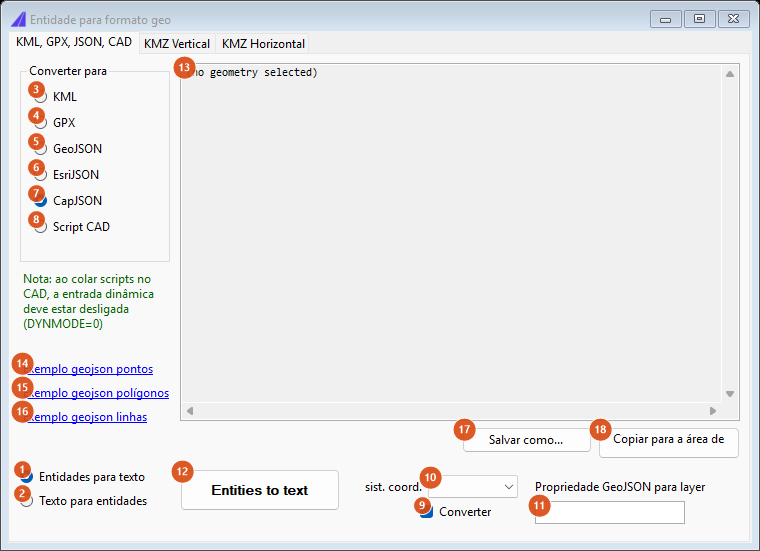
Aba 1 sem seleção: a caixa de conteúdo mostra "(no geometry selected)".
À esquerda, sob a lista de formatos, o formulário traz a nota verde "Nota: ao colar scripts no CAD, a entrada dinâmica deve estar desligada (DYNMODE=0)".
| # | Controle | O que faz |
|---|---|---|
| 1 | Entidades para texto | Sentido de exportação. A caixa 13 fica somente leitura e o botão 12 passa a pedir a seleção. Padrão. |
| 2 | Texto para entidades | Sentido de importação. A caixa 13 fica editável e o botão 12 passa a interpretar o que estiver nela. |
| 3 | KML | Exporta as polylines como LineString em WGS-84. Na importação, extrai as linhas do KML; pontos soltos não são importados aqui — o formulário informa quantos foram ignorados e aponta o conversor de arquivos GPS. |
| 4 | GPX | Exporta como trilha. Na importação, o mesmo tratamento de pontos soltos. |
| 5 | GeoJSON | Exporta como GeoJSON; com Converter marcado, as coordenadas saem em graus. Na importação, cada feição vira um elemento, e o campo nomeado em 11 vira o nome do layer. |
| 6 | EsriJSON | O formato JSON dos serviços ArcGIS, nos dois sentidos. |
| 7 | CapJSON | O formato próprio do CapCad, que preserva bulges e propriedades. Marcado por padrão. |
| 8 | Script CAD | Só exporta: gera o texto de um script que redesenha a geometria. Importar não é possível — scripts se executam, não se interpretam; o formulário diz isso. |
| 9 | Converter | Marcado, exportar converte do sistema da caixa 10 para graus, e importar converte de graus para o sistema do desenho. Desmarcado, as coordenadas passam como estão. Marcado por padrão. |
| 10 | sist. coord. | Um item em branco e UTM-18 a UTM-25. É preenchido na abertura com o sistema do projeto/eixo e, na falta dele, com o último usado na sessão. Em branco, a importação detecta o fuso a partir das próprias coordenadas; a exportação, porém, cai num padrão fixo — ver Notas. |
| 11 | Propriedade GeoJSON para layer | O nome do campo do GeoJSON cujo valor entra no nome do layer de cada feição (GIS_LINE_<campo>_<valor>, GIS_POLYGON_…, GIS_POINTS_…). Em branco, tudo vai para CAPCAD_GEO_IMPORT. |
| 12 | Botão de ação | Executa o sentido escolhido em 1/2. Exportando, esconde o formulário, pede uma seleção sem filtro de tipo e volta com o texto. Importando, interpreta a caixa 13, converte se for o caso, desenha e mantém o formulário aberto. |
| 13 | Caixa de conteúdo | O texto gerado ou a colar. Somente leitura no sentido de exportação. Sem seleção, mostra (no geometry selected). |
| 14 | Exemplo geojson pontos | Marca Texto para entidades, desmarca Converter, escolhe GeoJSON, cola um exemplo de pontos e põe NOME na caixa 11. |
| 15 | Exemplo geojson polígonos | O mesmo com um polígono, deixando a caixa 11 vazia. |
| 16 | Exemplo geojson linhas | O mesmo com uma linha e NOME_LOGRAD na caixa 11. |
| 17 | Salvar como… | Grava o conteúdo da caixa 13 em arquivo. |
| 18 | Copiar para a área de transferência | Copia o conteúdo da caixa 13. |
Na importação com Converter marcado, o fuso é decidido assim: um único fuso possível e nada escolhido em 10 → ele é adotado; um único fuso possível mas outro escolhido → a sua escolha vence; vários fusos possíveis e nada escolhido → o comando avisa e não importa. Junto com a geometria, entra a caixa envolvente do conjunto, no layer CAPCAD_GIS_OSM_OUTPUT_EXTENTS.
Aba 2: KMZ Vertical
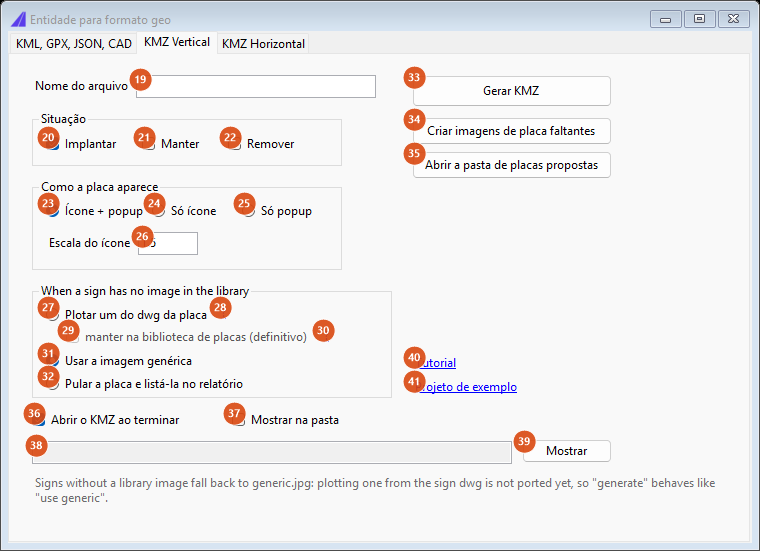
Aba 2, com os padrões: implantar, ícone + popup, escala 1.5, imagem genérica.
| # | Controle | O que faz |
|---|---|---|
| 19 | Nome do arquivo | O nome do KMZ, sem extensão. Vem preenchido com o nome do projeto. Caracteres inválidos de nome de arquivo são removidos; vazio, o comando recusa. |
| 20 | Implantar | Inclui as placas a implantar. Marcada por padrão. |
| 21 | Manter | Inclui as placas a manter. |
| 22 | Remover | Inclui as placas a remover. |
| 23 | Ícone + popup | Cada placemark recebe o ícone da placa e o balão com a imagem (largura fixa 300). Padrão. |
| 24 | Só ícone | Só o ícone. |
| 25 | Só popup | Só o balão. |
| 26 | Escala do ícone | O multiplicador de tamanho do ícone no Google Earth. Padrão 1.5; a vírgula é aceita e trocada por ponto. |
| 27 | Plotar um do dwg da placa | Placas sem imagem na biblioteca deveriam ter a imagem gerada a partir do dwg da placa. Ver Notas: hoje isto se comporta como Usar a imagem genérica. |
| 28 | ? (ao lado de 27) | Mostra o aviso "Devido a limitações técnicas, placa terá uma tarja branca". |
| 29 | manter na biblioteca de placas (definitivo) | Só é habilitada com 27 marcado: a imagem gerada ficaria guardada para reuso. |
| 30 | ? (ao lado de 29) | Mostra "Salvo no mesmo caminho e com o mesmo nome do dwg da placa, e poderá ser reusado". |
| 31 | Usar a imagem genérica | Placas sem imagem recebem generic.jpg. Padrão. |
| 32 | Pular a placa e listá-la no relatório | Placas sem imagem não entram no KMZ e aparecem no relatório final. |
| 33 | Gerar KMZ | Pede a seleção das placas (Select the signs to export), monta o KMZ e o grava na pasta Exports do CapCad. Sem nenhuma situação marcada (20-22), o quadro Situação fica vermelho e o comando não roda; sem projeto ativo, também não roda — e sem aviso. |
| 34 | Criar imagens de placa faltantes | Não disponível nesta versão: mostra uma mensagem nesse sentido. |
| 35 | Abrir a pasta de placas propostas | Abre no Explorer a pasta de placas propostas do projeto, quando ela está configurada. |
| 36 | Abrir o KMZ ao terminar | Abre o arquivo gerado no aplicativo padrão. Marcada por padrão. |
| 37 | Mostrar na pasta | Abre o Explorer com o arquivo selecionado. |
| 38 | Caminho do resultado | Preenchida ao final com o caminho completo do KMZ (ou do KML, na aba 3). Somente informativa. |
| 39 | Mostrar | Abre no Explorer o caminho da caixa 38. |
| 40 | Tutorial | Abre o vídeo do CapCad sobre o KMZ. |
| 41 | Projeto de exemplo | Pergunta antes, baixa o desenho e o eixo de exemplo do servidor CapCad, abre o desenho e aponta o projeto para a pasta de exportações. |
O que o KMZ contém: uma pasta por situação (implantar / manter / remover), cada uma com um estilo próprio; um placemark por placa, com o nome da placa; a imagem de cada placa dentro do arquivo, na subpasta signs; e a altitude 10 para placas que pertencem a um conjunto, 1 para as demais. O arquivo é montado na pasta Exports\KML do CapCad, compactado e renomeado para .kmz. Essa pasta é apagada e recriada a cada geração — não guarde nada dentro dela.
Aba 3: KMZ Horizontal
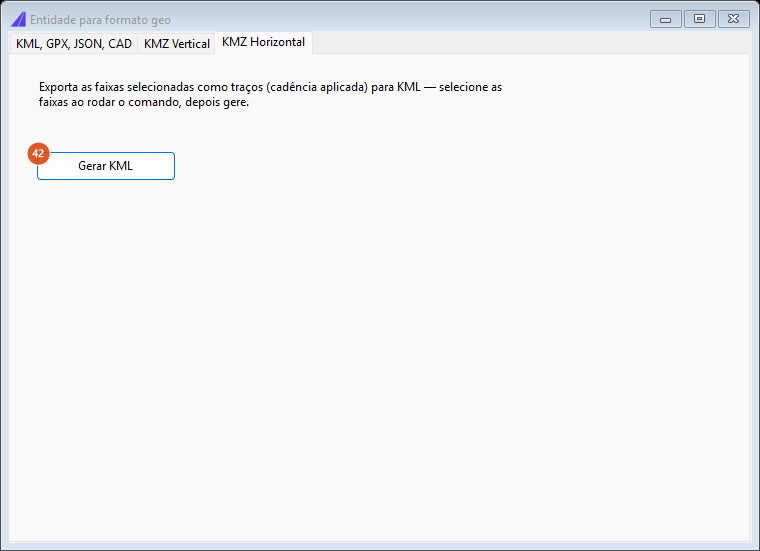
Aba 3: um botão, e o texto que explica o fluxo.
| # | Controle | O que faz |
|---|---|---|
| 42 | Gerar KML | Esconde o formulário, pede a seleção das faixas, gera os traços com a cadência aplicada (a mesma transformação que a sinalização horizontal usa), converte para WGS-84, grava <nome>-horizontal.kml na pasta de exportações e abre o arquivo. O nome vem da caixa 19 da aba 2; vazia, o arquivo se chama horizontal-horizontal.kml. |
Repare: a saída desta aba é um KML, não um KMZ — nada de imagens para empacotar.
Como as opções se combinam
O zoom do link e a escala da imagem
O link do Google Maps herda o zoom da vista do CAD, por degraus fixos sobre a altura da vista (variável VIEWSIZE):
| Altura da vista (unidades de desenho) | Zoom do link |
|---|---|
| menos de 33 | 20 |
| 33 a 75 | 19 |
| 75 a 100 | 18 |
| 100 a 250 | 17 |
| 250 a 1 500 | 16 |
| 1 500 a 3 000 | 15 |
| 3 000 a 6 000 | 14 |
| 6 000 a 12 000 | 13 |
| 12 000 a 24 000 | 12 |
| 24 000 a 48 000 | 11 |
| 48 000 a 64 000 | 9 |
| 64 000 a 128 000 | 8 |
| 128 000 a 256 000 | 7 |
| 256 000 a 512 000 | 6 |
| 512 000 a 1 024 000 | 5 |
| 1 024 000 a 2 048 000 | 4 |
| 2 048 000 a 4 096 000 | 3 |
| 4 096 000 ou mais | 1 |
O zoom 10 nunca sai desta escada; a diferença é imperceptível na prática.
As imagens de satélite, em contraste, usam sempre o zoom 18: 1 000 × 1 000 pixels, escala 0,345436287 unidades de desenho por pixel — ou seja, um quadrado de cerca de 345 m de lado, centrado no ponto. Isso vale para os três comandos de imagem.
O que cada comando de link produz
| Comando | Destino | O que fica no desenho |
|---|---|---|
CAPCAD_GEO_LINK_MAPS |
google.com/maps/@<lat>,<lon>,<zoom>z |
nada |
CAPCAD_GEO_LINK_STREETVIEW |
maps.google.com/maps?q=&layer=c&cbll=<lat>,<lon> |
POINT em CAPCAD_GIS_STREETVIEW |
CAPCAD_GEO_STREETVIEW_IMAGE |
a imagem estática do Street View, com o azimute dos dois cliques | nada |
CAPCAD_GEO_LINK_EARTH |
Exports\temp.kml, aberto no aplicativo padrão |
nada |
CAPCAD_GEO_LINK_MAPS_URL |
— (lê da área de transferência) | POINT em CAPCAD_GIS_GMAPS ou CAPCAD_GIS_STREETVIEW |
CAPCAD_GEO_LINK_WEBMAP |
Exports\leaflet.html, aberto no navegador |
nada |
CAPCAD_GEO_IMAGERY_PICK / _VIEW / _ALIGNMENT |
— | raster em CAPCAD_GEOIMAGE, ao fundo |
Todos os que abrem um endereço também copiam o link para a área de transferência.
Lembrado entre sessões
O formulário CAPCAD_GEO_EXPORT guarda quase tudo: os rádios de formato e de sentido, a caixa Converter, o sistema de coordenadas, a propriedade de layer e todas as opções da aba KMZ Vertical. Não são guardados o conteúdo da caixa de texto, o nome do KMZ e o caminho do resultado. Ao fechar, o sistema de coordenadas escolhido também vira o "último usado" da sessão, que os demais comandos GIS aproveitam.
CAPCAD_GEO_STREETVIEW_IMAGE guarda a resposta de "abrir no navegador ou só copiar" e não pergunta de novo. Os outros comandos de link não guardam nada.
Notas
- Plotar um do dwg da placa não está disponível nesta versão. A opção se comporta como Usar a imagem genérica, e o botão Criar imagens de placa faltantes informa isso. O próprio formulário traz essa observação no rodapé da aba, em inglês.
- O formulário abre na aba KMZ Vertical, não na primeira. É deliberado.
- Nem tudo cai na mesma pasta. O KMZ Vertical e o
leaflet.htmldo web map vão para a pastaExportsdo CapCad (ao lado do arquivo de configuração); o KML Horizontal, otemp.kmldo Google Earth e as imagens de satélite vão para a pasta de exportações do projeto, ou para a pasta temporária do Windows quando não há projeto. A caixa 38 sempre mostra o caminho completo do último resultado. - Vários textos da aba 1 e da aba 2 estão em inglês no formulário em português: o rótulo do botão de ação (Entities to text / Text to entities), o conteúdo inicial da caixa 13 ((no geometry selected)), o título do quadro When a sign has no image in the library e a nota do rodapé da aba KMZ Vertical. As mensagens de importação (Import, Could not parse input, No geometry parsed from the text) também.
- Deixar a caixa sist. coord. em branco tem efeitos diferentes nos dois sentidos. Na importação, é o que arma a detecção automática do fuso. Na exportação, o vazio não é detectado: o formulário usa
UTM-22como recurso final, o que produz coordenadas erradas fora daquele fuso. Escolha o fuso antes de exportar. - A seleção acontece no clique do botão, não ao rodar o comando. Rodar
CAPCAD_GEO_EXPORTde novo com o formulário aberto apenas o traz para a frente — não pede nova seleção. Isso vale para o AutoCAD; nos outros quatro CADs o comando pede a seleção logo no início, com filtro de tipo (polylines, linhas, arcos e círculos) e a opção de teclar Enter para só importar. - A aba KMZ Vertical só funciona no AutoCAD. Nos outros quatro CADs a aba é desenhada, mas a exportação não está disponível nesta versão.
- KML e GPX importam apenas linhas. Pontos soltos são contados e ignorados, com uma mensagem apontando o conversor de arquivos GPS (
CAPCAD_GEO_CONVERT_DATA), que é quem importa pontos. CAPCAD_GEO_LINK_MAPS_URLlê a área de transferência, não pede nada. Copie o link no navegador antes de rodar o comando; se o texto copiado não for um link do Google Maps ou do Street View, o comando mostra o que encontrou e encerra.CAPCAD_GEO_LINK_WEBMAPnão aceita pontos, só curvas: o mapa web de um ponto isolado não desenharia nada.- As imagens de satélite dependem da API do Google e de rede. Cada imagem é baixada como PNG para a pasta de exportações, com a latitude e a longitude no nome do arquivo; uma falha de download é informada na linha de comando e o laço continua.
CAPCAD_GEO_IMAGERY_ALIGNMENTamostra a cada 40 m e pergunta a faixa de amostras (inicial-final). Uma resposta sem hífen encerra o comando sem fazer nada. Como cada imagem cobre cerca de 345 m, a faixa completa de um eixo longo insere muitas imagens sobrepostas — informe uma faixa curta e repita.CAPCAD_GEO_HELPestá só em português — o texto não tem versão em outros idiomas, em nenhum perfil.CAPCAD_GEO_STREETVIEW_IMAGE,CAPCAD_GEO_IMAGERY_VIEWeCAPCAD_GEO_IMAGERY_ALIGNMENTexistem só no AutoCAD.