| Comandos | CAPCAD_SIGN_ASSEMBLY e CAPCAD_SIGN_ASSEMBLY_OPTIONS (placa em conjunto) · CAPCAD_SIGN_SET_PLACE (Conjunto Vertical) |
| Atalhos | CJ (CAPCAD_SIGN_ASSEMBLY). Os outros dois não têm atalho |
| Ribbon | aba CapCad › painel Sinalização Vertical › botão Conjunto Vertical (abre CAPCAD_SIGN_SET_PLACE). Os dois comandos de placa em conjunto não têm botão |
| Categoria | Vertical (os três comandos) |
| Formulário | CAPCAD_SIGN_ASSEMBLY e _OPTIONS: nenhum, tudo na linha de comando. CAPCAD_SIGN_SET_PLACE: VerticalSetsForm ("Conjunto Vertical") ou VerticalSet2Form ("Conjuntos de placas"), os dois não modais |
| CADs | AutoCAD. No ARES Commander os três comandos existem mas respondem "is not yet available in ARES (coming soon)"; em BricsCAD, GstarCAD e ZWCAD não estão disponíveis nesta versão |
| Também usado por | o Substituir placa, que monta o conjunto "nova implantada + antiga retirada" da mesma forma, e o método Em conjunto existente do Insere Vertical |
Duas placas no mesmo poste não são duas inserções soltas: são um conjunto, e o CapCad monta a segunda a partir da primeira. Copiar e mover o bloco na mão erra a altura, perde a estaca e deixa o quantitativo sem saber que as duas dividem o mesmo suporte.
- A altura é medida, não chutada. O CapCad mede a placa de referência e coloca a nova exatamente acima (ou abaixo) dela, com a folga que você pediu.
- O lado certo sozinho. Sem informar nada, o comando descobre de que lado está o suporte e cresce o conjunto para o lado oposto.
- Uma linha liga as duas. A linha de ligação é desenhada no layer da ação da placa que ela representa, e é o que o Corrige Vertical enxerga para tratar as duas placas como um conjunto.
- A nova placa herda o essencial. Estaca, latitude, longitude, escala e o atributo EXTRA vêm da placa de referência; o resto é deduzido na inserção.
- Conjuntos ao longo do eixo. O Conjunto Vertical monta pares de placas de entrada e saída de curva, ou uma placa a cada N metros de um trecho, direto sobre o eixo do projeto.
- Cadeias de redução de velocidade prontas. Ainda no Conjunto Vertical, as tabelas Dp / Dr / DL do método de redução escalonada montam a sequência de R-19 até o ponto crítico, em um ponto ou em todo o eixo de uma vez.
O que faz
Um conjunto é um grupo de placas que dividem o mesmo suporte: uma acima da outra (às vezes ao lado), ligadas por uma linha. É o arranjo mais comum em rodovia — uma placa de regulamentação com uma de advertência, ou uma placa principal com o seu adicional.
O CapCad monta um conjunto sempre da mesma forma: você aponta uma placa que já está no desenho (a placa de referência) e diz qual código entra junto dela. O comando então
- mede a placa de referência (a altura do bloco vezes a sua escala efetiva);
- decide o lado, ou porque você informou, ou olhando de que lado está o suporte;
- coloca a nova placa a altura + folga de distância, na mesma rotação da referência;
- desenha a linha de ligação entre a referência e a nova placa, no layer da ação.
A nova placa herda da referência a estaca, a latitude, a longitude, a escala e o atributo EXTRA, e é inserida da mesma forma que no Insere Vertical, que deduz sozinho código, área, dimensões, layer e estilo gráfico.
Dois comandos fazem exatamente isso na linha de comando:
CAPCAD_SIGN_ASSEMBLY(CJ) — só pergunta o código e pede a placa de referência; usa a folga automática e descobre o lado sozinho.CAPCAD_SIGN_ASSEMBLY_OPTIONS— pergunta também o lado (Esquerda, Direita, Superior, Inferior) e a distância entre as placas.
O mesmo mecanismo é usado pelo Substituir placa: a placa antiga volta ao desenho como segunda placa do conjunto, com a ação retirar.
A distância entre as placas
A folga é o vão entre o topo da placa de referência e a base da nova.
| Como você pede | Folga aplicada |
|---|---|
CAPCAD_SIGN_ASSEMBLY (automática) |
5 unidades — ou 15 em projetos no paradigma BR-Legal 2 |
CAPCAD_SIGN_ASSEMBLY_OPTIONS, valor digitado |
o valor digitado (o padrão oferecido é 10) |
CAPCAD_SIGN_ASSEMBLY_OPTIONS, valor 0 |
0,001 — um zero digitado não vira folga automática, vira folga praticamente nula |
Conjunto Vertical não é a mesma coisa
CAPCAD_SIGN_SET_PLACE, o botão Conjunto Vertical do ribbon, apesar do nome não empilha placas num suporte: ele trabalha ao longo do eixo. Ele é uma bifurcação, decidida logo na abertura:
- em projetos brasileiros o comando pergunta "Selecione: Sim = Distância reserva, Não = Placas agrupadas";
- Sim abre o formulário Conjunto Vertical, com as páginas Conjuntos (pares de placas de curva, ou uma placa a cada N metros) e Mudanças velocidade (a cadeia de R-19 do método da distância de reserva);
- Não — e também qualquer projeto de cultura não brasileira, que nem chega a ver a pergunta — abre o formulário Conjuntos de placas, o inseridor de marcadores de alinhamento (MAs, chevrons, postes delineadores) em curva ou em trecho.
Esta página documenta em detalhe o formulário Conjunto Vertical; o formulário Conjuntos de placas aparece adiante apenas para você reconhecê-lo.
Fluxo de trabalho
Empilhar uma placa (CJ)
- Rode
CJ(ouCAPCAD_SIGN_ASSEMBLY). - Responda a Placa a ser inserida num conjunto: com o código, por exemplo
A-14. Enter em branco cancela. - Responda a Selecione a placa de referência: clicando na placa que já está no desenho.
- A linha de comando confirma Placa inserida no conjunto — ou Não foi possível inserir a placa no conjunto, quando o código não pôde ser inserido (por exemplo, um código que não existe na biblioteca nem tem placa genérica de recurso).
Empilhar escolhendo lado e folga (CAPCAD_SIGN_ASSEMBLY_OPTIONS)
- Rode
CAPCAD_SIGN_ASSEMBLY_OPTIONS. - Informe o código.
- Escolha a palavra-chave do lado: Esquerda, Direita, Superior ou Inferior. Enter sem escolher encerra o comando.
- Informe a Distancia excedente — a folga. Enter aceita o padrão 10.
- Clique na placa de referência.
Nos lados Esquerda e Direita o comando não desenha linha de ligação: as duas placas ficam lado a lado, sem conector.
Conjunto Vertical: pares de placas numa curva
- Rode
CAPCAD_SIGN_SET_PLACEe responda Sim à pergunta. - Na página Conjuntos, aba Curvas, escolha a placa base em Placa (7) —
A-1aA-5preenchem Entrada (9) e Saída (10) com o código +Ae +B, e já escolhem o modo de inserção. - Informe a Folga (8): a distância, para fora de cada extremidade do trecho, onde cada placa é colocada.
- Em Inserção, escolha Curva inteira (1) ou Trecho (3).
- Em Eixo, escolha Corrente (11), se o projeto tiver um eixo ativo, ou Selecionar (12) para escolher uma curva no desenho.
- Clique em Inserir em curva (13). O formulário se esconde; você clica próximo à curva (modo curva inteira) ou nos dois pontos do trecho (modo trecho).
- A linha de comando informa quantas placas foram inseridas.
- Atualizar (15) apaga o conjunto anterior e redesenha; Redefinir (14) só apaga.
Conjunto Vertical: uma placa a cada N metros
- Na página Conjuntos, aba Placas em trechos, escolha a placa em Placa (16) —
R-19preenche A cada (17) com 10000 eR-7com 500, e já marcam o modo Trecho. - Informe a distância em A cada (17) e, se quiser, o valor do atributo EXTRA em Extra (18).
- Clique em Inserir em curva (13) e marque os dois pontos do trecho.
- O comando divide o trecho e insere a placa nos dois sentidos em cada estação, a 8 unidades do eixo.
Conjunto Vertical: cadeia de redução de velocidade
- Vá à página Mudanças velocidade. Escolha v0 (19), a velocidade de operação, e vf (20), a velocidade final; a lista de vf só oferece velocidades abaixo de v0.
- Confira o Dp (21) e a faixa de Dr (22 a 24) que as tabelas devolvem, e escolha qual reserva aplicar nos botões 26 a 29.
- Escolha o Diâmetro da placa (30) — é ele que define a distância de legibilidade.
- Clique em Ponto em eixo (35) e clique o ponto crítico sobre o eixo; ou em Lote (38), que percorre todas as transições de velocidade diretriz gravadas no eixo.
- O comando insere as R-19 escalonadas e mostra o resumo do que fez.
O formulário
Os números são os mesmos em todas as capturas desta página.
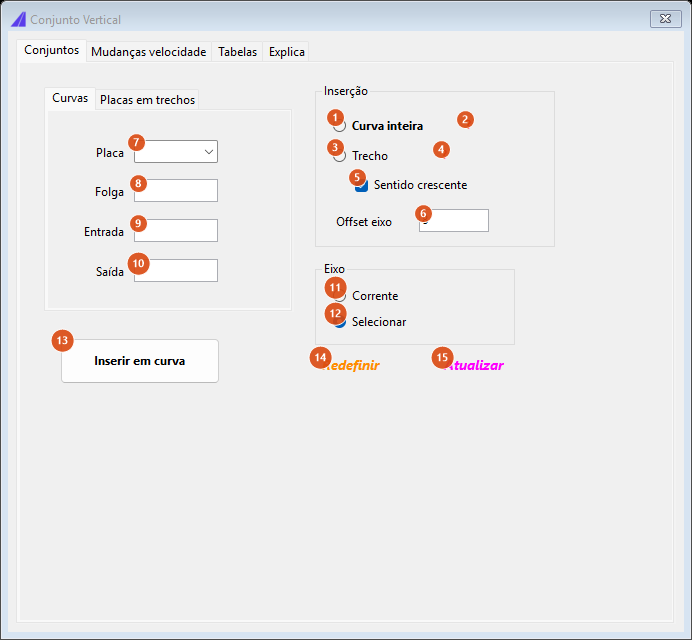
Estado inicial: página Conjuntos, aba Curvas. Nenhum modo de inserção vem marcado.
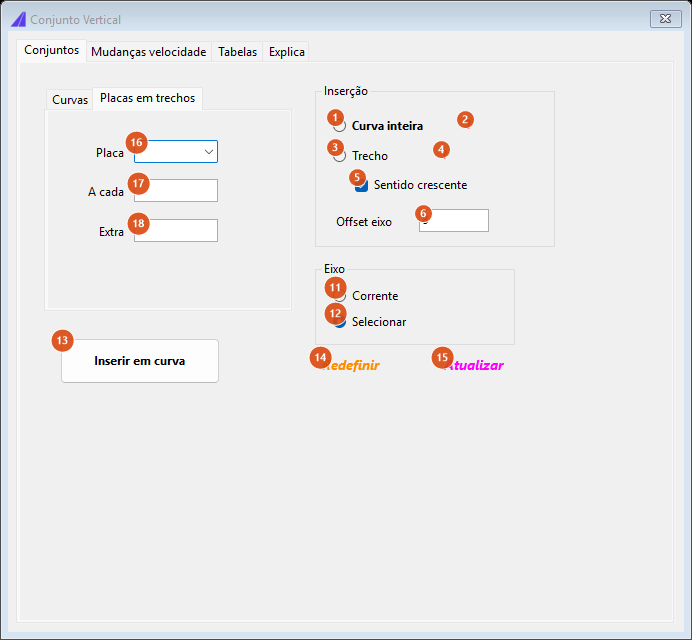
Aba Placas em trechos: os três campos da esquerda (16 a 18) substituem os quatro da aba Curvas; tudo à direita é compartilhado.
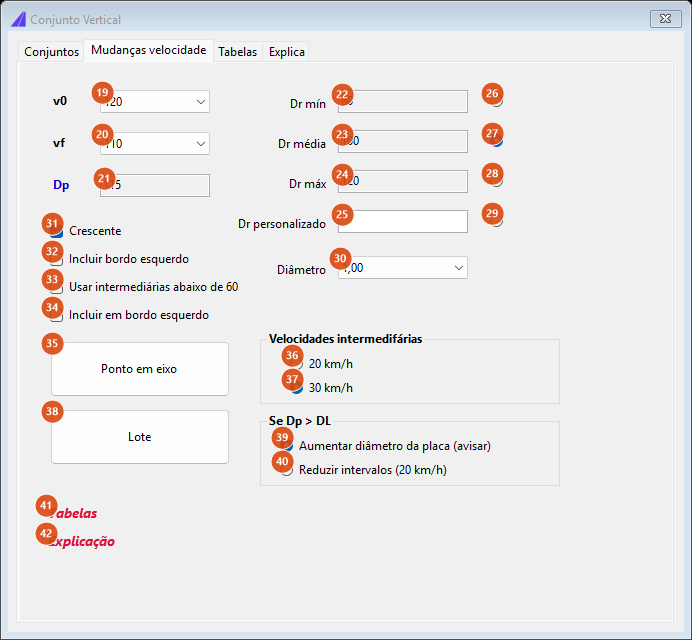
Página Mudanças velocidade: as leituras das tabelas à esquerda e no alto, as opções do método embaixo.
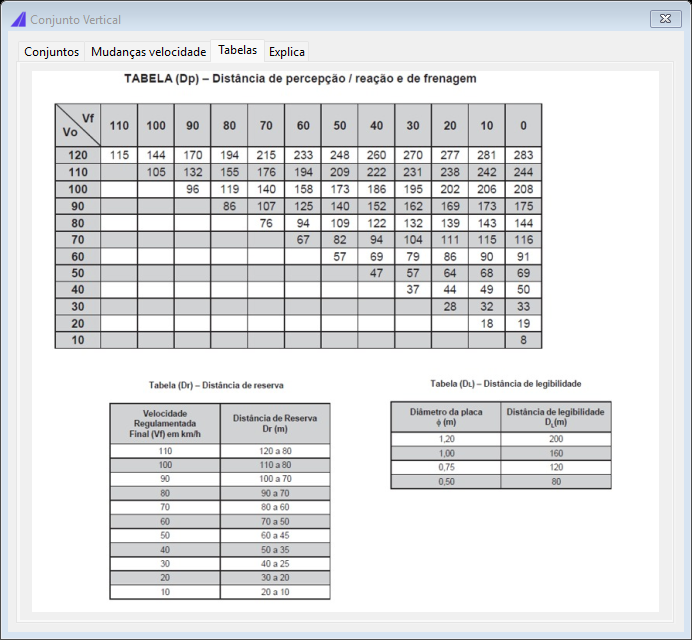
Página Tabelas: as três tabelas do método (Dp, Dr e DL) como imagem, sem controles.
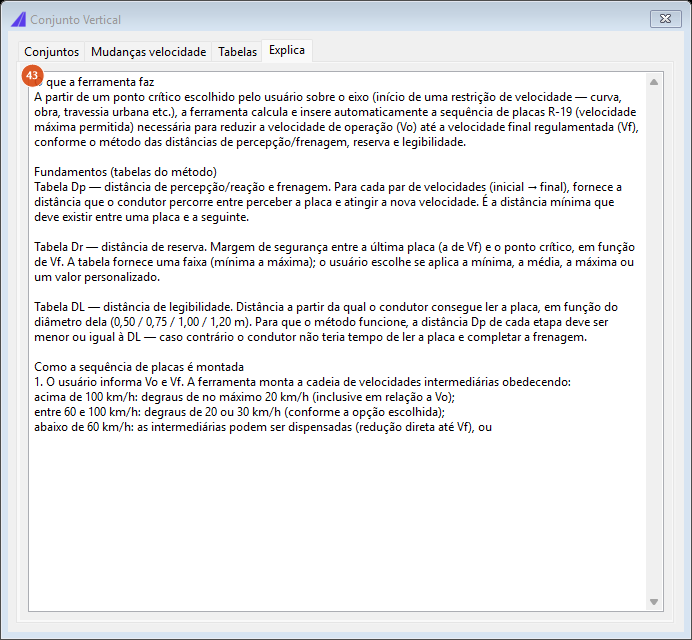
Página Explica (43): o texto do método, apenas para leitura.
Página Conjuntos, aba Curvas
| # | Controle | O que faz |
|---|---|---|
| 7 | Placa | Lista A-1 a A-5. Escolher um deles preenche Entrada com o código + A e Saída com o código + B, e marca o modo de inserção: A-1 e A-2 ligam Curva inteira; A-3 a A-5 ligam Trecho. Serve só como atalho: os códigos podem ser digitados direto em 9 e 10. |
| 8 | Folga | Distância, medida para fora de cada extremidade do trecho, onde cada uma das duas placas é colocada: uma fica folga metros depois do fim, a outra folga metros antes do início. |
| 9 | Entrada | Código da placa de entrada. Precisa existir na biblioteca de placas; senão o comando avisa "Placa … não encontrada." e não insere nada. |
| 10 | Saída | Código da placa de saída, com a mesma exigência. |
Qual das duas vai para cada extremidade depende do sentido da curva:
| Curvatura do segmento escolhido | Depois do fim do trecho, no sentido decrescente | Antes do início, no sentido crescente |
|---|---|---|
| Curva à esquerda | a placa de Saída | a placa de Entrada |
| Curva à direita | a placa de Entrada | a placa de Saída |
O afastamento lateral das duas placas em relação ao eixo é fixo em 8 unidades nesta versão.
Página Conjuntos, aba Placas em trechos
| # | Controle | O que faz |
|---|---|---|
| 16 | Placa | Lista R-19 e R-7. R-19 preenche A cada com 10000 e marca Trecho; R-7 preenche 500 e também marca Trecho. Outros códigos podem ser digitados. |
| 17 | A cada | Distância entre placas. O comando divide o trecho pelo valor (arredondamento bancário) e desconta uma parada; se o resultado for zero ou negativo, avisa "Trecho selecionado para inserção possui metragem insuficiente" e não insere. |
| 18 | Extra | Valor gravado no atributo EXTRA de cada placa inserida — é onde a velocidade da R-19 aparece na placa. |
Cada estação recebe duas placas, uma para cada sentido de tráfego, ambas a 8 unidades do eixo.
Página Conjuntos, quadros Inserção e Eixo (comuns às duas abas)
| # | Controle | O que faz |
|---|---|---|
| 1 | Curva inteira | Depois do clique em Inserir, você clica perto de uma curva e o CapCad usa o segmento curvo inteiro como trecho. Se o ponto clicado não cair sobre um segmento com curvatura, o comando avisa "Curva não encontrada no ponto.". |
| 2 | ? | Lembrete: "Blocos gerados são grupos selecionáveis". |
| 3 | Trecho | Você clica dois pontos sobre o eixo e o trecho entre eles é usado. Clicar duas vezes o mesmo ponto avisa "Mesmo ponto clicado - verifique o osnap". |
| 4 | ? | Lembrete: "Selecionar 2 pontos em eixo, sentido será em relação à ordem dos pontos clicados". |
| 5 | Sentido crescente | Não disponível nesta versão: a inserção em trechos já insere nos dois sentidos e a inserção em curva deduz o sentido da curvatura. |
| 6 | Offset eixo | Não disponível nesta versão: o afastamento lateral é fixo em 8 unidades, o mesmo valor que a caixa mostra. |
| 11 | Corrente | Usa o eixo ativo do projeto. Fica desabilitado quando o projeto não tem eixo, e nesse caso Selecionar é marcado sozinho. Passar o mouse mostra o nome do eixo. |
| 12 | Selecionar | Pede uma curva no desenho depois do clique em Inserir. |
| 13 | Inserir em curva / Inserir em trecho | Executa. O rótulo acompanha o modo escolhido em 1 / 3. |
| 14 | Redefinir | Apaga as entidades do último conjunto desenhado. |
| 15 | Atualizar | Apaga o último conjunto e desenha de novo com os valores atuais. |
Página Mudanças velocidade
| # | Controle | O que faz |
|---|---|---|
| 19 | v0 | Velocidade de operação, de 120 a 10 km/h de 10 em 10. Trocar o valor recarrega a lista de vf com todas as velocidades abaixo dele. |
| 20 | vf | Velocidade final regulamentada. |
| 21 | Dp (somente leitura) | Distância de percepção/reação e frenagem do par v0 → vf, lida da tabela Dp. Vazio quando o par não está tabelado. |
| 22 | Dr mín (somente leitura) | Menor distância de reserva tabelada para vf. |
| 23 | Dr média (somente leitura) | Média entre mínima e máxima. |
| 24 | Dr máx (somente leitura) | Maior distância de reserva tabelada para vf. |
| 25 | Dr personalizado | Valor livre de distância de reserva, usado quando 29 estiver marcado. |
| 26 a 28 | Dr mín / média / máx | Escolhem qual das três reservas a cadeia usa. |
| 29 | Dr personalizado | Usa o valor de 25. É também a opção de recurso: se nenhum dos quatro estiver marcado, o comando trata como personalizado. |
| 30 | Diâmetro | Diâmetro da placa em metros: 0,50, 0,75, 1,00 (padrão) ou 1,20. Define a distância de legibilidade — 80, 120, 160 e 200 m respectivamente. |
| 31 | Crescente | Monta a cadeia no sentido crescente do eixo, isto é, com as placas antes do ponto crítico nesse sentido. Marcado por padrão. |
| 32 | Incluir bordo esquerdo | Insere também a placa gêmea no bordo esquerdo, em cada elo da cadeia. Vale só para o botão Ponto em eixo; o Lote não lê esta opção. |
| 33 | Usar intermediárias abaixo de 60 | Abaixo de 60 km/h a cadeia normalmente cai direto para vf. Marcado, a redução abaixo de 60 também é escalonada, com o degrau escolhido em 36 / 37. |
| 34 | Incluir em bordo esquerdo | Não disponível nesta versão. |
| 35 | Ponto em eixo | Esconde o formulário, pede o ponto crítico sobre o eixo e insere a cadeia. Uma cadeia com menos de duas placas simplesmente não é inserida. Se alguma placa cair fora dos limites do eixo, o comando avisa e interrompe a inserção. |
| 36, 37 | 20 km/h, 30 km/h | Degrau entre velocidades intermediárias na faixa de 60 a 100 km/h (e abaixo de 60, se 33 estiver marcado). Acima de 100 km/h o degrau é sempre 20. Padrão: 30. |
| 38 | Lote | Percorre o eixo inteiro: cada mudança de velocidade diretriz gravada nas propriedades do eixo vira uma transição, e cada transição recebe a sua cadeia. Ao fim mostra o total inserido e o relatório. Placas que caem fora dos limites do eixo são puladas, com aviso no relatório, sem interromper a passada. Sem nenhuma transição, avisa "Nenhuma transição de velocidade encontrada nas propriedades do eixo.". |
| 39 | Aumentar diâmetro da placa (avisar) | Quando o maior Dp da cadeia excede a distância de legibilidade, o comando insere assim mesmo e avisa qual diâmetro mínimo atenderia (1,00 m até 160 m de Dp, 1,20 m até 200 m; acima disso, nenhum diâmetro atende). Padrão. |
| 40 | Reduzir intervalos (20 km/h) | Alternativa ao anterior: no mesmo caso, a cadeia é remontada com degrau 20 e intermediárias abaixo de 60. Se ainda assim o Dp exceder a legibilidade, o aviso aparece. |
| 41 | Tabelas | Salta para a página Tabelas. |
| 42 | Explicação | Salta para a página Explica. |
Páginas Tabelas e Explica
| # | Controle | O que faz |
|---|---|---|
| — | (página Tabelas) | Só a imagem com as três tabelas do método: Dp por par de velocidades, Dr por velocidade final e DL por diâmetro de placa. Sem controles. |
| 43 | Explica | Caixa de texto somente para leitura com a descrição do método e das regras de montagem da cadeia. |
O outro formulário: Conjuntos de placas
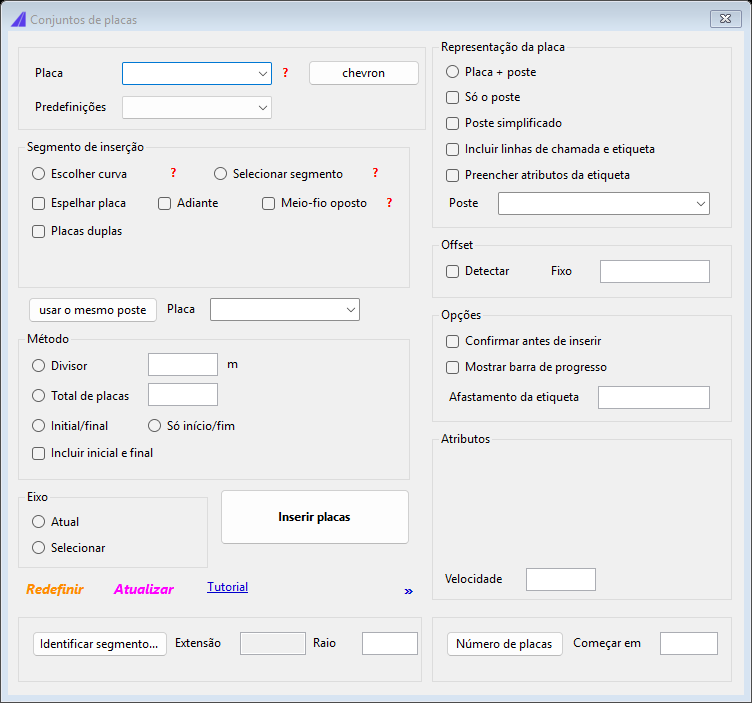
O formulário que CAPCAD_SIGN_SET_PLACE abre quando a resposta é Não — e o único que aparece em projetos de cultura não brasileira.
Ele insere marcadores de alinhamento (MA, MA-I, CHEVRON) e postes delineadores ao longo de uma curva ou de um trecho, com predefinições, fórmulas de espaçamento por raio e representação com ou sem linhas de chamada. Antes de clicar em Inserir placas, clique em usar o mesmo poste: ele espelha a segunda linha do conjunto duplo, e é essa combinação que o comando exige para prosseguir — com as duas linhas iguais ele recusa a inserção com a mensagem "As duas linhas do conjunto duplo são idênticas.". A inserção em trecho não está disponível nesta versão: ela mostra o plano calculado.
Como as opções se combinam
As figuras abaixo saíram do próprio motor do comando, com uma placa de referência de 4 unidades de altura.
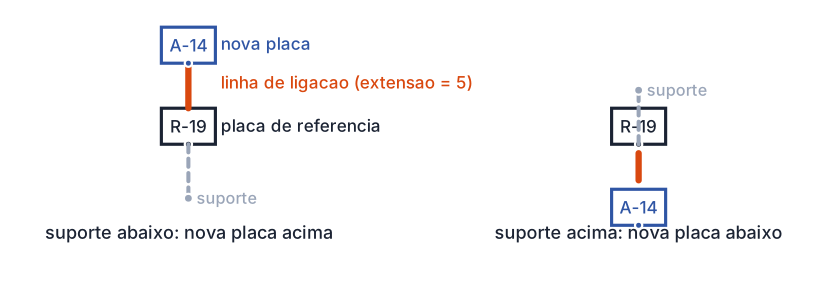
CAPCAD_SIGN_ASSEMBLY sem opções: o comando procura o suporte da placa de referência e cresce o conjunto para o lado oposto. À esquerda, suporte abaixo e nova placa acima; à direita, suporte acima e nova placa abaixo. Sem suporte encontrado, o padrão é acima.
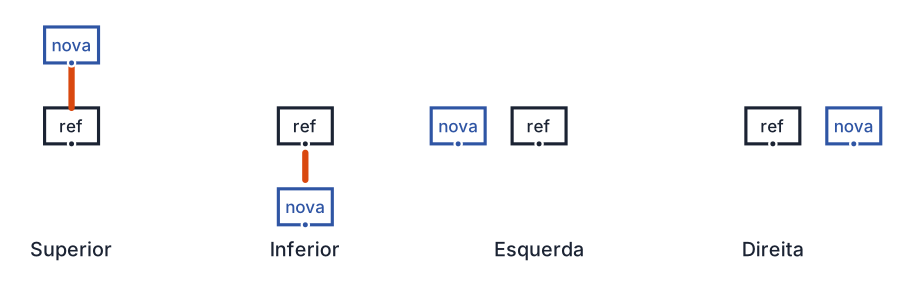
As quatro palavras-chave de CAPCAD_SIGN_ASSEMBLY_OPTIONS, com folga 5. Superior e Inferior desenham a linha de ligação; Esquerda e Direita não desenham nada entre as duas placas.
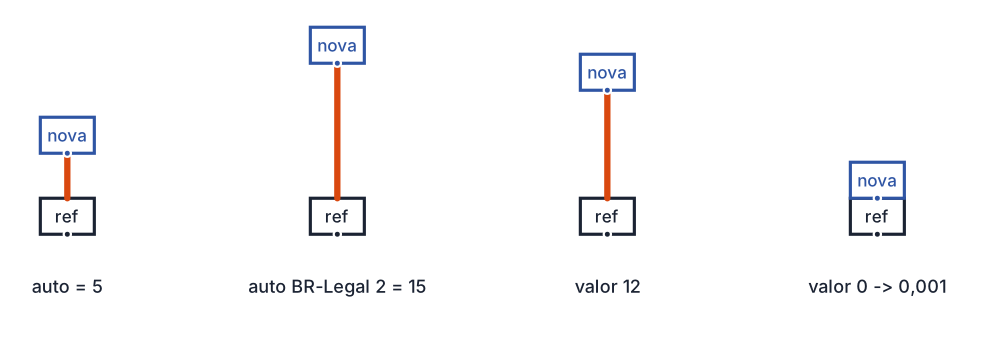
A folga muda só a distância, nunca o lado: 5 na folga automática, 15 na folga automática de um projeto BR-Legal 2, o valor digitado, e o caso do zero, que vira 0,001.
Lembrado entre sessões
CAPCAD_SIGN_ASSEMBLY e CAPCAD_SIGN_ASSEMBLY_OPTIONS não guardam nada: código, lado e folga são pedidos a cada execução.
O formulário do CAPCAD_SIGN_SET_PLACE fica aberto e mantém tudo o que você digitou enquanto a sessão do CAD durar — os valores não são gravados em disco, então ele volta ao estado inicial no próximo AutoCAD.
O campo Ext.linha da aba Conjunto do Insere Vertical é gravado nas preferências do usuário e restaurado na abertura do formulário.
Notas
- A referência pode ser qualquer bloco. O clique aceita qualquer referência de bloco e é dela que saem a altura, o ponto e a rotação. Sobre um bloco que não é placa não há atributos para herdar e não há suporte pareado, então a nova placa vai para cima, sem estaca nem coordenadas herdadas.
- Sem suporte identificado, o conjunto cresce para cima. A detecção automática usa o suporte pareado com a placa (tolerância de 1 unidade). Se não houver suporte por perto, a nova placa vai para cima.
- Só o quadrante 2 manda a placa para baixo. A regra de detecção olha o ângulo da placa até o suporte em relação à rotação da própria placa: apenas o segundo quadrante coloca a nova placa abaixo; todos os outros a colocam acima.
- A linha de ligação segue a ação. Ela vai para o layer de implantar, manter ou retirar conforme a situação da placa que está sendo inserida no conjunto. No caso da substituição, num projeto BR-Legal 2, ela vai para o layer de substituição.
- A altura medida ignora hachuras nesta versão. O comando mede a extensão vertical do bloco inserido; se a placa tiver uma hachura mais alta que o seu contorno, o extremo da linha de ligação fica ligeiramente deslocado.
- Confira o suporte depois de montar um conjunto. A segunda placa é inserida como uma placa nova, o que também desenha um suporte no ponto dela; rode o Corrige Vertical para conferir o pareamento placa–suporte e limpar duplicidades.
- O método Em conjunto existente do Insere Vertical faz o mesmo empilhamento — placa acima da referência, folga 5, sem suporte próprio — mas não desenha a linha de ligação nesta versão. Para o conjunto completo, use
CJ. - Ligações relacionadas: Insere Vertical, Ações da placa, Trocar e substituir placas, Corrige Vertical e Gestão da sinalização vertical.