| Comandos | CAPCAD_GEO_GRID (malha de coordenadas), CAPCAD_GEO_GRID_POINT (malha de pontos), CAPCAD_POINT_TO_COGO (pontos COGO do Civil 3D), CAPCAD_GEO_UK_OS_TILE (referência de grade OS) e CAPCAD_GEO_UK_BOUNDARY (contorno do Reino Unido em BNG) |
| Atalho | nenhum |
| Ribbon | aba CapCad › painel Geo Tools BR (nos perfis internacionais, Geo) › botão dividido Topo › Coordinate Grid e Points Grid; a malha de coordenadas aparece também no painel CAD Utilities › botão dividido Layout. Os dois comandos britânicos ficam no painel UK › botão dividido Geo Data › Ordnance Survey Tile Identify e UK Limits in BNG, só no perfil do Reino Unido. CAPCAD_POINT_TO_COGO não tem botão de ribbon em nenhum perfil |
| Categorias | CAPCAD_GEO_GRID: GeoData: Topographic Tools · CAPCAD_GEO_GRID_POINT: Horizontal: tools · os dois comandos UK: nenhuma |
| Formulários | CoordinateGridForm, título "Malha de coordenadas", cinco abas (não modal); PointsGridForm, título "Malha de pontos" (não modal); ConvertToCogoForm, título "Converter em Pontos COGO" (modal). CAPCAD_GEO_UK_OS_TILE e CAPCAD_GEO_UK_BOUNDARY não têm formulário |
| CADs | CAPCAD_GEO_GRID, CAPCAD_GEO_GRID_POINT, CAPCAD_GEO_UK_OS_TILE e CAPCAD_GEO_UK_BOUNDARY: AutoCAD, BricsCAD, GstarCAD, ZWCAD e ARES Commander. CAPCAD_POINT_TO_COGO: só no AutoCAD Civil 3D |
| Também aberto por | O botão Conversão de pontos COGO… da aba Ferramentas do formulário de utilidades do Civil 3D (CAPCAD_CIVIL3D_TOOLS) dispara CAPCAD_POINT_TO_COGO |
A prancha só fica pronta quando dá para ler a coordenada nela. A malha de coordenadas do CapCad não é um bloco colado por cima: ela é recortada pelo contorno do desenho, rotulada nos quatro lados e refeita a cada mudança de parâmetro, ao vivo.
- Recortada pelo contorno, não pelo retângulo envolvente. Cada linha da malha é cortada exatamente onde o contorno passa — inclusive em contornos côncavos e com ilhas, que recebem dois trechos na mesma linha.
- Ao vivo. Mudou o espaçamento, a altura do texto ou o prefixo? A malha é redesenhada na hora, sobre os mesmos contornos.
- Duas gramáticas de rótulo.
X=/Y=,E=/N=ou latitude e longitude em graus-minutos-segundos, com separador de milhar à sua escolha. - Direto na viewport. Em paper space, a malha pode nascer da moldura da viewport, de uma polyline de referência, ou de todas as viewports de todos os layouts de uma vez.
- Malha de pontos cotados. Dentro de um contorno fechado, uma grade regular de pontos que pode vir com a altitude do Bing Maps já aplicada em Z.
- Ferramentas de limpeza junto. Isolar ou apagar tudo o que está nos layers da malha, num clique.
O que faz
CAPCAD_GEO_GRID abre a Malha de coordenadas: você seleciona um ou mais contornos fechados e o comando desenha, dentro de cada um, a malha de linhas nos múltiplos do espaçamento escolhido, com os rótulos da coordenada nas bordas. Cada mudança de parâmetro refaz a malha sobre os mesmos contornos, apagando a anterior — é isso que faz o formulário parecer um previsualizador. Em paper space, os contornos podem ser as próprias viewports.
CAPCAD_GEO_GRID_POINT abre a Malha de pontos: dentro de um contorno fechado, uma grade regular de POINTs no espaçamento escolhido, opcionalmente com a altitude do Bing Maps em Z — a base rápida para uma superfície aproximada ou para conferir o relevo de um trecho.
CAPCAD_POINT_TO_COGO converte POINTs, blocos com atributos ou textos do desenho em pontos COGO do Civil 3D, agrupados num ponto-grupo, com descrição bruta vinda do atributo, do texto ou do nome do layer.
CAPCAD_GEO_UK_OS_TILE e CAPCAD_GEO_UK_BOUNDARY são as duas utilidades britânicas: a primeira lê a referência de grade da Ordnance Survey de cada ponto clicado; a segunda desenha o contorno do Reino Unido em BNG — não disponível nesta versão; ver as Notas.
Todos os comandos que envolvem conversão dependem do sistema de coordenadas do desenho — ver Coordenadas e sistema de coordenadas.
Fluxo de trabalho
Desenhar a malha de coordenadas
- Rode
CAPCAD_GEO_GRID. - Ajuste o Espaço (11) e, se quiser, o estilo (12/13), a altura do texto (6) e os prefixos (2, 3 — os botões XY (4) e EN (5) preenchem os dois pares usuais).
- Clique Selecionar contornos (16). O formulário se esconde, você seleciona os contornos fechados no desenho, e a malha aparece.
- A partir daí, qualquer mudança nos controles redesenha a malha sobre os mesmos contornos. O rodapé informa quantas linhas e quantos rótulos foram desenhados, em quantos contornos.
- Redefinir (17) apaga a malha e esquece a seleção; Atualizar (18) força um redesenho.
Em paper space, escolha antes o modo na aba Opções (28 a 32): a etapa 3 passa a pedir viewports em vez de contornos, ou não pede nada, no modo Todas as viewports.
Criar a malha de pontos
- Rode
CAPCAD_GEO_GRID_POINT. - Informe o Espaçamento (35) e decida se quer as altitudes (34).
- Clique Criar malha de pontos (36) e selecione o contorno. Ele precisa estar fechado; se tiver arcos, o comando pergunta se deve ignorá-los, tesselar (dividindo cada arco em 10 cordas, e desenhando o resultado) ou cancelar.
- Sem altitudes, os pontos são desenhados na hora, no layer corrente, com Z = 0.
- Com altitudes, o comando pede o sistema de coordenadas (se ainda não houver um), informa quantos pontos vai processar e pede confirmação, consulta o Bing Maps em blocos de 100 pontos e desenha pontos 3D no layer
CAPCAD_GEO_POINTS.
Converter pontos em pontos COGO
- Abra o desenho no Civil 3D e rode
CAPCAD_POINT_TO_COGO(ou o botão Conversão de pontos COGO… das utilidades do Civil 3D). - No formulário, escolha a origem dos dados: Entidades POINT, Bloco com atributos (INSERT) ou TEXT / MTEXT.
- Com bloco: clique Selecionar bloco…, escolha um exemplar no desenho, e os combos de atributo se preenchem com as tags dele.
- Ajuste a elevação (do Z da entidade, fixa, ou forçada a zero), a descrição bruta e o nome do grupo de pontos.
- Converter. O comando pede a seleção, já filtrada pelo tipo escolhido, cria os pontos COGO, monta o grupo e — se você tiver marcado — apaga as entidades originais.
Ler a referência de grade OS
- Com o desenho em BNG, rode
CAPCAD_GEO_UK_OS_TILE. - Clique um ponto. A referência do quadrículo de 500 m aparece numa caixa e é copiada para a área de transferência.
- O comando continua pedindo pontos até você teclar Esc.
Os formulários
Os números são únicos nesta página: 1 a 33 na Malha de coordenadas e 34 a 36 na Malha de pontos.
Malha de coordenadas — CAPCAD_GEO_GRID
Os oito controles do rodapé (11 a 18) ficam abaixo das abas e aparecem em todas elas.
Aba 1: Texto
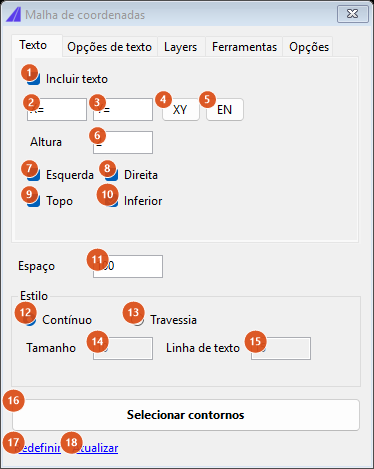
Padrões de fábrica: espaçamento 100, estilo contínuo, texto nos quatro lados, altura 2.
| # | Controle | O que faz |
|---|---|---|
| 1 | Incluir texto | Liga os rótulos. Desmarcada, desabilita 2 a 10 e a malha sai sem nenhum texto. Marcada por padrão. |
| 2 | (prefixo do eixo X) | O texto que antecede a abscissa nos rótulos inferior e superior. Padrão X=. |
| 3 | (prefixo do eixo Y) | O texto que antecede a ordenada nos rótulos esquerdo e direito. Padrão Y=. |
| 4 | XY | Preenche 2 e 3 com X= e Y=. |
| 5 | EN | Preenche 2 e 3 com E= e N= (Easting / Northing). |
| 6 | Altura | A altura do texto dos rótulos, em unidades de desenho. Padrão 2. É também a base do afastamento de cada rótulo em relação ao contorno. |
| 7 | Esquerda | Rótulo na ponta esquerda de cada linha horizontal. |
| 8 | Direita | Rótulo na ponta direita. |
| 9 | Topo | Rótulo na ponta superior de cada linha vertical. |
| 10 | Inferior | Rótulo na ponta inferior. |
| 11 | Espaço | O espaçamento da malha, em unidades de desenho. Padrão 100. Vírgula é aceita como separador decimal; texto inválido volta a 100. |
| 12 | Contínuo | A malha é desenhada como linhas inteiras, recortadas pelo contorno. Padrão. |
| 13 | Travessia | A malha vira cruzetas nos cruzamentos das linhas, e as linhas não são desenhadas. (O rótulo traduz Cross.) |
| 14 | Tamanho | O tamanho da cruzeta. Só vale no estilo Travessia; zero não desenha nada. |
| 15 | Linha de texto | O comprimento do traço curto desenhado para dentro em cada ponta de linha da malha. Só vale no estilo Travessia. |
| 16 | Selecionar contornos | Esconde o formulário, pede os contornos (ou as viewports, nos modos de paper space) e desenha. |
| 17 | Redefinir | Apaga a malha desenhada e esquece os contornos selecionados. |
| 18 | Atualizar | Redesenha com os valores atuais. |
Aba 2: Opções de texto
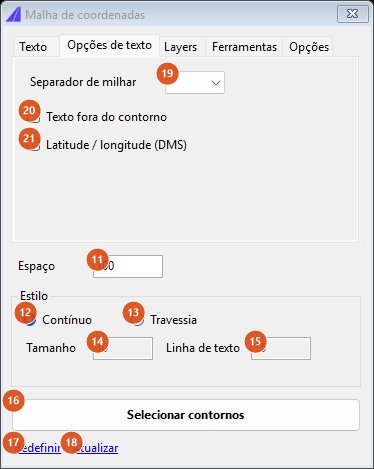
| # | Controle | O que faz |
|---|---|---|
| 19 | Separador de milhar | Três opções: vazio (nenhum separador — 1234500), , e .. |
| 20 | Texto fora do contorno | Coloca o rótulo do lado de fora do contorno, girado conforme a borda, em vez de dentro e na horizontal. |
| 21 | Latitude / longitude (DMS) | Rotula em graus-minutos-segundos em vez de unidades projetadas. Só habilita quando o desenho tem um sistema de coordenadas que o CapCad consegue converter — ver Notas. |
Aba 3: Layers
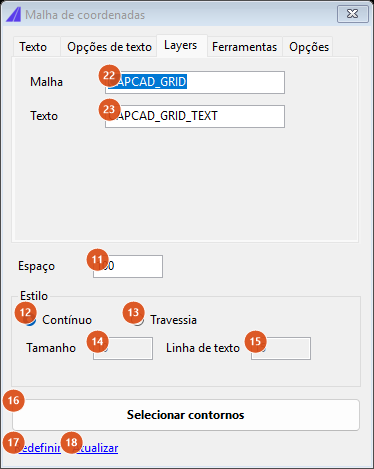
| # | Controle | O que faz |
|---|---|---|
| 22 | Malha | O layer das linhas e das cruzetas. Padrão CAPCAD_GRID. |
| 23 | Texto | O layer dos rótulos. Padrão CAPCAD_GRID_TEXT. |
Os dois nomes são também o alvo das ferramentas da aba seguinte.
Aba 4: Ferramentas
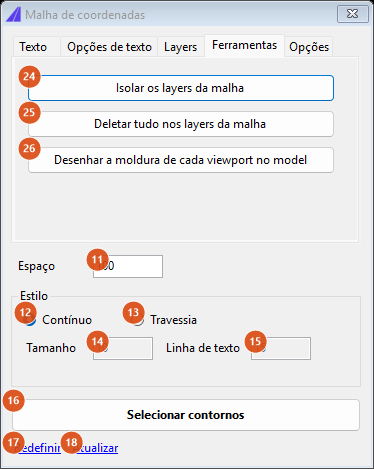
| # | Controle | O que faz |
|---|---|---|
| 24 | Isolar os layers da malha | Desliga todos os layers do desenho menos os dois de 22 e 23. |
| 25 | Deletar tudo nos layers da malha | Pergunta antes e apaga todas as entidades desses dois layers — inclusive o que não foi desenhado por este comando. |
| 26 | Desenhar a moldura de cada viewport no model | Desenha, no model space, a moldura de cada viewport de cada layout, no layer da malha. |
Aba 5: Opções
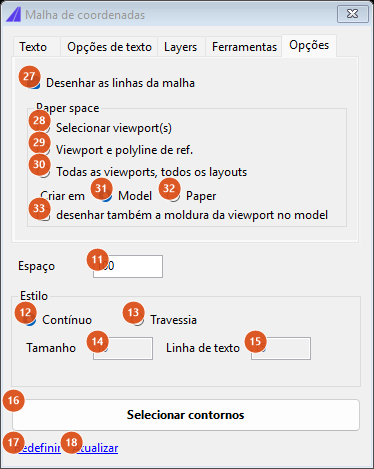
O quadro Paper space só fica ativo quando você está num layout; em model space ele é desabilitado e a legenda passa a dizer por quê.
| # | Controle | O que faz |
|---|---|---|
| 27 | Desenhar as linhas da malha | Desenha as linhas inteiras. É independente do estilo: desmarcá-la tira as linhas, mesmo no estilo Contínuo, deixando só os rótulos (e as cruzetas, no estilo Travessia). Marcada por padrão. |
| 28 | Selecionar viewport(s) | O contorno vem da moldura das viewports que você selecionar. |
| 29 | Viewport e polyline de ref. | O contorno vem da polyline de recorte da viewport, e não do retângulo dela. |
| 30 | Todas as viewports, todos os layouts | Nada é selecionado: o comando percorre todas as viewports de todos os layouts. |
| 31 | Model | A malha é desenhada no model space, nas coordenadas do modelo. |
| 32 | Paper | A malha é transformada para o layout e desenhada em paper space. |
| 33 | desenhar também a moldura da viewport no model | Além da malha, desenha no model a moldura de cada viewport tratada, no layer da malha. |
Atenção. Os cinco botões de rádio 28 a 32 estão no mesmo quadro e, por isso, formam um único grupo exclusivo: escolher Paper desmarca o modo de seleção de viewport, e escolher um modo de viewport desmarca Model / Paper. Nesta versão não é possível combinar, por exemplo, Todas as viewports com Paper. Ver Notas.
Malha de pontos — CAPCAD_GEO_GRID_POINT
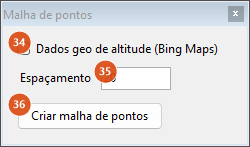
| # | Controle | O que faz |
|---|---|---|
| 34 | Dados geo de altitude (Bing Maps) | Consulta a altitude de cada ponto no Bing Maps e desenha pontos 3D. Desmarcada, os pontos saem com Z = 0. |
| 35 | Espaçamento | O passo da grade, em unidades de desenho. Padrão 20; vírgula é aceita; valor inválido ou não positivo volta a 20. |
| 36 | Criar malha de pontos | Esconde o formulário, pede o contorno e desenha. |
Converter em Pontos COGO — CAPCAD_POINT_TO_COGO
Não há captura de tela deste formulário nesta página. Os controles, em cinco quadros:
| Quadro | Controles |
|---|---|
| Origem dos dados | Entidades POINT (padrão), Bloco com atributos (INSERT) e TEXT / MTEXT. Com bloco: Selecionar bloco…, o nome do bloco reconhecido, Atributo de número com a caixa Sequencial ao lado, e Atributo de descrição com a caixa Nenhum. Com texto: Usar o conteúdo do texto como descrição bruta, marcada por padrão. |
| Substituições de descrição | Usar o nome do layer como descrição bruta (substitui atributo / texto); Avisar sobre coordenadas XY duplicadas (marcada por padrão) com a Tol. (m), padrão 0.001. |
| Numeração | Número inicial (padrão 1), Prefixo e Sufixo, com a dica EST-001-A → prefixo="EST-" sufixo="-A". Ver Notas: nesta versão estes três campos não chegam ao ponto COGO criado. |
| Elevação | Usar o valor Z da entidade (padrão), Elevação fixa: com a caixa de valor em metros, e Forçar Z = 0. |
| Saída | Grupo de pontos (padrão CapCad_Import) e Apagar as entidades originais após a conversão, desmarcada por padrão. |
O botão Converter valida antes de fechar: elevação fixa e tolerância precisam ser números, o nome do grupo não pode ficar vazio, e a origem Bloco exige que um bloco já tenha sido selecionado.
Como as opções se combinam
Como a malha é construída
O comando não desenha um retículo por cima do contorno: ele recorta. Para cada ordenada múltipla do espaçamento, uma reta infinita é cruzada com o contorno, os cruzamentos são ordenados ao longo do eixo e emparelhados dois a dois — cada par é um trecho de dentro. É daí que sai o comportamento correto em contornos côncavos e com ilhas: uma linha que atravessa a "boca" de um contorno em C recebe dois segmentos, não um.
A primeira ordenada é o primeiro múltiplo do espaçamento estritamente acima do lado inferior (ou esquerdo) da caixa envolvente. Os dois eixos não são simétricos: a linha do topo pode faltar onde a coluna da direita aparece.
Quando cada rótulo é desenhado
O comprimento do trecho decide, e os limiares são assimétricos:
| Rótulo | Só quando o trecho for maior que |
|---|---|
| Esquerda | 40 unidades |
| Direita | 20 unidades |
| Inferior | 20 unidades |
| Topo | 40 unidades |
Ou seja, um trecho curto (entre 20 e 40) recebe exatamente um rótulo — o da direita ou o de baixo. Cada rótulo é ainda deslocado ao longo do seu eixo por altura × 1,333 × cotg(θ) (ou tg(θ) nas verticais), sendo θ a direção do contorno no cruzamento, para não colidir com uma borda inclinada.
O que o estilo e as caixas de linha combinam
| Estilo (12/13) | Desenhar as linhas (27) | Tamanho (14) | Linha de texto (15) | Resultado |
|---|---|---|---|---|
| Contínuo | marcada | ignorado | ignorado | linhas inteiras recortadas |
| Contínuo | desmarcada | ignorado | ignorado | só os rótulos |
| Travessia | qualquer | > 0 | 0 | cruzetas nos cruzamentos |
| Travessia | qualquer | > 0 | > 0 | cruzetas e os traços curtos nas pontas das linhas |
| Travessia | qualquer | 0 | 0 | nada — o formulário avisa que não há o que desenhar quando também não há texto |
A malha de pontos e o Bing Maps
A grade começa no piso inteiro do canto inferior esquerdo da caixa envolvente e avança pelo espaçamento nos dois eixos, guardando só os nós que caem dentro do contorno. Com as altitudes ligadas, os pontos são reprojetados para latitude/longitude e enviados ao Bing Maps em blocos de 100, com o progresso na linha de comando. Uma falha de reprojeção ou de rede aborta a execução inteira — nem os pontos já processados são desenhados. Os pontos 3D saem no layer CAPCAD_GEO_POINTS, cor ACI 8.
A referência de grade da Ordnance Survey
CAPCAD_GEO_UK_OS_TILE trata as coordenadas do ponto clicado como se já fossem easting e northing do British National Grid: não há conversão nenhuma. A referência devolvida é a do quadrículo de 500 m — duas letras, quatro dígitos e o sufixo de quadrante (NE, NW, SE, SW). Um ponto fora da grade de letras devolve "Outside the OS grid."
Lembrado entre sessões
A Malha de pontos guarda a caixa de altitude e o espaçamento. A Malha de coordenadas não guarda nada: cada abertura recarrega os padrões de fábrica listados nas tabelas acima. O formulário Converter em Pontos COGO também não guarda nada: abre sempre nos padrões de fábrica.
Notas
CAPCAD_GEO_UK_BOUNDARYnão está disponível nesta versão. A execução para com a mensagem "BNG conversion failed". O mesmo acontece em qualquer comando GIS em que você escolhaBNGna caixa de sistema de coordenadas.- A caixa de sistemas de coordenadas oferece mais do que converte.
WGS-84,BNGe os 120 fusosUTM-01SaUTM-60Naparecem na lista, mas só SIRGAS 2000 e SAD69 nos fusos 17 a 25 Sul e 11 a 22 Norte são realmente resolvidos. Por isso a caixa Latitude / longitude (DMS) (21) fica desabilitada em desenhos fora dessa cobertura: o formulário testa a conversão de um ponto de amostra ao abrir e, se ela falhar, desliga a opção e avisa na linha de comando. Ela também fica desabilitada quando não há sistema de coordenadas definido, e quando o sistema éWGS-84— aí o desenho já está em graus. - Em modo latitude/longitude, os quatro lados mostram a LATITUDE. Os rótulos do topo e do rodapé — o eixo X — mostram a latitude também, e não a longitude. Se precisar da longitude, rotule em coordenadas projetadas.
- Os modos de paper space não se combinam. Os cinco botões de rádio da aba Opções (28 a 32) compartilham um único grupo, então Selecionar viewport(s) / Viewport e polyline de ref. / Todas as viewports e Model / Paper se anulam mutuamente. Ao abrir o formulário, o padrão efetivo acaba sendo Model com nenhum modo de viewport marcado.
- A rosa dos ventos e o combo de estilo de texto não estão disponíveis nesta versão. O texto sai no estilo corrente do desenho.
- Um contorno que não seja fechado não gera malha de pontos.
CAPCAD_GEO_GRID_POINTrecusa a geometria aberta com a mensagem de que ela precisa estar fechada. Um contorno com arcos pergunta antes: Ignorar e continuar, Cancelar ou Tesselar — a tesselagem divide cada arco em 10 cordas e desenha a curva tesselada no desenho. - Sem as altitudes, a malha de pontos ignora o layer
CAPCAD_GEO_POINTS. Os pontos vão para o layer corrente; só o caminho com altitude cria e usa o layer dedicado. - A referência OS só é confiável com valores de seis dígitos. Os quatro dígitos da referência são recortados das posições 2 e 3 do easting e do northing escritos como texto. Coordenadas com menos de seis dígitos inteiros produzem uma referência deslocada de uma casa. O comando também usa sempre o quadrículo de 500 m.
CAPCAD_POINT_TO_COGOexige o AutoCAD Civil 3D — não só o AutoCAD, e não existe nos outros quatro CADs.- A numeração do formulário COGO não chega ao ponto criado. Número inicial, Prefixo, Sufixo e o Atributo de número são usados apenas para montar os rótulos das mensagens de verificação de duplicidade; o número do ponto COGO é o que o Civil 3D atribui sozinho na criação. O grupo de pontos, esse sim, é montado com os números reais.
- A confirmação de números duplicados não lista os números. Quando o comando detecta números repetidos, a caixa pergunta se deve continuar — Sim segue em frente descartando os repetidos, Não cancela —, mas o texto não diz quais números colidiram.
- A verificação de XY duplicado é lenta em seleções grandes. Ela compara todos os pares da seleção; em seleções muito grandes o comando demora visivelmente entre a seleção e a criação dos pontos. Desmarque Avisar sobre coordenadas XY duplicadas se não precisar dela.
- O Bing Maps é um serviço externo. A malha de pontos com altitude depende de rede e do serviço de elevação estar respondendo; qualquer erro é informado e a execução é abandonada.