| Comando | CAPCAD_PDF_PUBLISH |
| Atalho | nenhum |
| Ribbon | aba CapCad › painel Gerenciar › grupo Output › PDF Publish |
| Categoria | Gerenciar: Tools |
| Formulários | PdfPublishForm — "CapCad Publish", não modal, três abas; e PdfPublishPreviewForm — "CapCad Publish — folhas a publicar", a lista de conferência que abre antes de cada rodada |
| CADs | AutoCAD. Não disponível nesta versão no ARES Commander (executá-lo mostra um aviso dizendo isso) |
| Também aberto por | nenhum |
Publica um jogo inteiro de pranchas de uma vez, com cada arquivo já nomeado pelo número da folha — e mostra a lista antes de gravar qualquer coisa. O PUBLISH do CAD publica layouts; aqui a unidade é a prancha, e o nome do arquivo sai do carimbo.
- O nome vem do desenho. O atributo-chave do bloco do carimbo (
FOLHA,FORM_NUMERO, o que você escolher) vira o nome do arquivo, sem renomear nada à mão depois. - Conferência obrigatória antes de rodar. Uma lista mostra cada folha, o arquivo que vai gerar, o formato, a orientação e se o arquivo já existe. Dá para desmarcar folhas ou marcar só um formato.
- Nomes repetidos não se sobrepõem mais. Duas folhas que resolvem para o mesmo nome recebem sufixos
-2,-3, e o comando diz quais mudaram. - Um PDF único quando você quiser. Todas as folhas viram páginas de um só arquivo, na ordem das abas, mesmo com formatos misturados.
- O formato sai da própria moldura. A largura do bloco no papel decide entre A4, A3, A2 e A1 — ou você força o formato.
- A pasta e o CTB já resolvidos. A pasta de saída sai do dwg, e a pasta de estilos de plotagem do CapCad é registrada no CAD antes de cada rodada.
O que faz
O comando percorre os blocos de carimbo do desenho, monta para cada um um plano de plotagem — impressora, papel, orientação, janela, estilo de plotagem e caminho de saída — mostra a lista para conferência e então plota, arquivo por arquivo ou tudo em um PDF só.
Cada folha é um bloco atributado — normalmente o carimbo que o Sheet Set insere nos layouts. A janela de plotagem é a caixa envolvente da definição do bloco sob a posição da referência, ignorando hachuras, textos e atributos; é isso que faz a moldura desenhada dentro do bloco definir a área impressa, e não o texto que sobra dela. O nome do arquivo é o valor do atributo-chave naquele bloco.
Há dois modos de percorrer o desenho: Mesmo layout (você seleciona os carimbos no layout atual) e Múltiplos layouts (o comando percorre todos os layouts do desenho, em ordem de aba).
A aba Util é outra coisa: gera um PNG do que está visível em model space. A aba Variáveis ajusta as quatro variáveis de sistema que costumam estragar uma impressão.
Fluxo de trabalho
- Salve o desenho. O comando exige um dwg salvo — a pasta de saída sai dele.
- Execute
CAPCAD_PDF_PUBLISH. O formulário abre ao lado do desenho. - Escolha o Atributo-chave (1) — ou clique em Extrair atributos bloco… (2) e escolha um carimbo no desenho para carregar as tags dele.
- Escolha o CTB (3), a Pasta Destino (5 ou 6) e o Formato output (7 ou 8).
- Escolha o Modo (15 ou 16) e, se quiser um só arquivo, marque PDF único (21).
- Clique no botão de execução (22). Em Mesmo layout ele pede a seleção dos carimbos; em Múltiplos layouts ele varre o desenho direto.
- A lista de conferência abre. Confira, desmarque o que não vai, e clique em Publicar.
- Ao final o comando diz quantas folhas saíram e oferece abrir a pasta.
O formulário
Os números abaixo são os mesmos em todas as capturas do formulário principal. A janela de conferência tem a sua própria numeração, indicada na sua seção.
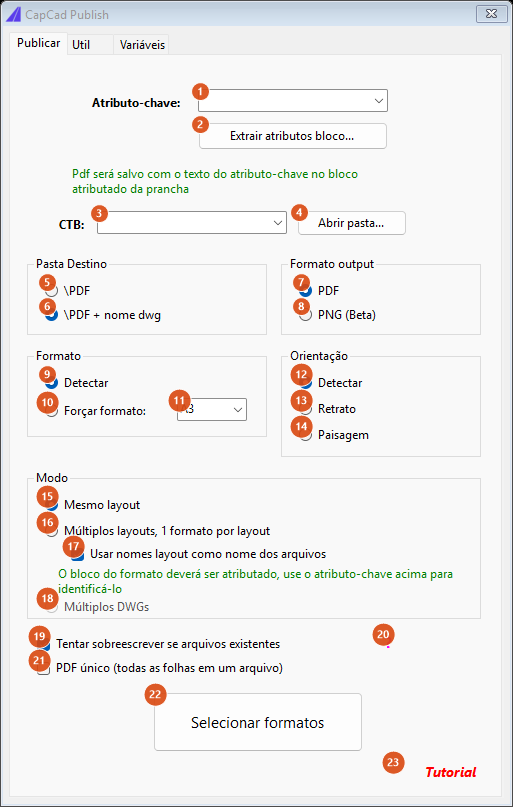
Aba "Publicar": tudo o que decide o que é publicado, com que nome e onde.
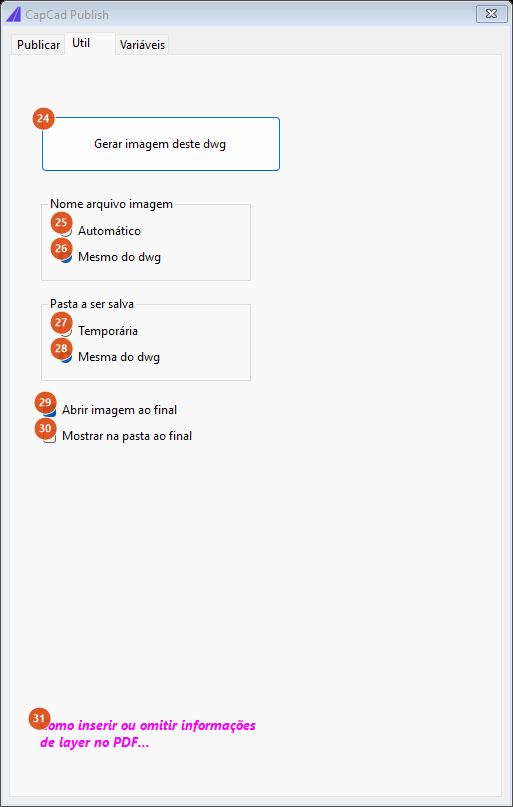
Aba "Util": captura de imagem do model space.
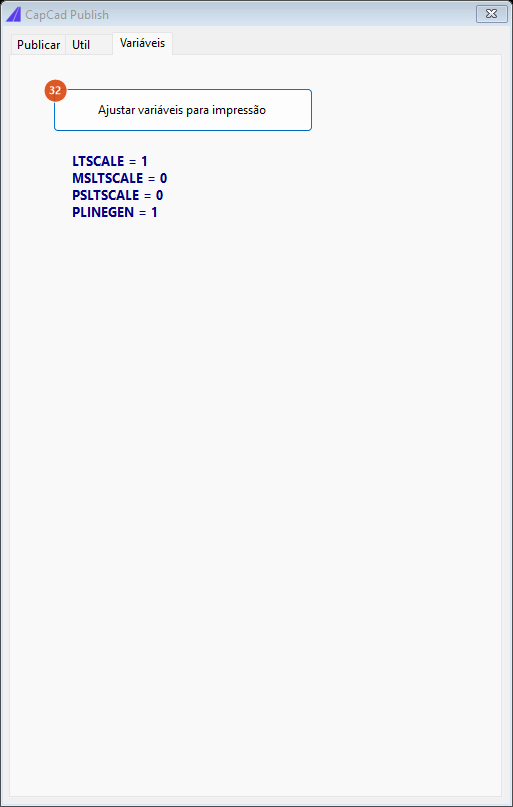
Aba "Variáveis": as quatro variáveis de impressão.
Atributo-chave e estilo de plotagem
| # | Controle | O que faz |
|---|---|---|
| 1 | Atributo-chave | A tag do atributo cujo valor nomeia o arquivo. A lista já vem com FOLHA, PRANCHA, CODIGO, NUMERO, FORM_FOLHA, FORM_PRANCHA, FORM_CODIGO e FORM_NUMERO, e aceita texto digitado. Vazia, o comando recusa a rodada com "Atributo-chave não pode ser vazio". Um bloco que não tenha essa tag é ignorado. |
| 2 | Extrair atributos bloco… | O formulário se esconde, você escolhe um bloco atributado no desenho e a lista 1 é substituída pelas tags dele. Se houver FOLHA e FORM_NUMERO, o comando escolhe FORM_NUMERO. |
| 3 | CTB | O estilo de plotagem. A lista traz <None> e os arquivos .ctb da pasta de suporte do CapCad; o padrão é CAPCAD.ctb. |
| 4 | Abrir pasta… | Abre a pasta dos CTB do CapCad no Explorer, para adicionar ou editar um estilo de plotagem. |
Antes de cada rodada o comando acrescenta as pastas de suporte do CapCad ao caminho de estilos de plotagem do CAD, para que o CTB escolhido possa ser resolvido.
Pasta de destino e formato de saída
| # | Controle | O que faz |
|---|---|---|
| 5 | Os arquivos vão para uma pasta PDF (ou PNG) dentro da pasta do dwg. |
|
| 6 | \PDF + nome dwg | A mesma pasta, com o nome do dwg no fim: PDF-<nome do dwg>. Só vale rodando em paper space; em model space o sufixo é ignorado. |
| 7 | Saída em PDF, pela impressora DWG To PDF.pc3. |
|
| 8 | PNG (Beta) | Saída em PNG, pela impressora PublishToWeb PNG.pc3, num papel fixo de 1055 × 746 pixels. |
| 19 | Tentar sobreescrever se arquivos existentes | Antes de plotar, apaga o arquivo de mesmo nome. Desmarcada, o arquivo antigo fica e a plotagem roda mesmo assim. |
| 21 | PDF único (todas as folhas em um arquivo) | Todas as folhas viram páginas de um único PDF, com o nome do dwg, na pasta de saída. A ordem é a das abas em Múltiplos layouts e a da seleção em Mesmo layout. Fica desabilitada — e desmarcada — quando a saída é PNG. |
Formato e orientação
| # | Controle | O que faz |
|---|---|---|
| 9 | Detectar | O formato do papel sai da largura da moldura no papel, pela escada da figura abaixo. |
| 10 | Forçar formato: | Usa o formato escolhido em 11 para todas as folhas. |
| 11 | formato | A0, A1L, A1, A2, A3 ou A4. A1L é o "A1 longo" do CapCad (1050 × 594 mm): é uma mídia personalizada e só funciona se o .pc3 a tiver; sem ela, a folha é ignorada com aviso na linha de comando. A0 e A1L só chegam por aqui — a detecção automática nunca os produz. |
| 12 | Detectar (orientação) | Paisagem, exceto quando a moldura for mais alta do que larga. |
| 13, 14 | Retrato, Paisagem | Forçam a orientação em todas as folhas. |
Modo
| # | Controle | O que faz |
|---|---|---|
| 15 | Mesmo layout | Você seleciona os blocos de carimbo; todos devem estar no layout atual. O botão 22 passa a se chamar Selecionar formatos. |
| 16 | Múltiplos layouts, 1 formato por layout | O comando percorre todos os layouts do desenho, em ordem de aba (não em ordem alfabética), e publica cada carimbo que encontrar. O botão 22 passa a se chamar Processar layouts. |
| 17 | Usar nomes layout como nome dos arquivos | Só em Múltiplos layouts: o arquivo recebe o nome da aba do layout em vez do valor do atributo-chave. Marcada por padrão. Mesmo com ela marcada, um bloco sem o atributo-chave continua sendo ignorado. Desmarcada, layouts cujo carimbo repita o atributo geram nomes iguais — que o comando desempata com sufixos. |
| 18 | Múltiplos DWGs | Não disponível nesta versão. |
| 22 | botão de execução | Roda. A legenda acompanha o modo: Selecionar formatos ou Processar layouts. |
Ajuda e links
| # | Controle | O que faz |
|---|---|---|
| 20 | ? | Mostra: "No menu PUBLISH, selecione a printer 'DWG to PDF.pc3', selecione um pouco abaixo 'PDF Options…', e marque ou desmarque a opção 'Include Layer information'". |
| 23 | Tutorial | Abre o vídeo do tutorial no navegador. |
| 31 | Como inserir ou omitir informações de layer no PDF… (na aba Util) | Mostra: "Certificar que nenhum programa está prendendo os arquivos - preferível deletar arquivos antes se existentes". |
Aba Util — imagem do model space
| # | Controle | O que faz |
|---|---|---|
| 24 | Gerar imagem deste dwg | Plota em PNG o retângulo que está visível na tela em model space. Se a captura ficar mais alta do que larga, o comando troca para o papel em pé (746 × 1055 pixels). |
| 25 | Automático | O arquivo se chama pngcapture-<ano><mês><dia><hora><min><seg>.png. |
| 26 | Mesmo do dwg | O arquivo recebe o nome do dwg. |
| 27 | Temporária | Salva na pasta Exports do CapCad. |
| 28 | Mesma do dwg | Salva na pasta do desenho. |
| 29 | Abrir imagem ao final | Abre o PNG no visualizador padrão. |
| 30 | Mostrar na pasta ao final | Abre o Explorer com o arquivo selecionado. |
Se já existir um arquivo com o nome de destino, a captura não roda: o comando avisa na linha de comando e sai. Renomeie ou apague o anterior.
Aba Variáveis
| # | Controle | O que faz |
|---|---|---|
| 32 | Ajustar variáveis para impressão | Define LTSCALE = 1, MSLTSCALE = 0, PSLTSCALE = 0 e PLINEGEN = 1, e confirma na linha de comando. |
A lista de conferência
Ela abre em toda rodada que encontre pelo menos um bloco, entre a varredura e a plotagem, antes mesmo de a pasta de saída ser criada — cancelar não deixa nenhuma pasta vazia para trás. Uma varredura que não ache nada pula a lista e cai direto no aviso de "blocos válidos não encontrados". Tudo o que ela mostra já foi decidido: desmarcar uma linha não muda o nome de arquivo de nenhuma outra.
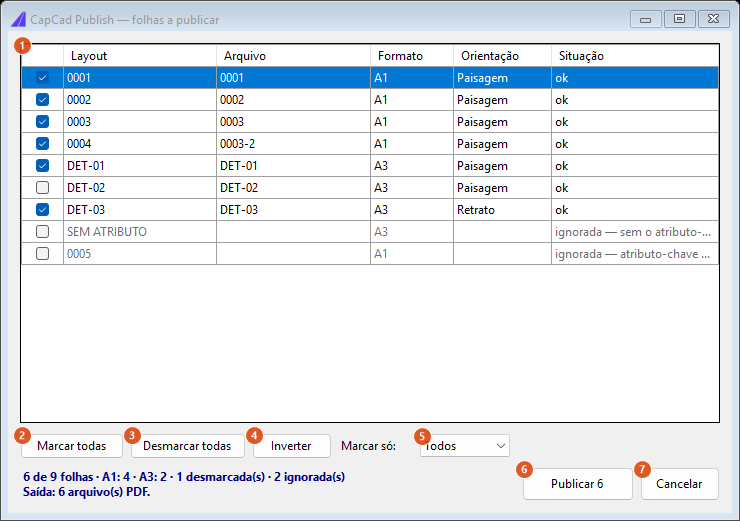
A conferência de uma rodada em "Múltiplos layouts". A folha 0004 virou 0003-2 porque o carimbo dela repetia o número; DET-02 foi desmarcada à mão; as duas últimas linhas estão cinza — não podem ser publicadas.
| # | Controle | O que faz |
|---|---|---|
| 1 | Grade | Uma linha por folha encontrada, com a marca de publicação, o Layout, o Arquivo que será gerado (sem extensão), o Formato, a Orientação e a Situação. A caixa da primeira coluna liga ou desliga aquela folha. |
| 2 | Marcar todas | Marca tudo o que pode ser publicado. |
| 3 | Desmarcar todas | Desmarca tudo. |
| 4 | Inverter | Inverte a marcação das folhas publicáveis. |
| 5 | Marcar só: | Marca apenas as folhas do formato escolhido e desmarca as demais — é o atalho para publicar só as A1, ou só as A3. Fica desabilitada quando a rodada tem um formato só. |
| 6 | Publicar N | Confirma. A legenda traz a contagem, e o botão fica desabilitado quando nada está marcado. |
| 7 | Cancelar | Sai sem plotar nada, em silêncio. |
Valores possíveis da coluna Situação:
| Situação | O que significa |
|---|---|
ok |
a folha será publicada |
arquivo já existe (em vermelho) |
há um arquivo com esse nome na pasta de destino; será sobrescrito se 19 estiver marcada |
ignorada — sem o atributo-chave |
o bloco não tem a tag escolhida em 1 |
ignorada — atributo-chave vazio |
tem a tag, mas o valor está em branco |
ignorada — bloco sem geometria |
não foi possível medir a moldura |
Uma linha ignorada aparece em cinza e não pode ser marcada. O rodapé resume: quantas de quantas folhas, quantas de cada formato, quantas desmarcadas, quantas ignoradas, quantos arquivos (ou páginas) vão sair e quantos já existem no destino.
Como o formato é escolhido
Com Detectar (9) marcado, o formato sai só da largura da moldura no papel — a altura nunca entra na conta, ela só decide a orientação. A escada é cumulativa, e a faixa do A4 é uma janela estreita:

A escada real do comando, percorrida de meio em meio milímetro: A4 só entre 208 e 212 mm; A2 acima de 440; A1 acima de 820; A3 em todo o resto, inclusive numa moldura de 300 mm.
Uma moldura de 210 mm de largura sai em A4; uma de 300 mm sai em A3, e não em A4. Se o seu carimbo não cair numa dessas faixas, use Forçar formato (10).
Nomes repetidos
Duas folhas que resolvam para o mesmo nome de arquivo receberiam o mesmo caminho de saída e a segunda apagaria a primeira. O comando resolve isso antes da conferência: a primeira ocorrência de cada nome fica com o nome puro, e cada repetição seguinte recebe -2, -3, e assim por diante, saltando nomes já ocupados — com as folhas 05, 05 e 05-2, o resultado é 05, 05-3 e 05-2, sem perder nenhuma. Os nomes trocados são listados na linha de comando. Em PDF único a questão não existe: há um arquivo só, e as folhas são páginas dele.
Lembrado entre sessões
Todas as escolhas da aba Publicar (atributo-chave, CTB, pasta, formato de saída, formato e orientação, modo, sobrescrever, PDF único) e as da aba Util. São salvas ao fechar o formulário e restauradas ao abrir; as listas são preenchidas antes, para que um valor guardado possa substituir o padrão.
Notas
- O desenho precisa estar salvo. A pasta de saída é derivada do caminho do dwg; sem ele o comando avisa e não roda.
- A rodada pode acabar sem nenhum arquivo. Se nenhuma folha for publicável, o comando mostra "Blocos válidos não foram encontrados. Verifique se o atributo-chave existe nos blocos atributados das pranchas". Cancelar na lista de conferência, ao contrário, sai calado.
- Uma folha cujo papel a impressora não tenha é ignorada, com aviso na linha de comando, em vez de sair no tamanho errado. É o caso típico do
A1Lnum.pc3sem a mídia personalizada. - Em PDF único, o cancelamento só vale antes da primeira página. Interromper no meio deixaria um PDF truncado com cara de completo, então a barra de progresso só cancela a rodada antes de o documento começar.
\PDF + nome dwg(6) só vale em paper space. Rodando em model space o sufixo é ignorado, e a pasta usada é a que o comando abre ao final.- Para montar as pranchas que este comando publica, veja Sheet Set — articulação de folhas.