| Comando | CAPCAD_ALIGNMENT_MANAGER |
| Atalho | EIXOS (também PROJ) |
| Ribbon | Aba CapCad › painel Gerenciar › botão dividido Eixos › Gerenciar Eixos |
| Categoria | Gerenciar: Projeto |
| Formulário | AlignmentManagerForm (não modal, instância única: rodar o comando de novo traz o formulário aberto para a frente) |
| Hosts | AutoCAD |
| Também aberto por | CAPCAD_ALIGNMENT_TOOLS (abre na aba Ações); as utilidades Civil 3D; e todo comando de eixo que não encontra eixo no desenho oferece abri-lo |
O eixo é a espinha dorsal de um projeto CapCad, e é aqui que ele é construído. Uma polyline do CAD é só geometria. O Gerenciador de Eixos a transforma em um eixo de projeto com nome, segmentos, estacas, sentido, tipo e propriedades, gravado em um arquivo .capcad que todos os outros comandos do CapCad leem.
- Uma definição, tudo depende dela. Estaqueamento, rótulos de estaca, inserção de placas e sinalização horizontal, perfis verticais, relatórios, exportações GIS e as leituras de km trabalham a partir do eixo definido aqui, não de uma polyline solta.
- Estacas com significado. Cada segmento carrega sua estaca inicial, um fator de extensão e, quando necessário, equações de estaca, para que os km batam com o campo, não com as unidades do desenho.
- Construído com o que você já desenhou. Selecione linhas, polylines e arcos; a extremidade clicada vira o início. Divida, reordene, releia após editar, ou importe de LandXML e Civil 3D.
- Pista, acostamentos e sinalização em um clique. A aba Pista e faixas lança pavimento, acostamentos, linhas de bordo, linhas de faixa e a linha dupla central ao longo do eixo, nos layers do CapCad.
- Faixa de domínio, anotações, exportações. Faixas de domínio fechadas, anotações de PC/PT e raios, blocos de estaca e exportação rápida para capjson, KML, GPX, Esri JSON ou script do AutoCAD.
- Exemplos para aprender. Cinco eixos de exemplo carregam com um clique, para experimentar todas as abas antes de mexer no seu projeto.
O que faz
O Gerenciador de Eixos cria e mantém o eixo do projeto: uma lista ordenada de segmentos, cada um uma curva tirada do desenho (line, polyline, arco), com seus próprios dados de estaca (estaca inicial, fator de extensão, equações), um tipo opcional (rodoviário, pista 1 sentido, pista 2 sentidos, acesso, bordo) e um nome. O eixo é gravado como <nome>.capcad na pasta de eixos do projeto, e o desenho lembra qual pasta de projeto e qual arquivo de eixo estão ativos.
Em torno desse núcleo o formulário oferece sete abas:
| Aba | Para que serve |
|---|---|
| Gerenciar | Pasta de projeto, arquivo de eixo ativo, propriedades rápidas do eixo inteiro (velocidade diretriz, classe da rodovia, tipo de via), sistema de coordenadas, importação de LandXML / Civil 3D. |
| Ações | Desenhar linha de eixo, bordos, perfil e eixos auxiliares; inserir blocos de estaca (estaqueamento); anotações de PC/PT e raios; municípios cruzados e webmap rápido. |
| Pista e faixas | Construir pavimento, acostamentos, canteiro e sinalização horizontal ao longo do eixo. |
| Propriedades | Formato de estaca, tipo e nome do segmento selecionado; propriedades livres do eixo ou de um segmento. |
| Faixa domínio | Faixas de domínio fechadas entre duas estacas, ou uma faixa a cada n metros. |
| Utilidades | Exportações rápidas, checagem de tangência, plotar todos os eixos do projeto, duplicar / exportar o eixo, limpar os dados de projeto do desenho. |
| Opções | Listar eixos do Civil 3D, perguntar nome e tipo, exemplo LandXML. |
A metade inferior do formulário é a mesma em todas as abas: a lista de segmentos, os botões de exemplos e a linha de ações (adicionar, dividir, desenhar, zoom).
Fluxo de trabalho
- Rode
CAPCAD_ALIGNMENT_MANAGER(ou digiteEIXOS). Se o desenho ainda não tem projeto mas você usou um recentemente, o formulário oferece reaproveitá-lo (Sim, Não ou Apenas projeto). - Na aba Gerenciar, defina a pasta de Projeto (digite ou cole um caminho, use … (22) ou Usar pasta dwg (21)). A pasta precisa existir; a caixa fica rosa enquanto não existe.
- Digite um nome na caixa Eixo ativo e clique em Criar novo (26). O nome recebe a extensão
.capcad; o arquivo é gravado quando o primeiro segmento é adicionado. Para reabrir um eixo existente, escolha-o na lista e clique em Definir ativo. - Clique em Adicionar 1 segmento (8) e selecione uma curva no desenho, perto da extremidade por onde quer começar. Repita, ou use Adicionar segmentos (9). A lista se preenche com extensões e estacas.
- Acerte as estacas: dê duplo clique numa linha para editar fator, estaca inicial e equações; use Dividir segmento (10), ↑ ↓ (3, 4) e Del (5) para dar forma à lista.
- Clique em Desenhar eixo (12) para colocar o eixo no seu layer, depois use a aba Ações (Criar, 53) para estaqueamento e anotações, a aba Pista e faixas (Criar, 73) para pavimento e sinalização, e a aba Faixa domínio (Gerar, 92) para as faixas de domínio.
- Feche com Sair (14). Suas opções ficam lembradas; o arquivo do eixo já está gravado: toda alteração no formulário o grava na hora.
O formulário
Os números são os mesmos em todas as capturas desta página. A área abaixo das abas (lista de segmentos, exemplos, linha de ações) é comum a todas as abas e fica com os números 1 a 19; cada aba continua a partir de 20. Os controles sem número (as duas caixas de combinação de Gerenciar, a lista de segmentos, as opções de duplo clique, algumas caixas de seleção e combos) não têm nome interno e são descritos pelo texto.
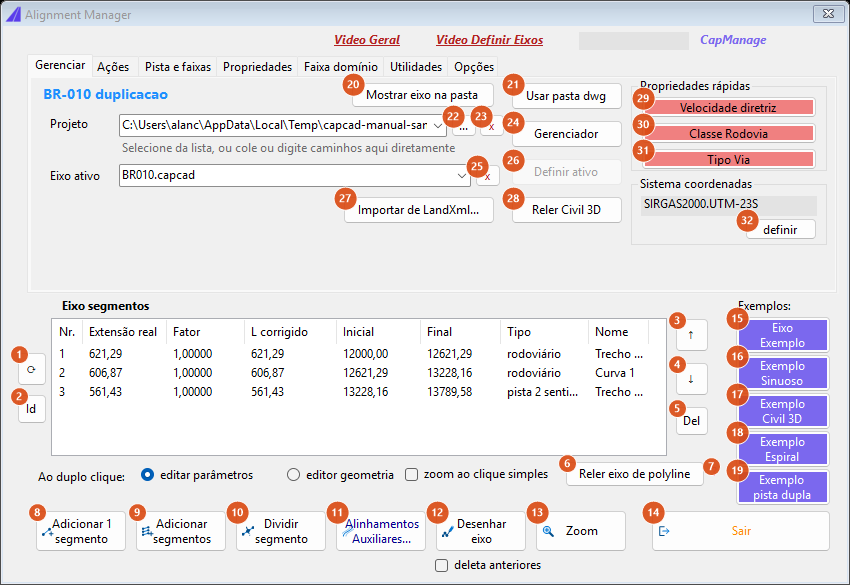
Aba Gerenciar com um projeto de exemplo carregado: três segmentos com extensão real, fator, extensão corrigida, estacas inicial e final, tipo e nome.
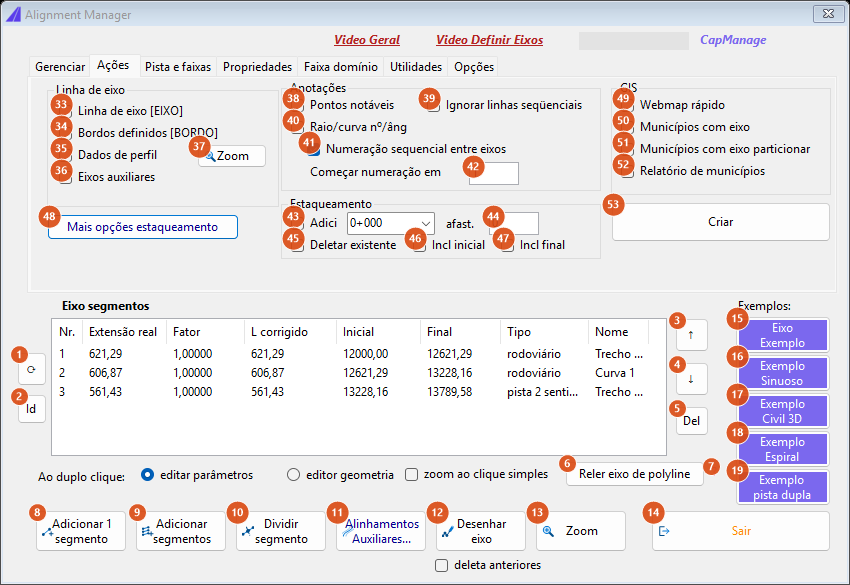
Aba Ações: grupo da linha de eixo, anotações, estaqueamento, GIS e o botão Criar.
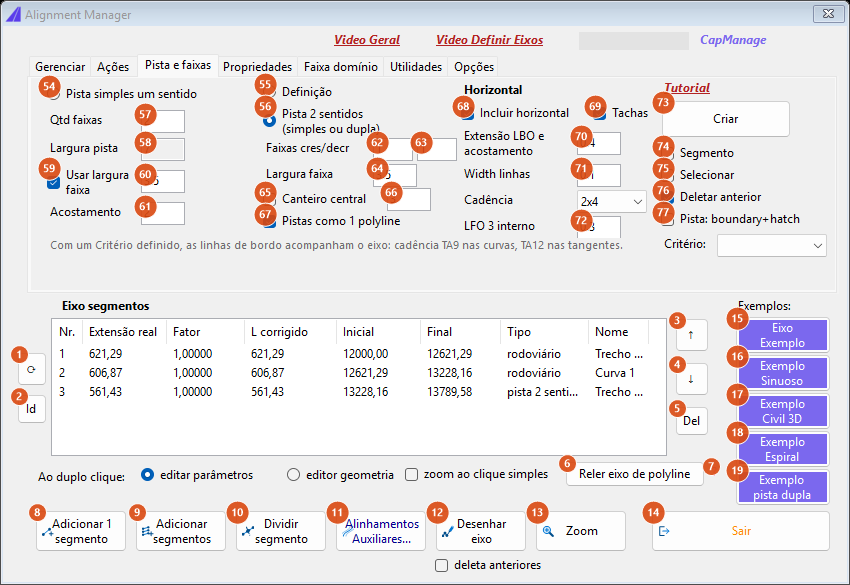
Aba Pista e faixas, valores padrão: pista 2 sentidos, 1 + 1 faixas de 3,5, acostamento 2, sinalização com tachas, cadência 2x4.
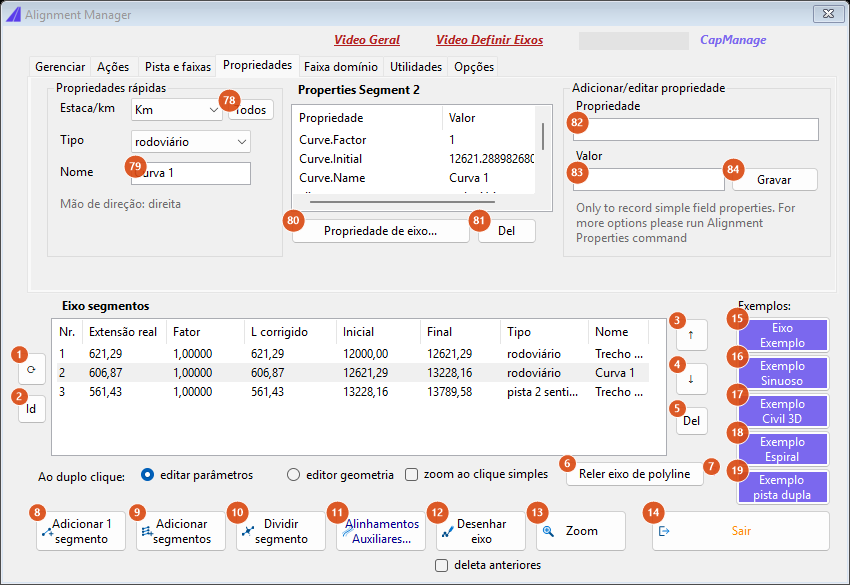
Aba Propriedades com o segmento 2 selecionado: propriedades rápidas à esquerda, as propriedades do segmento no meio, a caixa de adicionar/editar à direita.
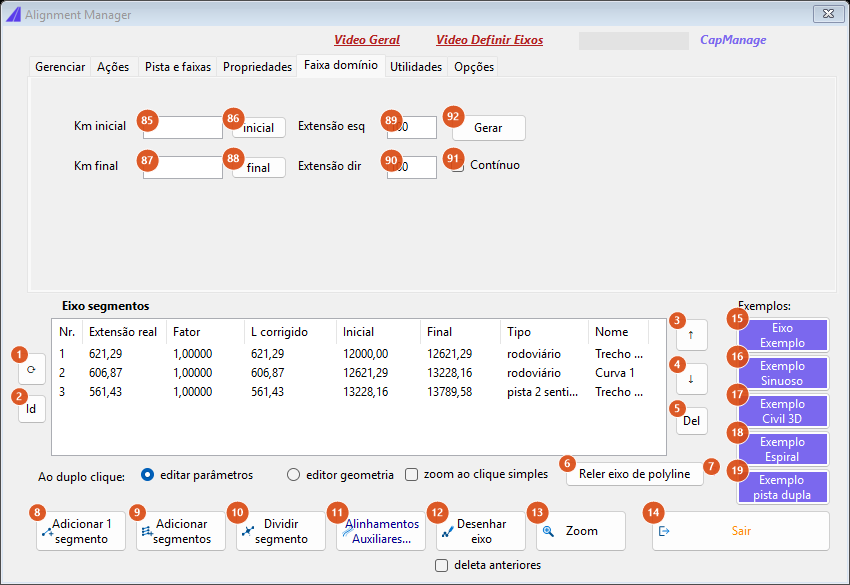
Aba Faixa domínio: uma faixa entre duas estacas.
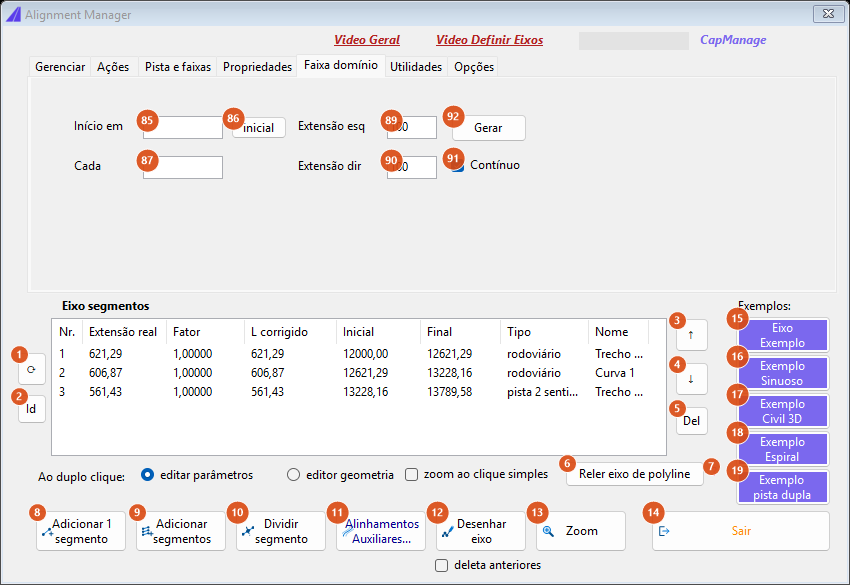
A mesma aba com Contínuo (91) ligado: as duas caixas de estaca passam a "Início em" e "Cada", e o botão final (88) some.
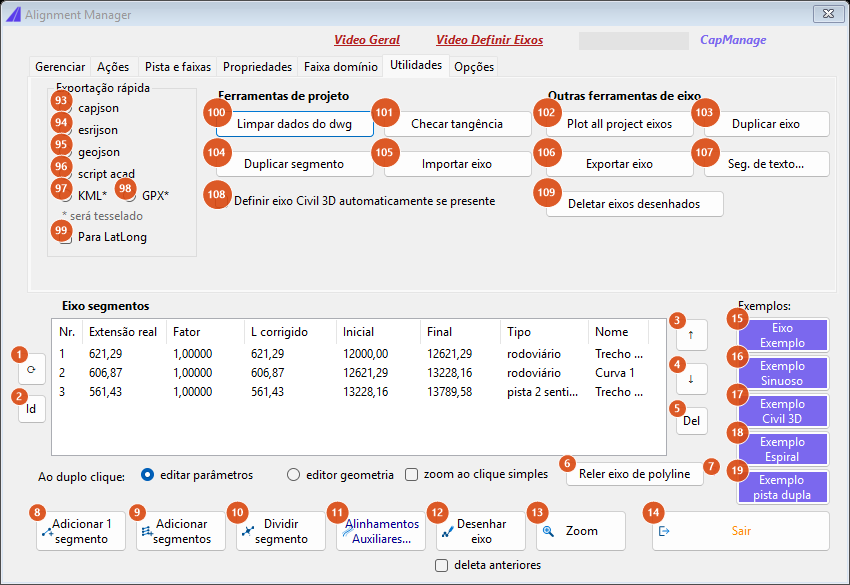
Aba Utilidades: formatos de exportação rápida, ferramentas de projeto e ferramentas de eixo.
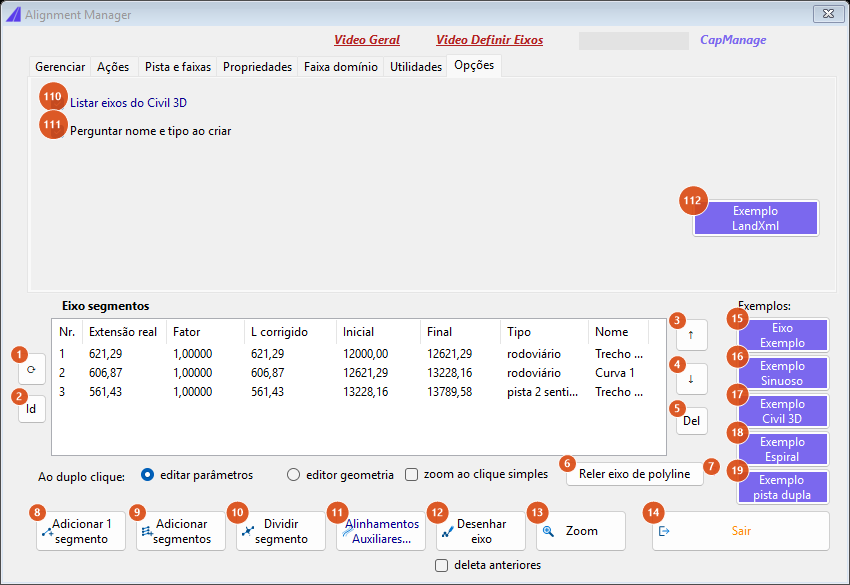
Aba Opções.
Lista de segmentos e linha de ações (comuns a todas as abas)
| # | Controle | O que faz |
|---|---|---|
| — | Lista Eixo segmentos | Uma linha por segmento: Nr. (a partir de 1), Extensão real (extensão desenhada), Fator (fator de extensão, 5 decimais), L corrigido (fator × extensão), estacas Inicial e Final, Tipo, Nome. Um segmento fechado mostra - nas colunas de estaca e Area como tipo; um segmento com equações de estaca mostra <equations> no lugar de L corrigido e Final. Um clique simples seleciona o segmento: a aba Propriedades passa para ele e, com zoom ao clique simples marcado, o desenho dá zoom nele. O duplo clique faz o que a opção Ao duplo clique diz. |
| — | Ao duplo clique: editar parâmetros (padrão) | O duplo clique numa linha abre o diálogo Editar segmento daquele segmento: fator de extensão, estacas inicial e final (a final pode ajustar o fator ou a extensão inicial), extensão real e corrigida, as equações de estaca (lista somente leitura), mais Deleta segmento, Inverter direção, Reset values e Single Curve Editor… (que abre o assistente de tangência de curvas depois que o diálogo fecha). O formulário se esconde enquanto o diálogo está aberto e recarrega a lista depois. |
| — | Ao duplo clique: editor geometria | O duplo clique pergunta Eixo N não se encontrada desenhado, necessário para sua edição. Desenhar agora?; Sim desenha o segmento e lembra de recarregar a polyline editada depois (com Reler eixo de polyline). |
| — | zoom ao clique simples | Dá zoom no desenho ao segmento clicado na lista. Lembrado entre sessões. |
| 1 | ⟳ | Recarrega o arquivo do eixo do disco e preenche de novo a lista e as propriedades. |
| 2 | Id | Identificar por ponto: o formulário se esconde, você clica um ponto no desenho, e o segmento cujo pé da perpendicular está mais perto (até 5000 unidades do desenho) é selecionado na lista. Sem zoom. |
| 3, 4 | ↑ ↓ | Move o segmento selecionado uma posição para cima ou para baixo (as duas linhas trocam de lugar) e grava. |
| 5 | Del | Deleta o segmento selecionado após Confirma deletar eixo número N?. O único segmento restante não pode ser deletado. |
| 6 | Reler eixo de polyline | Relê a geometria de cada segmento a partir da entidade em que foi desenhado (o handle da entidade desenhada é guardado no segmento por Desenhar eixo). Propriedades e estacas são mantidas; só os vértices mudam. Falha com Não foi possível reler do eixo que havia sido desenhado… quando uma entidade desenhada sumiu. |
| 7 | ? (rosa) | Lembrete: editar um eixo desenhado não atualiza sua definição; remova e adicione de novo, ou use Reler eixo de polyline. |
| 8 | Adicionar 1 segmento | O formulário se esconde e você seleciona uma line, polyline ou arco. A extremidade mais próxima de onde você clicou vira o início do segmento. Linetype, escala de linetype, lineweight, largura constante e layer são zerados na cópia. Uma polyline com elevação ≠ 0 gera um aviso com Cancelar / Continuar mesmo assim (a elevação não é levada para o eixo). O segmento é acrescentado e o arquivo gravado. Se ainda não há projeto ou eixo definido, veja Mensagens. |
| 9 | Adicionar segmentos | Primeiro uma nota: múltiplos segmentos não são checados por consistência tangencial e mantêm a ordem dos vértices da geometria selecionada (Continurar?, pode ser silenciada na sessão). Depois selecione qualquer quantidade de lines, polylines, arcos ou splines; são acrescentados na ordem da seleção, sem inversão. |
| 10 | Dividir segmento | Clique um ponto; o segmento aberto cujo pé da perpendicular está mais perto é cortado ali. As duas metades herdam as propriedades do segmento; a primeira mantém a estaca inicial, a segunda começa na estaca do ponto de divisão (equações respeitadas). O original é removido e as duas metades são acrescentadas no fim da lista (veja a figura). |
| 11 | Alinhamentos Auxiliares… | Abre CAPCAD_ALIGNMENT_AUXILIARY. |
| 12 | Desenhar eixo | Desenha o segmento selecionado, ou o eixo inteiro quando nada está selecionado: uma polyline por segmento no layer que o catálogo de layers dá ao eixo (CAPCAD_EIXO-[tipo-]nome no estilo padrão), colorida pelo tipo (pista 1 sentido = 1, pista 2 sentidos = 5, acesso = 93, bordo = 4, rodoviário = 2, sem tipo = 6), linetype SETA_CONT_1 na escala 20, com largura constante. Toda entidade recebe o xdata DrawnAlignment e seu handle é guardado no segmento (para Reler eixo de polyline); o arquivo é gravado com os layers e handles atualizados. |
| — | deleta anteriores | Marque antes de Desenhar eixo: toda entidade com o xdata DrawnAlignment é apagada antes. A caixa se desmarca sozinha depois do desenho. |
| 13 | Zoom | Zoom no segmento selecionado, ou no eixo inteiro. |
| 14 | Sair | Fecha o formulário. |
| 15 | Eixo Exemplo | Após Prosseguir?, baixa o exemplo BR010.capcad do serviço CapCloud para Samples\SampleProject, define-o como projeto e eixo e mostra a mensagem de boas-vindas do CapLearn. |
| 16 | Exemplo Sinuoso | O mesmo com o exemplo sinuoso peru.capcad, sem a mensagem de boas-vindas. |
| 17 | Exemplo Civil 3D | Após Prosseguir?, baixa o desenho de exemplo Civil 3D do CapServer e o abre em um novo documento. |
| 18 | Exemplo Espiral | Baixa o eixo de exemplo com espiral para a pasta Exports e o define como corrente (sem confirmação). |
| 19 | Exemplo pista dupla | Baixa o exemplo de tipos de eixo (uma pista dupla com segmentos tipados) e o define como corrente (sem confirmação). |
| — | Video Geral, Video Definir Eixos | Abrem os dois vídeos tutoriais no YouTube. |
A linha de status abaixo dos vídeos mostra Carregando exemplo… enquanto um exemplo baixa. Cada clique num exemplo é registrado como uso do CapLearn.
Aba 1: Gerenciar
| # | Controle | O que faz |
|---|---|---|
| — | nome do projeto (azul) | O nome do projeto: o item ProjectName da configuração do projeto, ou o nome da pasta. |
| — | Combo Projeto | A pasta do projeto. A lista traz a pasta atual e a última usada. Digite ou cole um caminho: assim que ele existe vira a pasta do projeto (a caixa fica branca e a lista de eixos atualiza); enquanto não existe a caixa fica rosa e nada muda. |
| 22 | … | Procurar a pasta do projeto. |
| 23 | x (vermelho, projeto) | Esquece a pasta do projeto e o eixo ativo neste desenho (os arquivos ficam no disco). |
| 20 | Mostrar eixo na pasta | Abre o Windows Explorer na pasta de eixos com o .capcad ativo selecionado. Pasta de projeto não definida. quando não há. |
| 21 | Usar pasta dwg | Usa a pasta do desenho salvo como pasta do projeto. Recusado quando o desenho não está salvo; Já é a mesma pasta quando já é; se há eixo definido, pergunta Já há um eixo definido, será perdido se a pasta for mudada. Continuar?. |
| 24 | Gerenciador | Abre o diálogo do Gerenciador de Projeto; o formulário atualiza quando ele fecha. |
| — | Combo Eixo ativo | O arquivo do eixo. Lista todo *.capcad da pasta de eixos e, com Listar eixos do Civil 3D (110) ligado, os alinhamentos Civil 3D do desenho como <nome>.capcad. Rosa enquanto o texto não está na lista. |
| 25 | x (vermelho, eixo) | Limpa o eixo ativo: o desenho esquece o nome do arquivo e a lista esvazia. |
| 26 | Definir ativo / Criar novo | Com um nome que está na lista o botão diz Definir ativo: o arquivo é carregado e registrado como último projeto e eixo usados. Com um nome novo diz Criar novo: o nome recebe .capcad e o eixo começa vazio; aparece a mensagem Novo eixo definido. Arquivo será criado assim que um novo segmento for adicionado. (com opção de não mostrar de novo) e os botões 8 e 9 ficam azuis. Desabilitado quando a caixa está vazia ou o nome já é o ativo. |
| 27 | Importar de LandXml… | Escolha um arquivo .xml. Os alinhamentos nele viram o eixo do projeto, com o nome do alinhamento LandXML (ou o nome do arquivo atual, ou alignment), a estaca inicial é o staStart do LandXML, as propriedades do eixo atual são levadas junto, e o arquivo é gravado na pasta de eixos (Gravado em |
| 28 | Reler Civil 3D | Precisa do Civil 3D. Relê geometria e parâmetros do alinhamento Civil 3D com o mesmo nome do arquivo (BR010.capcad → BR010), mantendo as propriedades do lado CapCad, grava e avisa Eixo Civil 3D relido. |
| 29 | Velocidade diretriz (vermelho) | Define a velocidade diretriz do eixo inteiro: um prompt com lista (40 a 120 km/h, ou digite um valor). Gravada como propriedade VelocidadeDiretriz e confirmada com Gravado. Se a velocidade já foi definida por estaca em Propriedade de eixo, o botão recusa com Velocidade já definida em propriedades de eixo. Zero ou texto é Dados inválidos. |
| 30 | Classe Rodovia (vermelho) | Define rodovia.classe do eixo inteiro: Classe 0, IA, IB, II, III, IV ou V (usada nas dimensões de placas segundo o DER-SP). Só um valor da lista é aceito. |
| 31 | Tipo Via (vermelho) | Define TipoVia: Rural-Estrada, Rural-Rodovia, Urbana, Urbana (Trânsito Rápido) ou Área protegida (usado nas dimensões de placas). |
| — | Sistema coordenadas | O sistema de coordenadas do projeto, resolvido a partir do arquivo do eixo, do desenho, do Civil 3D ou do padrão do país. |
| 32 | definir | Abre o seletor de sistema de coordenadas (não modal); o rótulo atualiza quando ele fecha. |
Aba 2: Ações
Marque o que quer e clique em Criar (53). As ações rodam nesta ordem: linha de eixo, perfil, webmap rápido, estaqueamento, bordos, eixos auxiliares, anotações de raio, anotações de PC/PT, municípios. Nada roda sem eixo.
| # | Controle | O que faz |
|---|---|---|
| 33 | Linha de eixo [EIXO] | Desenha o eixo, exatamente como Desenhar eixo (12). |
| 34 | Bordos definidos [BORDO] | Desenha as curvas de bordo guardadas no eixo (bordo esquerdo, direito e auxiliares), cada uma no seu layer. Se o eixo não tem nenhuma: Nenhuma das 3 propriedades de eixos definidas para bordos: bordo esquerdo, direito e auxiliares. |
| 35 | Dados de perfil | Desenha o perfil vertical guardado no eixo. Sem perfil: Informação de perfil não encontrada. |
| 36 | Eixos auxiliares | Desenha os eixos auxiliares guardados no eixo, no layer EIXOS_AUX com escala de linetype 10. |
| 37 | Zoom | Igual a 13. |
| 38 | Pontos notáveis | Uma linha de chamada em cada vértice de cada segmento, com PC= ou PT= e a estaca (12+046). A linha de comando informa N PC/PT annotations. |
| 39 | Ignorar linhas seqüenciais | Com 38: uma sequência de pontos PT (trechos retos seguidos) recebe um só rótulo em vez de um por vértice. |
| 40 | Raio/curva nº/âng | Um texto de várias linhas no meio de cada trecho: L= extensão e, nos arcos, R= raio, NR= número da curva e Ang= deflexão. Informado como N segment annotations. |
| 41 | Numeração sequencial entre eixos | Com 40: a numeração das curvas continua de um segmento para o outro em vez de recomeçar. |
| 42 | Começar numeração em | O número que a primeira curva recebe (padrão 1). |
| 43 | Adicionar (estaqueamento) | Insere blocos STATION ao longo de todo segmento aberto com fator de extensão diferente de zero e tipo rodoviário, pista 2 sentidos ou sem tipo: um a cada 20 unidades de estaca, com rótulo formatado a cada 100. Cada segmento usa seu próprio formato Estaca/km (aba Propriedades): Km rotula como 12+100 com o formato do combo; de 20 rotula com o número da estaca (estaca ÷ 20). Os blocos vão para o layer CAPCAD_STATION. |
| — | combo de formato (0+000) |
O padrão do rótulo principal: 0+000, 0,000 ou 0.000. Só 0+000 é entendido pelo formatador; os outros dois produzem um número simples. |
| 44 | afast. | Afastamento perpendicular de cada bloco em relação ao eixo; positivo é para a esquerda do sentido de caminhamento. |
| 45 | Deletar existente | Apaga toda referência de bloco STATION do model space antes de inserir. Lembrado entre sessões. |
| 46, 47 | Incl inicial, Incl final | Marca também o primeiro e o último vértice de cada segmento. |
| 48 | Mais opções estaqueamento | Abre o formulário Eixo Tools (CAPCAD_ALIGNMENT_CHAINAGE) ao lado deste. |
| 49 | Webmap rápido | Roda CAPCAD_GEO_LINK_WEBMAP com o formulário escondido: o eixo é reprojetado para WGS84 e aberto como webmap Leaflet no navegador. |
| 50 | Municípios com eixo | Precisa de sistema de coordenadas (senão Sistema de coordenadas não definido). Busca os polígonos dos municípios que o eixo cruza e os desenha. |
| 51 | Municípios com eixo particionar | Também corta o eixo em cada divisa de município, cada trecho no seu layer GIS_NM_MUNICIP-<nome>. |
| 52 | Relatório de municípios | Mostra o relatório de cruzamento (Relatório cruzamento de municípios) numa janela de texto. |
| 53 | Criar | Roda as ações marcadas. |
Aba 3: Pista e faixas
Tudo nesta aba alimenta Criar (73). Digitar em Qtd faixas ou Largura pista seleciona Pista simples um sentido; digitar em Faixas cres/decr seleciona Pista 2 sentidos.
| # | Controle | O que faz |
|---|---|---|
| 54 | Pista simples um sentido | Um pavimento de Largura pista (58) dividido em Qtd faixas (57) faixas, um acostamento de cada lado, duas linhas de bordo e as linhas de faixa. |
| 55 | Definição | Cada segmento escolhe seu ramo pelo tipo: pista 1 sentido → um sentido, pista 2 sentidos ou sem tipo → dois sentidos; os outros tipos são pulados. |
| 56 | Pista 2 sentidos (simples ou dupla) (padrão) | Faixas cres (62) faixas de um lado e Faixas decr (63) do outro, cada uma com Largura faixa (64), separadas pela linha dupla central (LFO-3), com acostamentos e linhas de bordo. Com Canteiro central (65) e largura maior que zero vira pista dupla: dois pavimentos de um sentido de cada lado do canteiro mais o próprio canteiro no layer CANTEIRO com essa largura. |
| 57 | Qtd faixas | Um sentido: número de faixas; n faixas dão n − 1 linhas de faixa. |
| 58 | Largura pista | Um sentido: largura total do pavimento. Cinza enquanto Usar largura faixa (59) está ligado, quando vale 60 × 57. |
| 59 | Usar largura faixa (padrão ligado) | Calcula Largura pista como largura da faixa (60) × Qtd faixas (57). |
| 60 | largura da faixa (um sentido) | A largura de faixa usada por 59. |
| 61 | Acostamento | Largura do acostamento, nos dois modos, dos dois lados. |
| 62, 63 | Faixas cres/decr | Dois sentidos: faixas no lado crescente e no lado decrescente (o lado crescente é a direita do sentido de caminhamento). 0 em qualquer lado é Invalid lane values. |
| 64 | Largura faixa | Dois sentidos: largura de cada faixa. A faixa externa de cada lado é alargada por Extensão LBO e acostamento (70) e a interna por metade de LFO 3 interno (72), de modo que 1 + 1 faixas de 3,5 fazem um pavimento de 8,1 (veja a figura). |
| 65, 66 | Canteiro central, largura | Só dois sentidos: pista dupla com canteiro dessa largura (veja 56). |
| 67 | Pistas como 1 polyline (padrão ligado) | Desenha o pavimento como uma só polyline em vez de uma por lado. |
| 68 | Incluir horizontal (padrão ligado) | Desenha a sinalização horizontal. Desligado: sem linhas de faixa e sem linhas de bordo; só pavimento e acostamentos. |
| 69 | Tachas (padrão ligado) | Coloca a sinalização nos layers com tachas: linhas de faixa em SINA_HOR_BR_<cadência>TA_LMS2, linhas de bordo em SINA_HOR_BR_TA<n>E_LBO / …TA<n>D_LBO, tachas da linha central em SINA_HOR_AM_TA<n>_LFO3, onde n é a soma dos números da cadência (2x4 → 6). Desligado: SINA_HOR_BR_<cadência>_LMS2 e SINA_HOR_BR_LBO. |
| — | Combo Cadência | 1x2, 1x3, 2x4 (padrão), 2x6, 3x6, 3x9, 4x12: a cadência de tachas embutida nos nomes de layer acima. |
| 70 | Extensão LBO e acostamento | Dois sentidos: largura extra somada à faixa externa de cada lado (padrão 0,4). |
| 71 | Width linhas | Largura de polyline de todas as linhas de sinalização (padrão 0,1). Um valor acima de 0,3 é recusado como Dados inválidos e nada é desenhado. |
| 72 | LFO 3 interno | Dois sentidos: distância entre as duas linhas da linha dupla central (padrão 0,3; vazio ou 0 volta para 0,3). |
| — | Combo Critério | Vazio (padrão) ou contran.recomendado. Um sentido: as linhas de bordo acompanham curvas e tangentes do eixo, em SINA_HOR_BR_TA9E/D_LBO nas curvas e SINA_HOR_BR_TA12E/D_LBO nas tangentes, 0,4 para dentro do bordo do pavimento (a nota cinza sob os campos). Dois sentidos: o eixo é antes particionado pelas faixas de velocidade diretriz; sem nenhuma, No design-speed bands found on the alignment - the lanes are built unpartitioned. |
| 73 | Criar | Constrói e desenha. Avisos (falhas de offset, valores faltando) vão para a linha de comando, seguidos de N carriageway entities drawn. No modo dois sentidos sobre o eixo do projeto, a definição de faixas (LarguraVia) é gravada em cada segmento e o arquivo salvo. |
| 74 | Segmento | Depois de Criar, clique dois pontos; só o trecho entre eles, no segmento que contém os dois, é construído. Pontos que não se projetam: Dados de entrada inválidos. |
| 75 | Selecionar | Constrói sobre curvas que você seleciona no desenho (lines, polylines, arcos) em vez do eixo do projeto. |
| 76 | Deletar anterior (padrão ligado) | Antes de desenhar, apaga toda entidade nos layers de pista, acostamento e bordo, e em qualquer layer cujo nome contenha _HOR_, ROAD_MARK ou canteiro. |
| 77 | Pista: boundary+hatch | Desenha o pavimento como boundary fechado com hatch em vez de polyline larga. |
| — | Tutorial | Abre o vídeo tutorial de pista. |
Aba 4: Propriedades
A lista do meio mostra as propriedades do eixo principal quando nada está selecionado, ou do segmento selecionado (o cabeçalho diz Properties Segment N). Valores que são objetos (tabelas por estaca, curvas) aparecem como [Object].
| # | Controle | O que faz |
|---|---|---|
| — | Combo Estaca/km | Formato de estaca do segmento selecionado: Km, de 20 (estacas de 20 m) ou Atributo. Gravado no segmento (Estaca20) e usado pelo estaqueamento. |
| 78 | Todos | Aplica o formato escolhido a todos os segmentos (Ok). |
| — | Combo Tipo | Tipo do segmento selecionado: vazio, pista 1 sentido, pista 2 sentidos, rodoviário, acesso ou bordo. Comanda a cor do layer, o filtro do estaqueamento e o modo Definição da aba de pista. |
| 79 | Nome + Enter | Nome do segmento selecionado (mostrado na lista). |
| — | Mão de direção | Somente leitura: o lado de direção do perfil de país ativo. |
| — | lista de propriedades | Clique numa linha para copiá-la para 82 e 83. Linhas cujo nome contém capcad ou acad., ou cujo valor é [Object], são propriedades de sistema e não podem ser editadas nem gravadas daqui. |
| 80 | Propriedade de eixo… | Abre CAPCAD_ALIGNMENT_PROPERTIES (propriedades por estaca) com este formulário escondido. |
| 81 | Del | Deleta a propriedade selecionada após Deletar a propriedade |
| 82, 83 | Propriedade, Valor | Uma propriedade simples de campo. |
| 84 | Gravar | Grava a propriedade no eixo principal ou no segmento selecionado e salva o arquivo. Os valores são gravados como tabela de estaca de uma linha (0,<valor>). |
Aba 5: Faixa domínio
Trabalha sobre o segmento selecionado; sem um: Selecione um segmento do eixo para prosseguir.
| # | Controle | O que faz |
|---|---|---|
| 85 | Km inicial | Estaca inicial da faixa. |
| 86 | inicial | Preenche 85 com a estaca inicial do segmento selecionado. |
| 87 | Km final | Estaca final da faixa. |
| 88 | final | Preenche 87 com a estaca final do segmento selecionado. Escondido no modo Contínuo. |
| 89 | Extensão esq | Alcance à esquerda do sentido de caminhamento (padrão 100). |
| 90 | Extensão dir | Alcance à direita (padrão 100). |
| 91 | Contínuo | Uma faixa atrás da outra: a caixa 85 vira a estaca de início ("Início em") e a caixa 87 o passo ("Cada"); as faixas são geradas do início até o fim do segmento. |
| 92 | Gerar | Constrói a faixa fechada (os dois offsets entre as estacas, fechados pelas transversais em cada ponta) e a desenha como polyline fechada no layer FaixaDeDomínio. Dados de entrada inválidos. quando as estacas caem fora do segmento, coincidem, ou um offset degenera numa curva fechada demais. |
Aba 6: Utilidades
| # | Controle | O que faz |
|---|---|---|
| 93 a 98 | capjson, esrijson, geojson, script acad, KML*, GPX* | Escolher um formato renderiza o eixo inteiro naquele formato e o mostra numa janela de texto (copie dali). KML e GPX tesselam as curvas e usam o sistema de coordenadas do eixo, ou o do projeto. geojson está Em desenvolvimento. |
| 99 | Para LatLong | KML: converte as coordenadas para latitude/longitude. Desligado, as coordenadas são escritas como estão. |
| 100 | Limpar dados do dwg | Após As configurações de projeto serão removidas apenas DESTE dwg. A qualquer momento poderá ser definido novamente. Essa operação não acarreta nenhum risco de perda de dados. Prosseguir?, remove todo o dicionário capcad do desenho (pasta do projeto, nome do eixo e todas as outras configurações por desenho) e descarrega o eixo. Os arquivos no disco não são tocados. |
| 101 | Checar tangência | Uma janela de texto com uma linha por segmento, Eixo / Is tangent?, e o conselho de usar o Polyline Editor para checar cada vértice. |
| 102 | Plot all project eixos | Precisa de projeto (Pasta de projeto não definida.). Após Nome do layer será o nome do eixo., desenha todo .capcad da pasta de eixos, cada um no seu layer EIXO_PREFIX_<nome do arquivo>. |
| 103 | Duplicar eixo | Pede um nome novo; o eixo é gravado com ele e passa a ser o corrente. Arquivo já existe quando o nome está em uso. |
| 104 | Duplicar segmento | Em desenvolvimento. |
| 105 | Importar eixo | Em desenvolvimento. |
| 106 | Exportar eixo | Grava <nome>.capcad na pasta Exports e avisa Gravado em |
| 107 | Seg. de texto… | Em desenvolvimento. |
| 108 | Definir eixo Civil 3D automaticamente se presente | Guardado com o formulário; não usado por esta versão. |
| 109 | Deletar eixos desenhados | Apaga toda entidade com o xdata DrawnAlignment (o que Desenhar eixo e Plot all project eixos criaram). |
Aba 7: Opções
| # | Controle | O que faz |
|---|---|---|
| 110 | Listar eixos do Civil 3D (padrão ligado) | Acrescenta os alinhamentos Civil 3D do desenho à lista Eixo ativo. Lembrado. |
| 111 | Perguntar nome e tipo ao criar (padrão ligado) | Preferência lembrada; não usada por esta versão. |
| 112 | Exemplo LandXml | Baixa o exemplo LandXML do CapServer e o importa exatamente como Importar de LandXml… (27). |
Como as opções se combinam
As figuras abaixo foram produzidas rodando os mesmos motores que o formulário chama (estaqueamento, anotações, pista, faixa de domínio, divisão) sobre um eixo de exemplo com três segmentos: uma tangente de 40 m, uma curva de 56,05 m e uma tangente de 41,23 m, começando na estaca 12 000.
O eixo como o gerenciador o vê
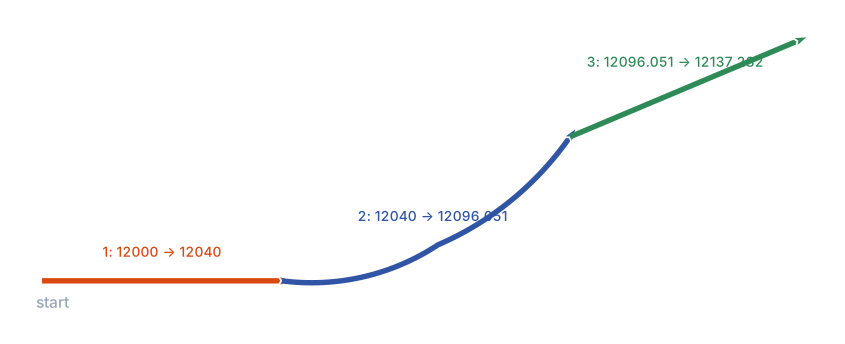
Três segmentos, cada um com sua estaca inicial e final. As setas mostram o sentido de caminhamento, definido pela extremidade clicada ao adicionar o segmento.
Dividir segmento
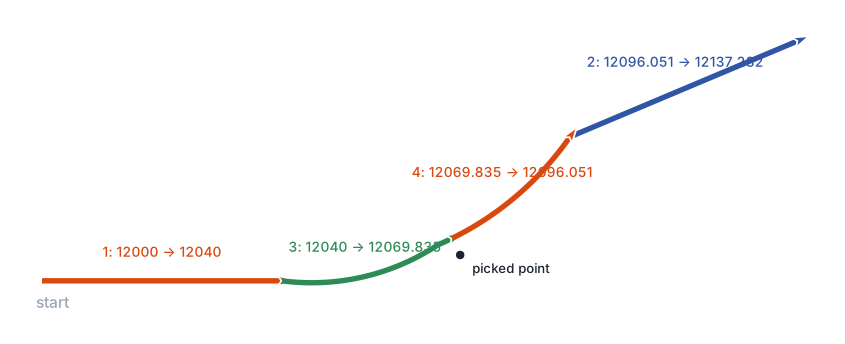
Segmento 2 dividido no ponto clicado. As duas metades herdam suas propriedades e estacas (12 040 a 12 069,8 e 12 069,8 a 12 096,1) e são acrescentadas no fim da lista, de modo que o antigo segmento 3 vira o segmento 2.
Estaqueamento
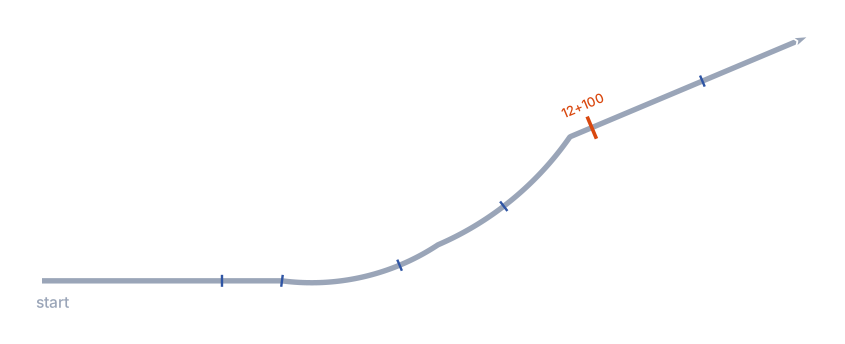
Adicionar estaqueamento num eixo de um só segmento começando em 11 990: uma marca a cada 20 unidades de estaca, e um rótulo formatado (12+100) a cada 100, no formato 0+000.
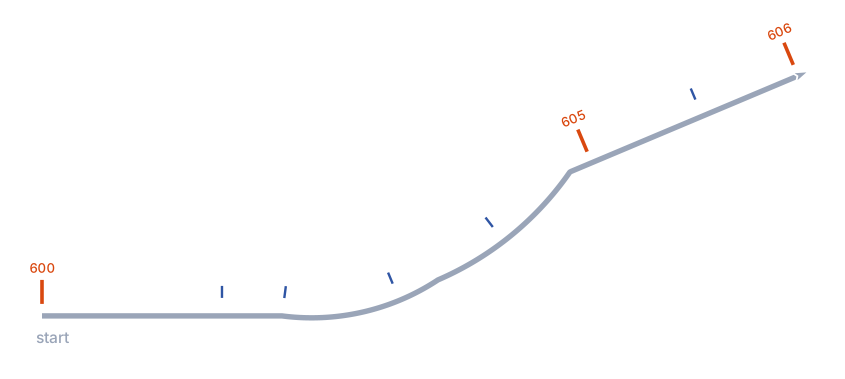
O mesmo eixo com o formato do segmento em "de 20", afastamento 4 e Incl inicial / Incl final: os rótulos são números de estaca (estaca ÷ 20: 600, 605, 606), as marcas ficam 4 unidades à esquerda, e as duas pontas são marcadas.
Anotações
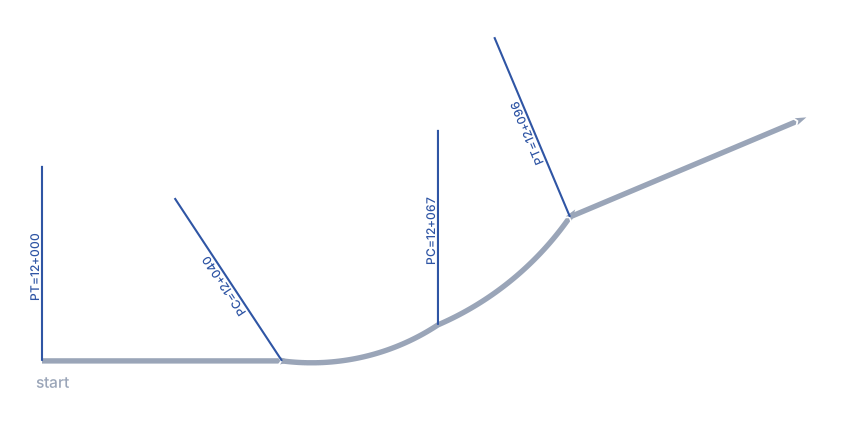
Pontos notáveis: uma linha de chamada em cada vértice com PC= / PT= e a estaca.
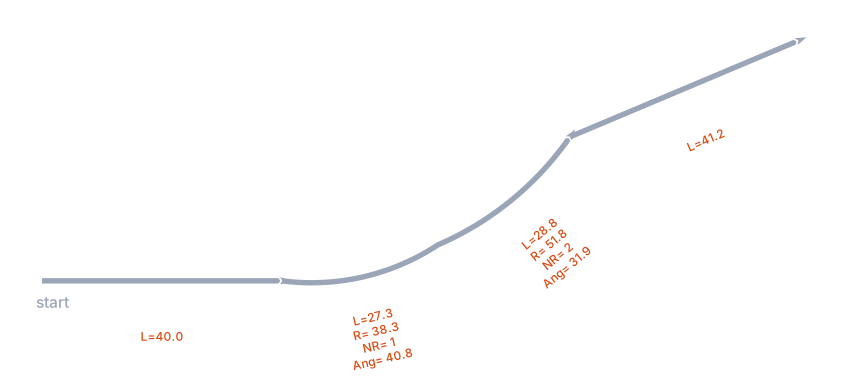
Raio/curva nº/âng com numeração sequencial: cada trecho recebe sua extensão; os dois arcos recebem também raio, número da curva (1, 2) e ângulo de deflexão.
Pista e faixas
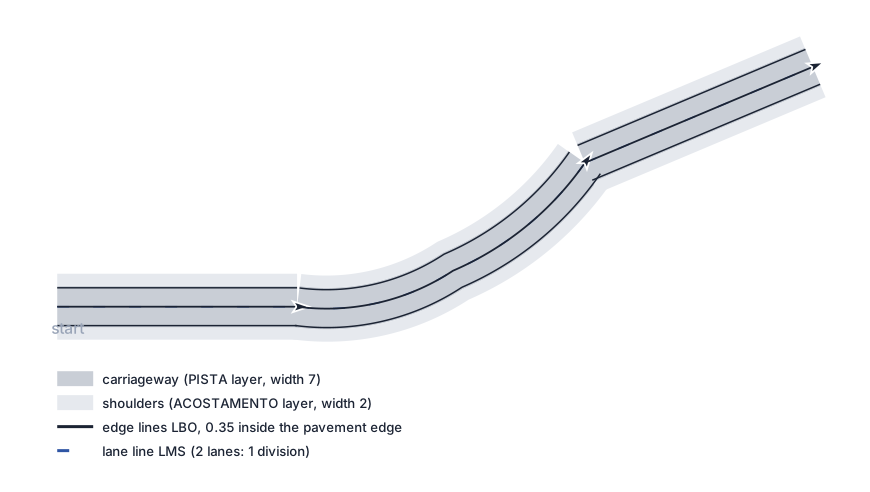
Pista simples um sentido: 2 faixas, largura da pista 7, acostamento 2. O pavimento é uma polyline de largura 7 no layer PISTA, os acostamentos polylines de largura 2 no layer ACOSTAMENTO, as linhas de bordo ficam 0,35 para dentro do bordo do pavimento e uma linha de faixa divide as duas faixas.
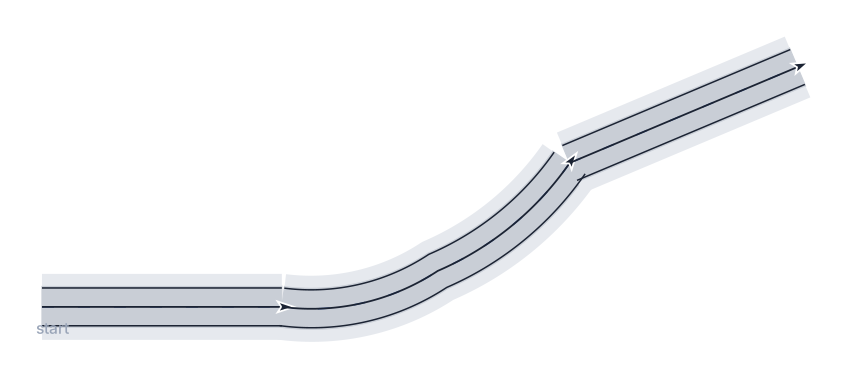
O mesmo com Pista: boundary+hatch: o pavimento é um boundary fechado para receber hatch em vez de uma polyline larga.
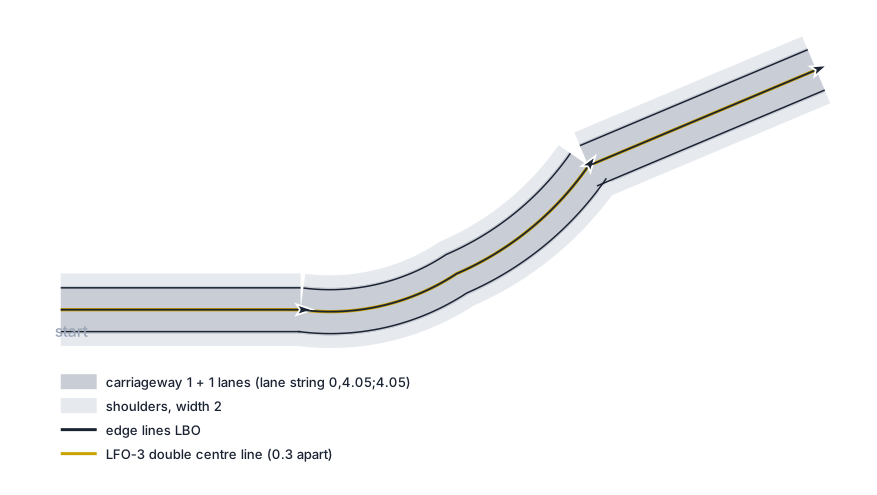
Pista 2 sentidos, 1 + 1 faixas de 3,5, acostamento 2, LFO 3 interno 0,3, extensão LBO 0,4. A string de faixas montada é 0,4.05;4.05: cada faixa é 3,5 + 0,15 (metade da distância central) + 0,4 (extensão LBO), logo o pavimento tem 8,1 de largura, com a linha dupla central e as linhas de bordo.
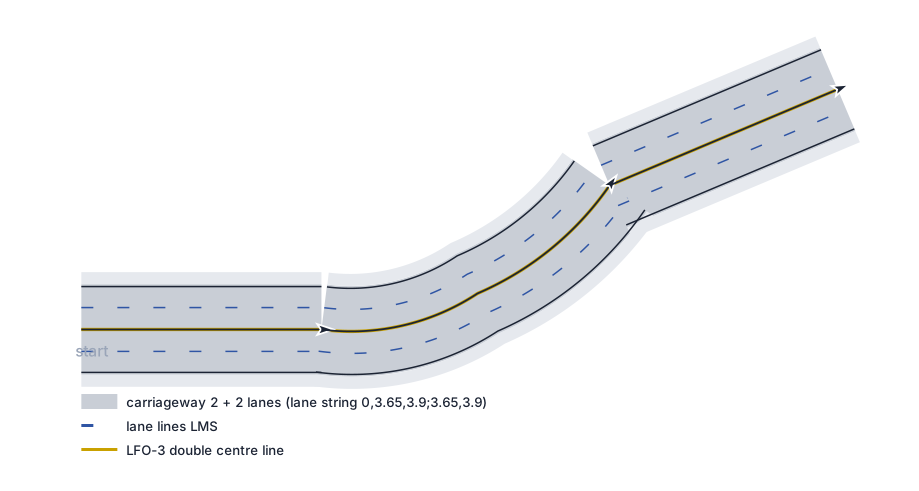
Dois sentidos, 2 + 2 faixas: string de faixas 0,3.65,3.9;3.65,3.9; as linhas de faixa aparecem entre as faixas de cada lado.
Faixa de domínio
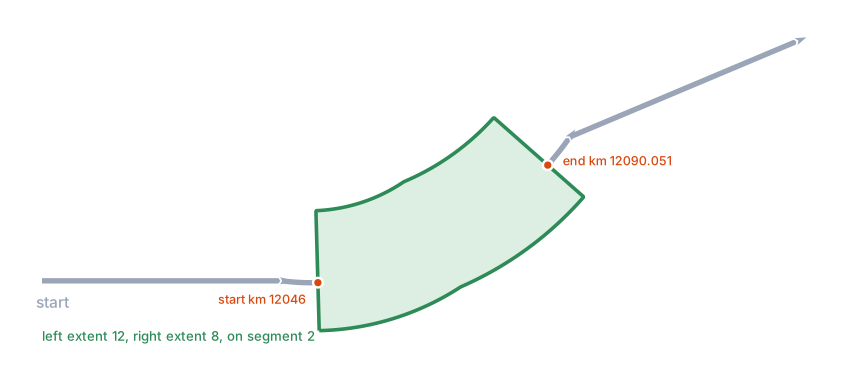
Gerar no segmento 2 entre as estacas 12 046 e 12 090,05 com extensão esquerda 12 e direita 8: uma faixa fechada, mais larga à esquerda do sentido de caminhamento.
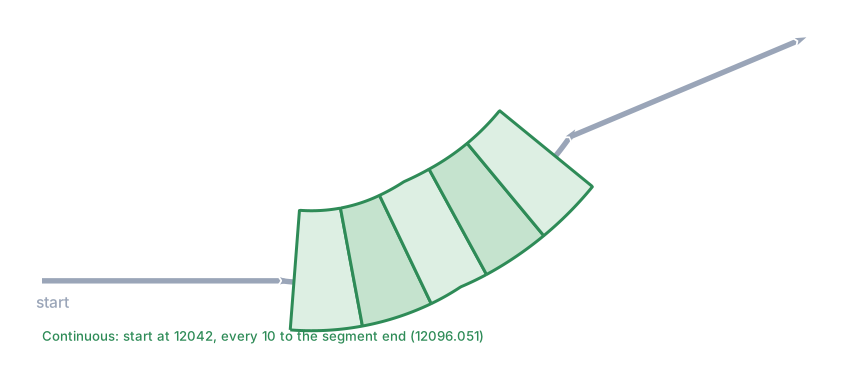
Contínuo com início em 12 042 e cada 10: uma faixa fechada por passo até o fim do segmento (12 096,05); uma faixa que cairia fora do segmento é pulada.
Lembrado entre sessões
- zoom ao clique simples, Listar eixos do Civil 3D (110), Perguntar nome e tipo ao criar (111) e Deletar existente (45) são preferências do usuário, gravadas quando o formulário fecha.
- A última pasta de projeto e o último arquivo de eixo são registrados cada vez que um eixo existente é definido ativo; alimentam a oferta de último usado quando o formulário abre num desenho sem projeto, e a segunda entrada da lista Projeto.
- A pasta do projeto e o arquivo de eixo ativo ficam guardados no próprio desenho (o dicionário
capcad), portanto voltam com o desenho. - A escolha "não mostrar de novo" da mensagem Novo eixo definido é redefinida em Preferências do Usuário.
Notas
- O formulário é não modal e de instância única:
CAPCAD_ALIGNMENT_MANAGERo abre em Gerenciar,CAPCAD_ALIGNMENT_TOOLSem Ações; uma segunda execução só o traz para a frente e troca a aba. - Toda alteração (adicionar, dividir, reordenar, deletar, propriedades, propriedades rápidas) grava o arquivo
.capcadimediatamente; não há gravação separada. - Adicionar segmentos mantém a ordem dos vértices de cada curva; Adicionar 1 segmento inverte a curva para que a extremidade mais próxima do clique seja o início. Use o botão Inverter direção do diálogo Editar segmento para corrigir um segmento adicionado ao contrário.
- O estaqueamento de Criar usa intervalos fixos de 20 e 100; outros intervalos e formatos de estaca estão no formulário Eixo Tools (48).
- No modo Contínuo os dois rótulos da faixa de domínio dizem "Início em" e "Cada" em qualquer idioma; os valores são a estaca de início e o passo.
- Definir eixo Civil 3D automaticamente se presente (108) e Perguntar nome e tipo ao criar (111) são guardados com o formulário; não usados por esta versão.
- A linha Mão de direção da aba Propriedades segue o perfil de país ativo; não é editável aqui.