Uma placa pronta em menos de um minuto. Escolha um modelo, escreva os destinos e a placa está diagramada. O resto da janela existe para ajustar o que você quiser, quando quiser.
- Modelos por tipo de placa. Orientação, indicativa, turística, serviços, educativa, advertência e regulamentação com informação complementar, todos já na norma.
- Várias placas abertas ao mesmo tempo, uma por aba, com busca pelo texto que está nas placas.
- Nada se perde. Desfazer por placa, salvamento automático a cada 30 segundos e recuperação depois de uma queda.
- Do seu jeito. Idioma, tema escuro, unidades, separador decimal e atalhos de teclado configuráveis.
Abrir o CapSign
- No AutoCAD ou no ZWCAD: comando
CAPCAD_CAPSIGNou o botão CapSign da faixa CapCad. Rodar o comando de novo traz a janela para a frente. - Fora do CAD: atalho CapSign no menu Iniciar, ou um duplo clique num arquivo
.capsign. Na primeira vez, entre com a sua conta CapCad. Sem uma licença, o CapSign abre no modo Free: dá para montar e conferir placas, e salvar, exportar e copiar pedem uma licença.
A janela
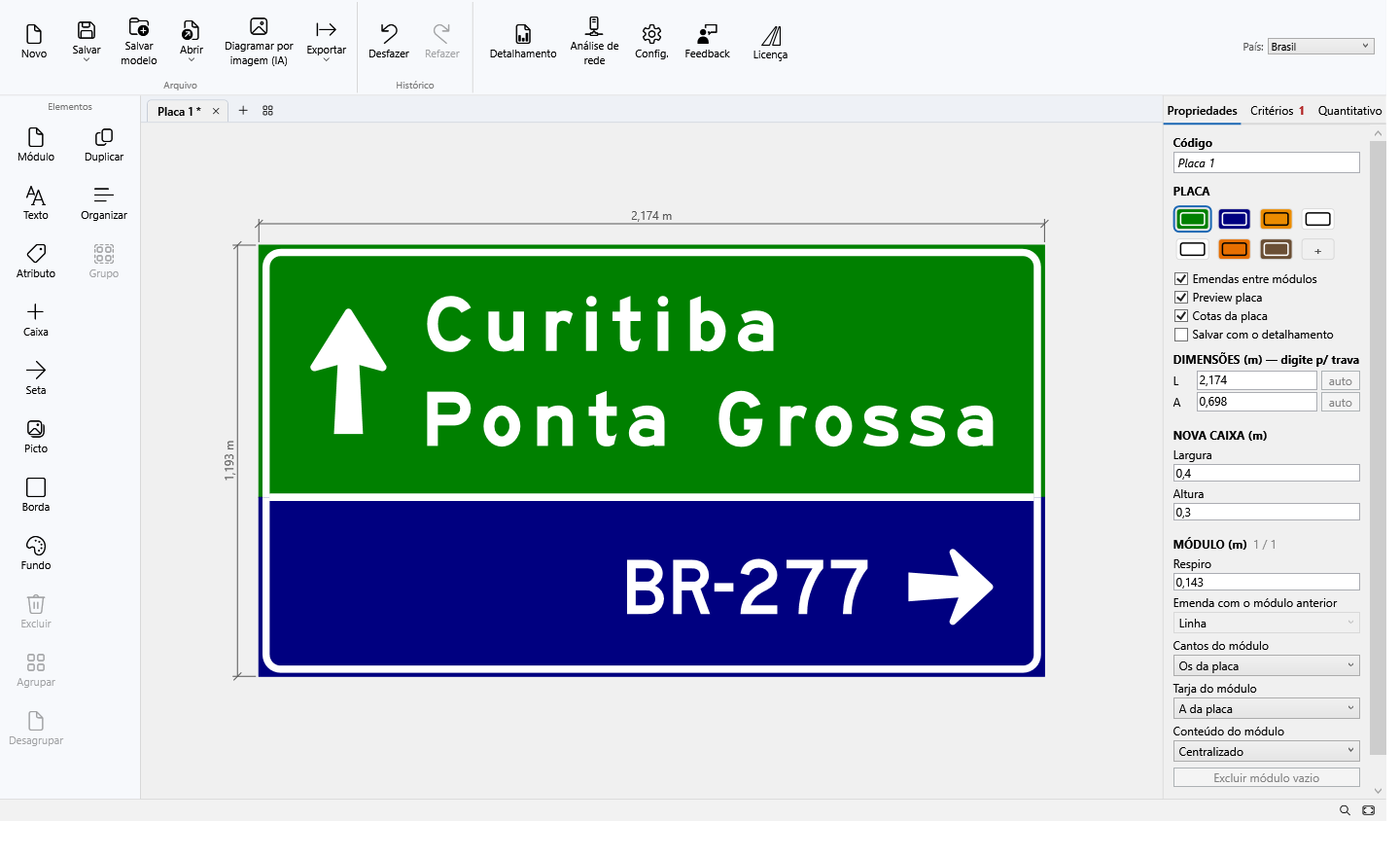
| Área | O que tem |
|---|---|
| Faixa de botões (em cima) | Arquivo (Novo, Salvar, Salvar modelo, Abrir, Diagramar por imagem, Exportar), Histórico (Desfazer, Refazer), o grupo CAD quando o editor está dentro do CAD, Detalhamento, Análise de rede, Config., Feedback e, à direita, o País. Numa janela estreita, os grupos se recolhem num botão com o nome do grupo. |
| Elementos (à esquerda) | O que se coloca na placa: Módulo, Texto, Atributo, Caixa, Seta, Picto, Borda, Fundo, e as ações sobre a seleção (Excluir, Agrupar, Desagrupar, Duplicar, Organizar, Grupo). |
| A placa (no centro) | A placa como vai ficar, com as cotas de largura e altura. Clique para selecionar, arraste para mudar de lugar, clique num texto para escrever. |
| Abas (acima da placa) | Uma aba por placa. O asterisco indica alterações não salvas. |
| Propriedades, Critérios, Quantitativo (à direita) | As propriedades do que está selecionado; a velocidade, a altura de letra e a verificação pela norma; as áreas de chapa e película. |
| Barra de status (embaixo) | O que o editor acabou de fazer e o que espera de você, e os botões de zoom. |
Começar uma placa: os modelos
Novo (Ctrl+N), ou o + ao lado das abas, abre o seletor de modelos:
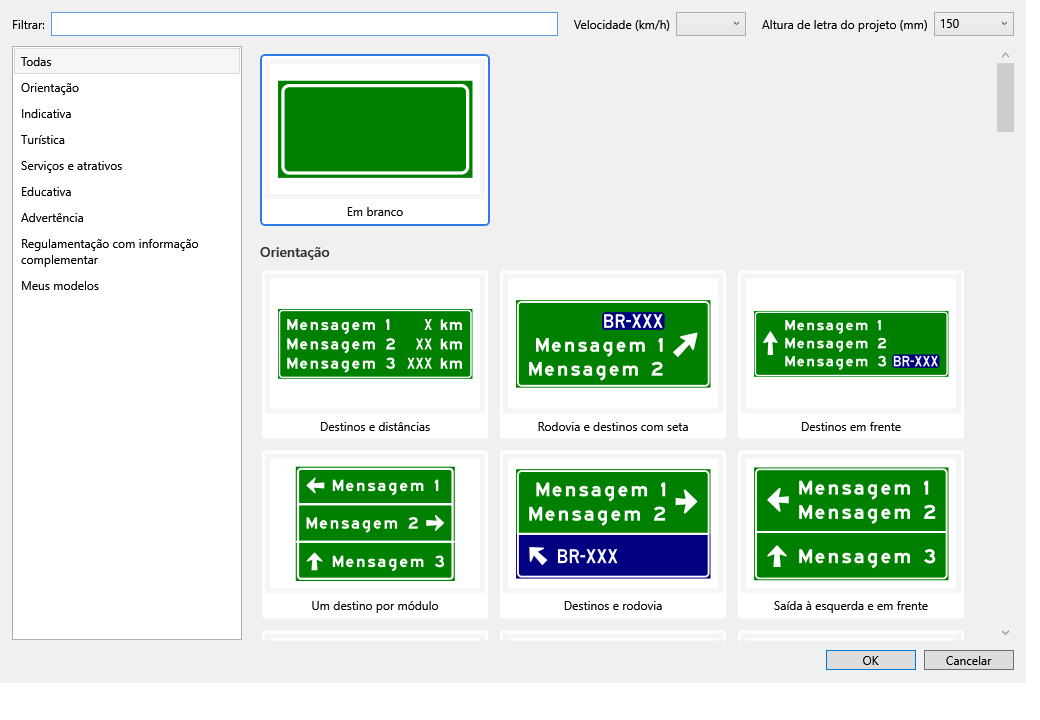
- Escolha a Velocidade da via, se souber: ela define a Altura de letra do projeto. Ou escolha a altura diretamente.
- Filtre pelo tipo de placa à esquerda, ou escreva parte do nome em Filtrar.
- Clique duas vezes no modelo (ou selecione e OK). A placa abre numa aba nova, com os textos "Mensagem 1", "Mensagem 2"... para você substituir.
Em branco começa uma placa vazia. Meus modelos lista as placas que você salvou com Salvar modelo.
Os modelos por tipo de placa são os do Brasil. Nos outros países, o seletor oferece a placa em branco, os modelos do próprio país quando ele tiver, e os seus.
No CAD, o seletor abre sozinho quando o editor abre vazio. Isso pode ser desligado em Config., na opção Abrir o seletor de modelos ao abrir o editor.
Abas
- Cada placa fica na sua aba. Novo e Abrir abrem uma aba nova (ou usam a aba atual, se ela ainda está vazia).
- Para fechar, clique no × da aba ou com o botão do meio do mouse. Se a placa tiver alterações não salvas, o CapSign pergunta antes.
- O ícone de grade ao lado das abas abre Placas abertas: uma ficha com a imagem de cada placa e uma busca pelo nome, pelo arquivo e pelo texto escrito nas placas.
- Desfazer e refazer são por aba: cada placa guarda o seu histórico, até 100 passos.
Salvar e abrir
| Botão | O que faz |
|---|---|
| Salvar (Ctrl+S) | Grava no arquivo da placa. Uma placa que ainda não tem arquivo pergunta onde salvar. |
| Salvar como (Ctrl+Shift+S) | Grava num arquivo novo .capsign. |
| Salvar todas (Ctrl+Alt+S) | Grava todas as placas alteradas. As que ainda não têm arquivo vão para uma pasta, perguntada uma vez, cada uma com o nome da sua aba. |
| Salvar modelo | Guarda a placa como modelo, que passa a aparecer em Meus modelos no seletor. |
| Abrir (Ctrl+O) | Abre um ou mais arquivos .capsign. Um arquivo que já está aberto só é trazido para a frente. |
| Recentes | Os últimos 10 arquivos usados. |
| Importar PlacaPro | Abre uma placa ou um projeto do PlacaPro (.plc) para editar no CapSign. |
Salvamento automático e recuperação
A cada 30 segundos, as placas com alterações são copiadas para uma área de recuperação. Se o CapSign ou o CAD fecharem de repente, na próxima vez que o editor abrir ele avisa e oferece Recuperar as placas. Elas voltam em abas ainda não salvas, para você salvar onde quiser.
Quando o AutoCAD fecha com placas não salvas no editor, o CapSign pergunta se quer salvar todas antes.
Navegar na placa
| Para | Faça |
|---|---|
| Aproximar ou afastar | Roda do mouse, em torno do cursor |
| Arrastar a vista | Arraste com o botão do meio |
| Ver a placa inteira | Ctrl+0, duplo clique com o botão do meio, ou o ícone no canto da barra de status |
| Aproximar a seleção | F, ou o ícone de lupa na barra de status |
Configurações
Config. abre as preferências do editor. Nada muda até o OK.
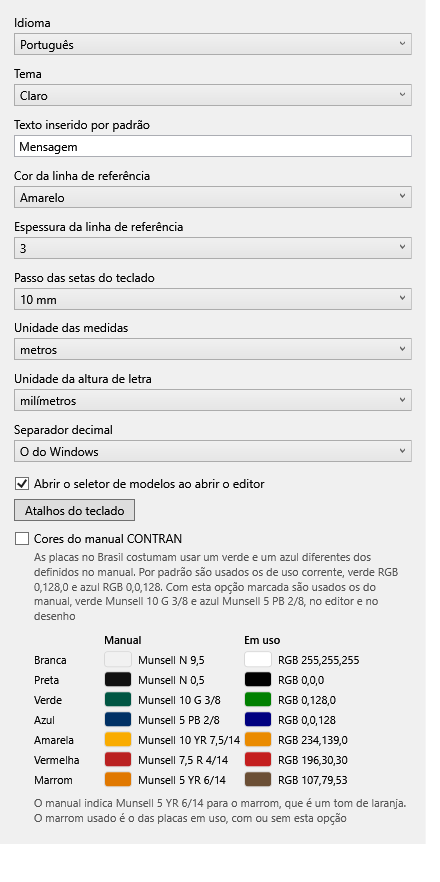
| Opção | O que decide |
|---|---|
| Idioma | Português, English ou Español. No CAD, também Do CapCad, que segue o idioma do CapCad. |
| Tema | Claro ou escuro. |
| Texto inserido por padrão | O texto de um elemento Texto novo. |
| Cor e espessura da linha de referência | A linha que mostra onde um elemento vai se apoiar quando você o insere ou arrasta. |
| Passo das setas do teclado | Quanto as setas do teclado movem a seleção (Shift: dez vezes mais). |
| Unidade das medidas | Metros, centímetros, milímetros, polegadas ou pés, para as dimensões, distâncias e cotas. |
| Unidade da altura de letra | Milímetros, centímetros ou polegadas. |
| Separador decimal | O do Windows, vírgula ou ponto. |
| Cores do manual (Brasil) | Troca o verde e o azul em uso nas placas pelos do manual do CONTRAN, no editor e no desenho. A tabela mostra as duas versões lado a lado. |
| Ortografia (Brasil) | Amplia a verificação de ortografia com todos os nomes geográficos do IBGE e um dicionário completo de português, baixados na hora em que a opção é marcada. |
Fora do CAD, há também Verificar atualizações e Diagnosticar sistema.
Atalhos do teclado
O botão Atalhos do teclado mostra todos os atalhos. Clique num atalho e pressione as teclas novas. Um atalho repetido fica em vermelho, com o nome do outro comando que já o usa, e o OK espera até que seja resolvido. Restaurar os padrões volta tudo ao original.
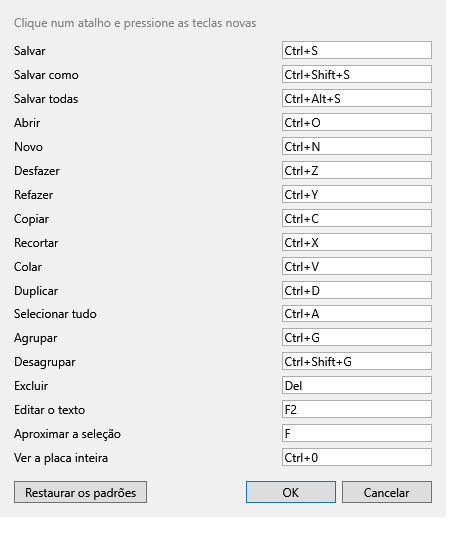
Esc, Tab, as setas do teclado, Backspace e Enter têm funções fixas no editor e não entram na lista.
Feedback
O botão Feedback manda uma mensagem direto para a equipe do CapSign. A mensagem leva junto o país, o idioma e a placa aberta, para que a resposta venha mais rápido.